Lunchavdrag

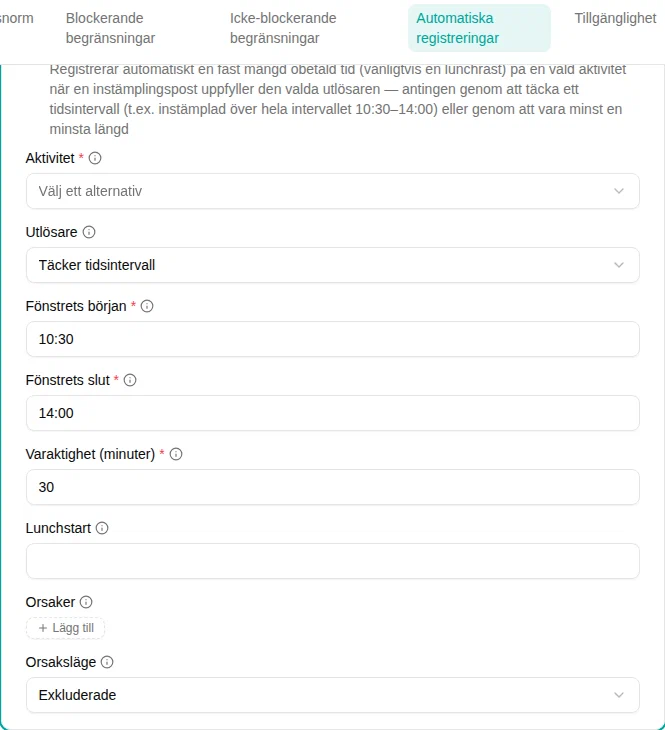
Pluginet Lunchavdrag registrerar automatiskt en fast mängd obetald tid (vanligtvis en lunchrast) på en vald aktivitet när en anställds instämplingsregistrering uppfyller en utlösare. Den avdragna tiden minskar den arbetade totaltiden för den dagen.
När den ska användas
Använd detta plugin när anställda inte förväntas stämpla ut för lunch, men en obetald rast ändå ska dras av från deras arbetade tid — antingen vid en fast tid på dagen eller när de har varit närvarande tillräckligt länge.
Parametrar
| Parameter | Beskrivning | Obligatorisk |
|---|---|---|
| Aktivitet | Aktiviteten som den avdragna tiden registreras på (vanligtvis en “Lunch”-aktivitet). | Ja |
| Varaktighet (minuter) | Mängden tid som registreras när utlösaren aktiveras (t.ex. 30). | Ja |
| Lunchstart | Valfri tid på dagen i HH:MM (t.ex. 12:00) där rasten placeras. När den är satt upptar rasten exakt det intervallet och dras av från varje tilläggsfönster den överlappar. Lämna tomt för att rasten bara ska vara en längd. Se Placera rasten vid en fast tid. | Nej |
| Utlösare | Hur avdraget utlöses — Täcker tidsintervall eller Minsta registreringslängd . Se Utlösarlägen. | Ja |
| Fönstrets början / Fönstrets slut | Tidsintervallet i HH:MM, tolkat i arbetsytans tidszon. Används endast med utlösaren Täcker tidsintervall
. | Vid intervallutlösare |
| Minsta längd | Det minsta en enskild instämplingsregistrering måste vara för att utlösa avdraget. Används endast med utlösaren Minsta registreringslängd . | Vid minututlösare |
| Orsaker | De närvaroorsaker som orsaksfiltret gäller för. Lämna tomt för att gälla alla orsaker. Se Orsaksfilter. | Nej |
| Orsaksläge | Om de valda orsakerna är Exkluderade eller Obligatoriska . Ignoreras när inga orsaker är valda. | Nej |
Utlösarlägen
Täcker tidsintervall
Täcker tidsintervall drar av rasten när en enskild instämplingsregistrering täcker hela det konfigurerade intervallet.
Så fungerar det:
- Den anställda måste vara instämplad vid eller före Fönstrets början och utstämplad vid eller efter Fönstrets slut .
- En registrering som bara delvis överlappar intervallet utlöser inte avdraget.
Exempel: med ett intervall på 10:30–14:00 får en anställd som är instämplad 08:00–16:00 ett lunchavdrag; en som är instämplad 11:00–18:00 får inte det.
Minsta registreringslängd
Minsta registreringslängd drar av rasten när en enskild instämplingsregistrering varar minst det konfigurerade antalet minuter, oavsett när den infaller.
Så fungerar det:
- Utlösaren utvärderas per registrering, inte på dagens totaltid. En anställd som verkligen stämplar ut för en rast skapar två kortare registreringar, så inget lunchavdrag görs utöver rasten de redan tagit.
Exempel: med ett minimum på 6h00 utlöser en enskild registrering 08:00–16:00 (8 h) avdraget; två registreringar 08:00–11:00 och 11:30–15:00 gör det inte, eftersom ingen av dem når 6 timmar på egen hand.
Orsaksfilter
Orsaksfiltret begränsar vilka instämplingsregistreringar som kan utlösa avdraget, utifrån den orsak som registrerats på varje registrering. Det gäller för båda utlösarlägena.
- Orsaksläge = Exkluderade : registreringar med någon av de valda orsakerna utlöser aldrig avdraget; alla andra gör det.
- Orsaksläge = Obligatoriska : endast registreringar med någon av de valda orsakerna utlöser avdraget.
- Att lämna Orsaker tomt inaktiverar filtret — varje registrering räknas.
När en Exkluderade orsak (till exempel orsaken ”Ingen lunch”) är registrerad på passet gäller ingen rast den dagen: det automatiska avdraget hoppas över, och en rast som medarbetaren lagt in för hand på aktiviteten tas också bort.
Placera rasten vid en fast tid
Som standard är rasten bara en längd: den drar av Varaktighet (minuter) från dagens arbetade total utan någon bestämd placering. Om du anger Lunchstart låses rasten i stället till ett exakt intervall — från Lunchstart under Varaktighet (minuter) , i arbetsytans tidszon.
En placerad rast minskar också varje tillägg som tjänas in under ett tidsfönster den överlappar, eftersom medarbetaren inte arbetar under rasten. Ett kvällstillägg som betalas 18:00–22:00 med en rast på 30 minuter placerad 19:00 ger till exempel 3,5 timmar, inte 4.
Medarbetare kan granska och justera rasten i incheckningsposterna på sin tidrapport — ändra start eller längd — och den visas i utcheckningsdialogen innan de checkar ut. En rast som placeras utanför de incheckade timmarna dras inte av, och tidrapporten flaggar den så att starten kan rättas.
Låsa den automatiska lunchen
Som standard kan anställda själva justera, ta bort eller stänga av den automatiska lunchen. För att behålla den exakt som den registrerats gör du lunchaktiviteten otillgänglig för dem: öppna aktiviteten och begränsa inställningen Vem kan använda den så att den inte längre når de anställda — Ingenstans för alla, eller Specifik med ett undantag för de anställda vars lunch du vill låsa.
Pluginet fortsätter att registrera lunchen på aktiviteten. För de anställda som den inte längre når gäller följande:
- Lunchen är skrivskyddad i deras tidrapport och instämplingsregistreringar och markerad Registrerad automatiskt.
- De kan inte ändra, ta bort eller återställa den, och de kan inte heller registrera aktiviteten manuellt.
- Lunchavdraget visas inte längre under Mina aktiviteter, och det gäller även om de tidigare hade stängt av det.
En chef som redigerar den anställdas tidrapport för dennes räkning kan fortfarande korrigera lunchen. Luncher som den anställda tog bort före låsningen förblir borttagna; en chef kan återställa dem dag för dag.
Låsningen omfattar inte orsaksfiltret: en anställd som anger en av de Exkluderade orsakerna på en registrering hoppar fortfarande över lunchen den dagen. Välj de exkluderade orsakerna med det i åtanke.
Så fungerar det
- När den anställda har stämplat in och ut kontrolleras varje instämplingsregistrering mot orsaksfiltret och den valda utlösaren.
- Högst ett avdrag registreras per dag, på den valda aktiviteten, som obetald tid (det tillgodoräknas inte normen).
- En manuell post på samma aktivitet åsidosätter den automatiska, och den anställda kan ta bort avdraget för en viss dag (och återställa det senare) — såvida inte lunchen är låst.
Exempel
Fast lunchrast mitt på dagen
För en arbetsplats där alla tar lunch runt middagstid:
- Lägg till pluginet Lunchavdrag
- Ställ in Aktivitet till din lunchaktivitet
- Ställ in Varaktighet (minuter)
till
30 - Ställ in Utlösare till Täcker tidsintervall
- Ställ in Fönstrets början
till
11:00och Fönstrets slut till13:00
Rast efter ett långt pass
För anställda med oregelbundna pass som ska få en rast avdragen när de passerar en viss längd:
- Lägg till pluginet Lunchavdrag
- Ställ in Varaktighet (minuter)
till
30 - Ställ in Utlösare till Minsta registreringslängd
- Ställ in Minsta registreringslängd
till
6h00
Exkludera vissa närvarotyper
För att förhindra att avdraget aktiveras vid till exempel kurs- eller restid:
- Konfigurera utlösaren enligt ovan
- Ställ in Orsaksläge till Exkluderade
- Lägg till kurs-/resorsakerna i Orsaker
Felsökning
| Problem | Lösning |
|---|---|
| Inget lunchavdrag görs | Med intervallutlösaren, kontrollera att registreringen helt täcker intervallet i arbetsytans tidszon; med minututlösaren, kontrollera att en enskild registrering når minimum |
| En rast drogs av utöver en verklig rast | En incheckningspost uppfyllde fortfarande utlösaren på egen hand. Med intervallutlösaren checkade medarbetaren ut för rasten utanför fönstret, så posten före eller efter täcker fortfarande hela fönstret; med minututlösaren når en av posterna fortfarande minimum på egen hand. Anpassa fönstret efter när raster faktiskt tas, eller höj Minsta längd |
| Avdraget kommer inte tillbaka efter borttagning | Använd återställningsknappen på cellen i tidrapporten |
| Anställda kan fortfarande ändra sin lunch | Lås den genom att begränsa vem som kan använda lunchaktiviteten |