Projekt
Projekt är kategorier för arbetsuppföljning som medarbetare kan registrera tid på. De märks på tidrapportposter och kan kräva sin egen ledares godkännande när medarbetare bokför tid på dem.
Översikt
Projekt visas i tidrapporten som egna rader, med de uppgifter som registrerats på dem under. Ett projekt bestämmer vilka aktiviteter som kan registreras på det (se Aktiviteter nedan); en aktivitet som kräver ett projekt är en projektuppgift, och tid på den måste alltid ange ett projekt.
Varje projekt har:
- Namn och beskrivning
- Startdatum och slutdatum — fönstret under vilket projektet kan bokföras
- Status — Planerat, Aktivt, Pausat eller Avslutat
- Projektledare (valfri) — medarbetaren som ansvarar för projektet
- Kräv chefsgodkännande (valfritt) — när detta är på måste tidrapporter som bokför minuter på detta projekt godkännas av projektledaren
Hantera projekt
- Gå till
- Använd Lägg till projekt för att skapa ett nytt projekt
- Klicka på en rad för att öppna projektredigeraren
Konfigurera ett projekt
Projektredigeraren grupperar inställningarna i sektioner.
Grundläggande information
- Namn — vad medarbetare ser i tidrapportens väljare
- Beskrivning — valfria detaljer
- Startdatum / Slutdatum — valfria gränser. Utanför detta fönster visas projektet inte i väljaren.
Godkännande
Två inställningar avgör om ett projekt utlöser ett extra godkännandesteg på medarbetarnas tidrapporter:
- Projektledare — sök och välj en medarbetare. Detta är personen som kommer att ombes godkänna tidrapporter som bokför tid på detta projekt.
- Kräv chefsgodkännande — när detta är aktiverat måste varje tidrapportsammanställning som innehåller minuter på detta projekt godkännas av projektledaren, utöver medarbetarens närmaste chef.

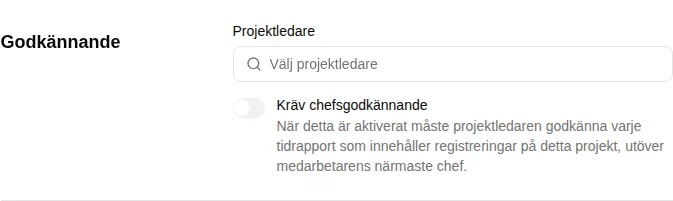
Omkopplaren är bara tillgänglig när en projektledare har angetts. Tas projektledaren bort stängs omkopplaren av automatiskt.
Se Tidrapportsammanställningar för hela arbetsflödet med flera godkännare.
Aktiviteter
Den här sektionen bestämmer vad som kan registreras på projektet.
- Lämna listan tom så är projektet öppet: det tar emot arbetsytans standardprojektuppgifter, vilket är alla projektuppgifter om inte en administratör har begränsat dem. Ställ in standarden med Standardprojektuppgifter ovanför projektlistan — användbart när arbetsytan har flera återanvändbara uppsättningar av projektuppgifter och ett projekt ska ta en av dem i stället för alla.
- Lista aktiviteter så tar projektet bara emot dem. Du kan lista en enskild aktivitet, en hel grupp (alla aktiviteter under den, även sådana som läggs till senare) eller flera av båda. Att lista en grupp är sättet att konfigurera ett projekt med hundra uppgifter på en gång.
Använd sökfältet för att hitta en aktivitet efter namn eller efter var den hör hemma; inget listas förrän du skriver. Om aktiviteten inte finns ännu öppnar Skapa aktivitet i slutet av resultaten aktivitetsformuläret och listar den nya aktiviteten på projektet när du sparar.
Det ett projekt listar avgör också var det visas i en tidrapport: det står tillsammans med arbetet det omfattar — under en uppgifts egen rad när det omfattar en, inne i gruppen när det omfattar flera av gruppens uppgifter, och bredvid en grupp som bara innehåller projektarbete.
Att lista en aktivitet markerar den som en aktivitet som kräver ett projekt (se Aktiviteter). Att ta bort den från projektet tar inte bort markeringen: uppgiften kan i stället registreras på alla öppna projekt. För att göra den till en vanlig aktivitet igen slår du av inställningen på själva aktiviteten.
Anpassade attribut
Om din arbetsyta definierar anpassade projektattribut visas de i en egen sektion längst ned i redigeraren. Se Anpassade attribut.