Organisationsenheter
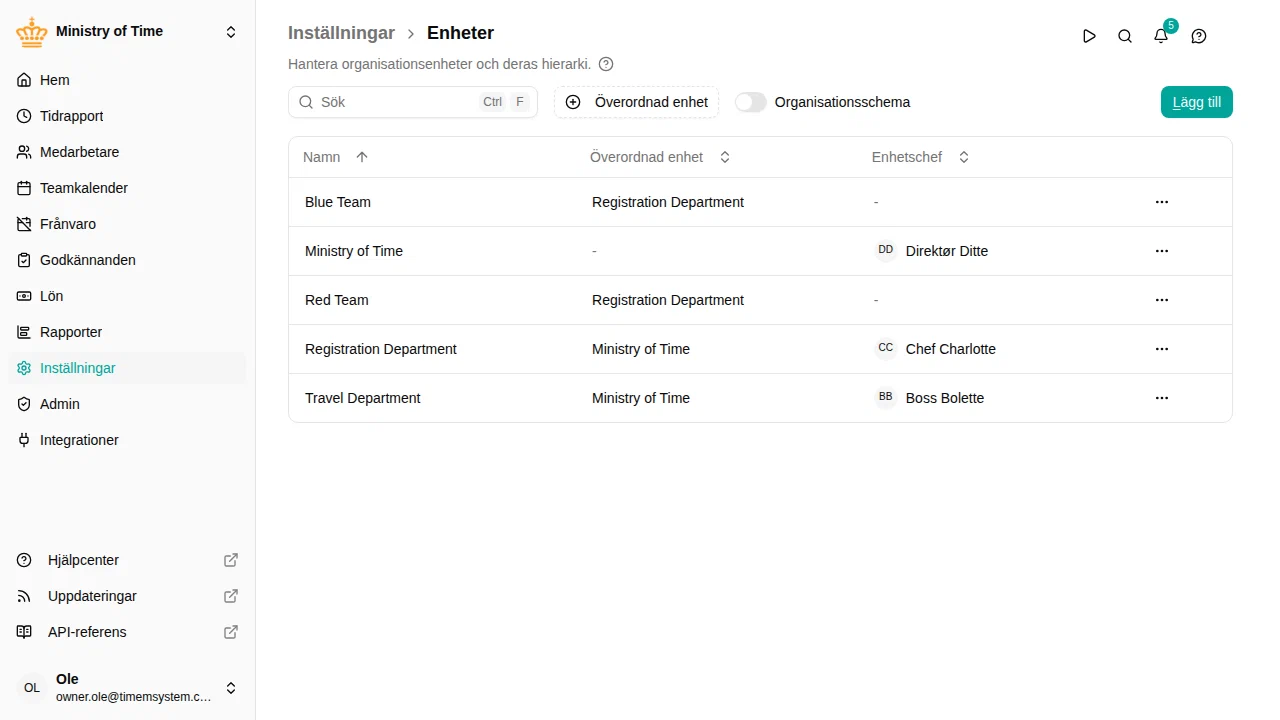
Organisationsenheter representerar företagets officiella struktur — avdelningar, team, divisioner och andra grupperingar som utgör ditt organisationsschema.

Översikt
Organisationsenheter hjälper dig att:
- Spegla ditt organisationsschema — Skapa en hierarki som återspeglar företagets struktur
- Tilldela ledarskap — Utse en chef för varje enhet som kan se sitt teams data
- Filtrera och rapportera — Använd enheter för att filtrera teamkalendern och andra vyer
- Gruppera medarbetare — Tilldela medarbetare till enheter via deras anställningar
Organisationsschemavyn
Växla Organisationsschema för att byta från listvyn till en visuell hierarki som visar din organisationsstruktur som ett träd.

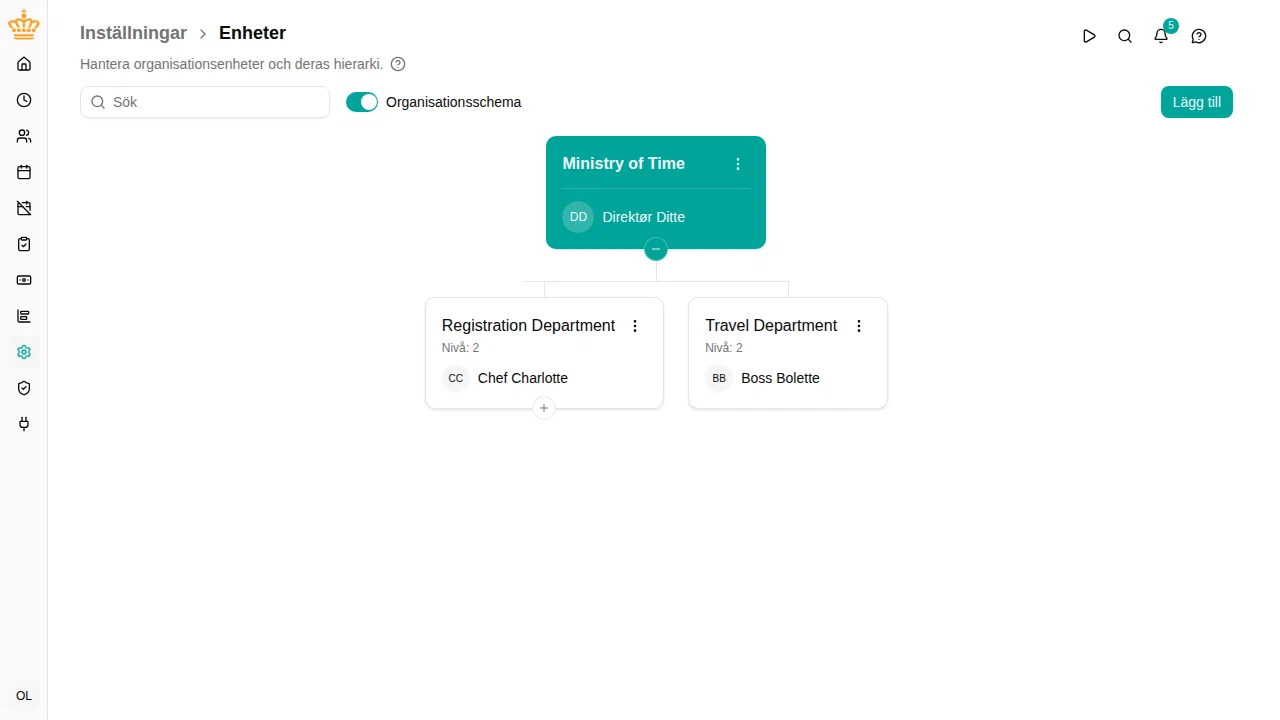
Organisationsschemat visar:
- Enhetskort ordnade i en trädstruktur med förbindelselinjer
- Enhetschefen visad med sin avatar på varje kort
- Expandera/fäll ihop-knappar för att visa eller dölja underenheter
Söka i organisationsschemat
Använd sökfältet för att hitta enheter efter namn eller efter chefens namn. När du söker:
- Matchande enheter framhävs
- Överordnade enheter expanderas automatiskt för att visa träffar
- Underenheter till träffar förblir ihopfällda tills du expanderar dem
Klicka på + -knappen på en filtrerad enhet för att visa eventuella dolda underenheter medan sökningen är aktiv.
Nyckelbegrepp
| Begrepp | Beskrivning |
|---|---|
| Namn | Enhetens visningsnamn (t.ex. “Utveckling”, “Försäljning”) |
| Överordnad enhet | Enheten som denna rapporterar till, vilket skapar en hierarki |
| Enhetschef | Medarbetaren som leder enheten |
| Land | Arbetslandet för enhetens medarbetare, som ärvs av underenheter. Det anger arbetslandet för varje anställning, om inte anställningen åsidosätter det |
Skapa en organisationsenhet
- Gå till
- Klicka på Lägg till organisationsenhet
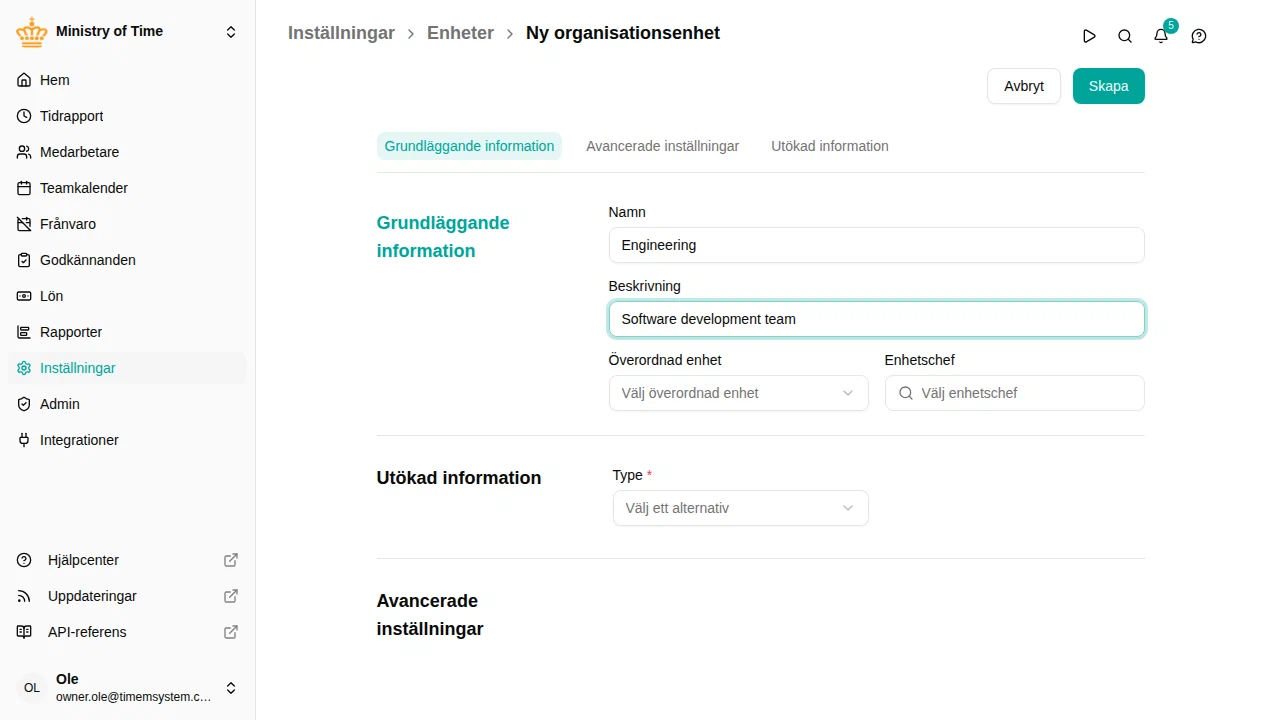
- Fyll i enhetens uppgifter:
- Namn: Ge enheten ett tydligt namn
- Beskrivning: Valfri förklaring av vad enheten gör
- Överordnad enhet: Välj den överordnade enheten, eller “Ingen överordnad” för toppnivåenheter
- Enhetschef: Välj medarbetaren som leder enheten
- Expandera valfritt Avancerade inställningar för att ange Land
- Klicka på Spara

Redigera en organisationsenhet
- Gå till
- Klicka på enheten du vill redigera, eller använd åtgärdsmenyn och välj Redigera
- Gör dina ändringar
- Klicka på Spara
Byta enhetschef
När du byter chef för en enhet kontrollerar mTime om några medarbetare i enheten (eller dess underenheter) har den gamla chefen som sin chef. I så fall blir du tillfrågad om du vill uppdatera deras chef till den nya.

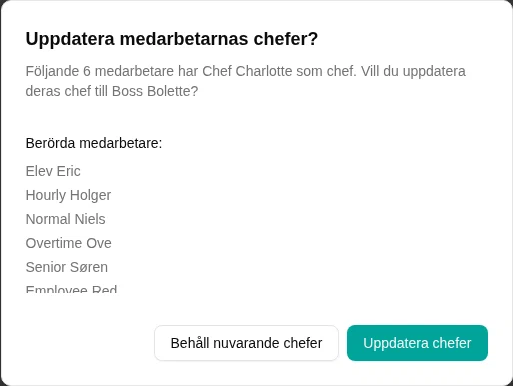
Detta hjälper dig att hålla rapporteringsstrukturen synkroniserad när ledarskapet förändras.
Bygga en hierarki
Skapa en hierarki genom att ange överordnade enheter:
- Skapa toppnivåenheter först (som “Företaget” eller huvuddivisioner)
- När du skapar underenheter, välj rätt överordnad enhet
- Fortsätt bygga ut din struktur
Exempel på hierarki:
- Acme Corp (ingen överordnad)
- Utveckling (överordnad: Acme Corp)
- Frontend-team (överordnad: Utveckling)
- Backend-team (överordnad: Utveckling)
- Försäljning (överordnad: Acme Corp)
- EMEA (överordnad: Försäljning)
- Americas (överordnad: Försäljning)
- Utveckling (överordnad: Acme Corp)
Tilldela medarbetare till enheter
Medarbetare tilldelas organisationsenheter via sina anställningar, inte direkt på själva enheten:
- Gå till och öppna en medarbetare
- Redigera deras anställning (avtal)
- I fältet Organisationsenhet, välj rätt enhet
- Klicka på Spara
Anpassade attribut
Om din organisation har konfigurerat anpassade attribut för organisationsenheter visas de i sektionen Utökad information när du redigerar en enhet.
Vanliga användningsområden för organisationsenhetsattribut:
- Huvudbokskoder (standardattributet Kontoreferens)
- Kostnadsställeskoder
- Platsinformation
- Affärsenhetsidentifierare
Se Anpassade attribut för hur du sätter upp dessa.
Hur enheter påverkar synlighet
Organisationsenheter påverkar vilka data användare kan se:
- Enhetschefer kan se medarbetare i sin enhet och alla underenheter
- Teamkalendern kan filtreras efter organisationsenhet
- Rapporter och exporter kan grupperas per enhet
Radera en organisationsenhet
Felsökning
| Problem | Lösning |
|---|---|
| Kan inte se organisationsenheter | Du kanske saknar behörighet; kontakta din administratör |
| Kan inte skapa enheter | Du behöver behörigheten org-unit:create |
| Enhetschefen kan inte se teamet | Kontrollera att medarbetarna är tilldelade enheten i sina anställningar |
| Kan inte radera en enhet | Se till att den inte har några underenheter och inga tilldelade medarbetare |