Anställningsvillkor
Anställningsvillkor beskriver arbetsvillkoren för en grupp medarbetare: arbetstidsnorm, flexkonto, godkännande av tidrapport och löneperiod. Regelverk, helgdagskalendrar och orsaker kopplas inte till villkoret — vart och ett anger själv vilka anställningsvillkor, organisationsenheter och länder det gäller för.
Översikt
När du tilldelar en medarbetare ett anställningsvillkor får hen de standardvärden som konfigurerats på det villkoret. Det låter dig hantera regler för grupper av medarbetare på ett ställe i stället för att konfigurera varje medarbetare individuellt.
Ett anställningsvillkor styr:
- Arbetstidsnorm — den förväntade veckoarbetstiden
- Flexkonto — tidkontot som håller medarbetarens flexsaldo
- Timlöneaktivitet — för timanställda medarbetare
- Tillgänglighet — vilka anställningar villkoret kan tilldelas, efter arbetsland och organisationsenhet
- Godkännande av tidrapport — om och hur perioder godkänns, och hur de förhåller sig till lönen
- Standardorsak — orsaken som är förvald när medarbetare registrerar tid
Frånvaroregelverk, tilläggsregelverk, arbetstidsregelverk, avstämningsregelverk, helgdagskalendrar och orsaker har var sitt avsnitt Tillgänglighet , där du väljer vilka anställningsvillkor, organisationsenheter och arbetsländer de gäller för. För att se vad det blir sammantaget för medarbetare med ett visst villkor använder du villkorets panel Effektiv konfiguration.
Hantera anställningsvillkor
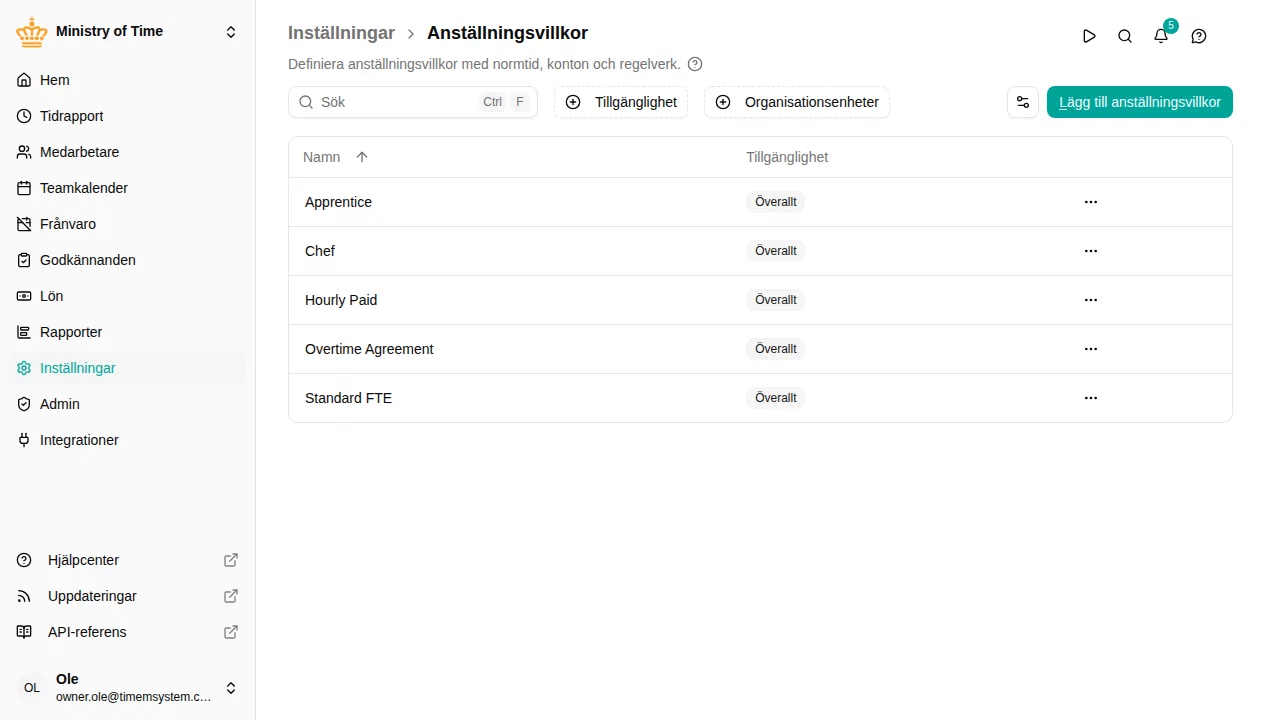
- Gå till
- Använd Lägg till anställningsvillkor för att skapa ett nytt villkor
- Använd radåtgärderna för att Redigera , Kopiera , visa historik eller Radera ett befintligt villkor

Ta bort ett anställningsvillkor
Att ta bort ett villkor ändrar inte konfigurationen som pekar på det. Allt som är avgränsat till villkoret — policyer, helgdagskalendrar, orsaker, aktiviteter — behåller referensen och visar den som Borttagna anställningsvillkor i sitt avsnitt Tillgänglighet i stället för villkorets namn. Ta bort den där om avgränsningen inte längre ska nämna villkoret, eller återställ villkoret inom 30 dagar från så att allt blir som förut.
Medarbetare med villkoret behåller sin koppling, så kontrollera dem innan du tar bort.
Konfigurera ett anställningsvillkor
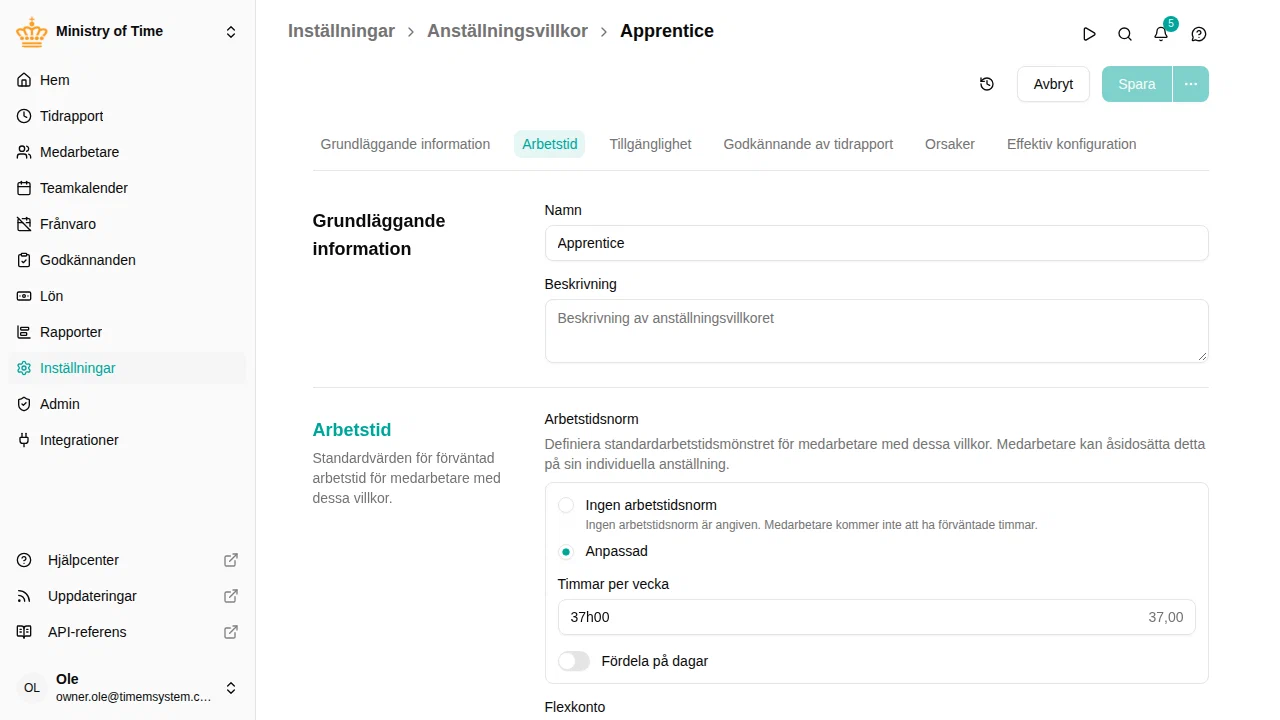
Klicka på Lägg till anställningsvillkor eller Redigera på en befintlig rad för att öppna villkorsredigeraren.
Grundläggande information
- Namn — identifiera villkoret (till exempel “Heltid” eller “Deltid 30h”)
- Beskrivning — valfria detaljer om villkoret
Arbetstid
- Arbetstidsnorm — den förväntade veckoarbetstiden som standard för medarbetare på detta villkor

Flexkonto
Inställningen Flexkonto anger det tidkonto som håller en medarbetares flexsaldo — den löpande skillnaden mellan arbetade och förväntade timmar. Det är det enda svaret på “vilket konto är denna medarbetares flexsaldo”, oberoende av hur det kontot matas.
- Välj ett tidkonto av typen Frånvaro mätt i timmar.
- När det väl är satt visas flexsaldot på medarbetarens periodkort för tidrapporten och på instrumentpanelen, samt i rapporten över kontorörelser.
- Med endast ett flexkonto och inget avstämningsregelverk förs varje periods flex över automatiskt. Lägg till ett avstämningsregelverk endast när du behöver premier, tak eller utbetalningar.
Timlöneaktivitet
Inställningen Timlöneaktivitet är för timanställda medarbetare: den anger tilläggsaktiviteten som representerar deras betalbara arbetstid.
- Välj vilken aktivitet som helst av typen tillägg (skapa först en under , t.ex. “Timarbete”).
- Att välja den här motsvarar exakt att skapa en tilläggspolicy med räknaren Arbetade timmar riktad mot aktiviteten — en logik, två sätt att slå på den. Dagens arbetade timmar (frånvaro undantagen) visas på aktivitetens rad i tidrapporten, på den öppna rapportens tillägg och på instrumentpanelen.
- Vid godkännande av rapporten fryses aktivitetens total på den godkända perioden och rapporteras — när aktiviteten har en löneintegrations lönekod — som medarbetarens lön. Omgodkännande av en ändrad period rapporterar bara den teckenbestämda skillnaden; enbart återöppning rapporterar ingenting.
- Rikta inte också en manuell Arbetade timmar-policy mot samma aktivitet: policyer summeras, så timmarna skulle räknas dubbelt. Redigeraren visar en varning när det sker.
Tillgänglighet
Villkorets avsnitt Tillgänglighet begränsar vilka anställningar villkoret kan tilldelas, utifrån arbetsland och organisationsenhet.
Effektiv konfiguration
Regelverk tilldelas inte i villkorsredigeraren. För att ett regelverk ska gälla för medarbetare med det här villkoret öppnar du regelverket och lägger till villkoret under dess Tillgänglighet . När flera frånvaro- eller avstämningsregelverk riktar sig mot samma konto vinner den mest specifika träffen; tilläggs- och arbetstidsregelverk gäller alla samtidigt.
Panelen Effektiv konfiguration längst ned i redigeraren visar vad som faktiskt gäller för en anställning med det här villkoret: välj arbetsland och organisationsenhet, så listas den helgdagskalender, de frånvaro-, tilläggs-, arbetstids- och avstämningsregelverk och de orsaker som matchar — och varför.
Godkännande av tidrapport
Konfigurera om medarbetare måste skicka in sin tidrapport för godkännande i slutet av varje period.
- I villkorsredigeraren, hitta sektionen Godkännande av tidrapport
- Välj ett godkännandeläge:
- Ingen — inget godkännandeflöde
- Endast medarbetare — medarbetaren skickar in och perioden godkänns automatiskt
- Chef krävs — medarbetaren skickar in, sedan måste en chef godkänna eller avvisa
- Välj löneperiod — den lönekörning som godkännandeperioderna ska följa:
- Ingen — ingen löneperiod; godkännandeperioder löper som vanliga mån–sön-veckor
- Månadsvis — ange den dag löneperioden börjar. En period löper från den dagen till dagen före nästa, så 20 ger 20 maj → 19 juni. Låt den stå på 1 för hela kalendermånader; i kortare månader faller en senare dag tillbaka på den sista dagen
- 14-dagars — ange ett startdatum. Perioder upprepas var 14:e dag från det, löpande och utan årlig återställning. Välj en måndag för att få två hela veckor per period
- Välj godkännandefrekvens:
- Hela löneperioden — ett godkännande per lönekörning
- Veckovis — mån–sön-veckor, där veckan kring lönebrytet görs kortare eller längre så att ingen period korsar det
- Klicka på Spara
Se Tidrapportsammanställningar för hela arbetsflödet (skicka in, återöppna, projekt med flera godkännare, administratörsöverstyrningar) och Godkännanden för chefens inkorg.
Godkännandeperioder ligger alltid inuti löneperioden och korsar den aldrig. På lönekörningsdagen är därför varje godkännandeperiod i den avslutade löneperioden färdig och klar att godkännas — och därför finns ingen separat godkännandedeadline att konfigurera.
En rest på under tre dagar blir aldrig en egen period: den läggs in i den intilliggande veckan, så någon lös tvådagsperiod uppstår aldrig.
Arbetstidsnorm
Arbetstidsnormen avgör hur många timmar per vecka en medarbetare förväntas arbeta och hur dessa timmar fördelas över veckodagarna. Du kan också definiera normer som sträcker sig över flera veckor, till exempel för att hantera alternerande scheman. Systemet löser normen i tre lager, som kontrolleras i denna ordning:
- Anställningsöverstyrning — ett värde satt direkt på en enskild anställning (högst prioritet)
- Villkorets standard — värdet som konfigurerats på villkoret som tilldelats anställningen
- Arbetsytans standardveckotimmar — baslinjen för hela organisationen
Systemet använder det första värdet det hittar. Det betyder att de flesta medarbetare använder villkorets standard, och att du bara sätter en anställningsöverstyrning för undantag som deltidsavtal.
Ange normvärden
Du kan skriva in veckovärdet som decimaltimmar (till exempel 20 eller 29,6) eller som timmar och minuter (till exempel 20:00 eller 29h36), beroende på din inställning för tidsformat — det andra formatet visas nedtonat bredvid och på vecko- och summaraderna.
Avtalstimmar lagras alltid ner till minuten, och därför visar cellerna dag för dag endast timmar och minuter: ett decimalvärde per dag är oftast en avrundad vy av de lagrade minuterna, så en dag på 7h40 skulle visas som 7,67 trots att den egentligen är 7,666… timmar. Se Timmar & minuter kontra decimaltimmar för varför vi rekommenderar att definiera normer i hela minuter.
Ange arbetsytans standardveckotimmar
Detta är heltidsbaslinjen för din organisation och används för FTE-beräkningar.
- Gå till
- I sektionen Allmänt, hitta Standardveckotimmar
- Ange veckotimmarna för heltid (till exempel 37:00)
Ange villkorets standardnorm
- Gå till
- Öppna ett befintligt villkor eller skapa ett nytt
- I Arbetstid, välj Anpassad under Arbetstidsnorm och ange sedan veckotimmarna under Timmar per vecka
- För att variera timmarna per dag, aktivera Fördela på dagar
. Veckosumman fördelas jämnt över arbetsdagarna. Därifrån kan du:
- Klicka på ett dagsnamn för att inkludera eller exkludera det — summan omfördelas över de återstående arbetsdagarna (exkluderade dagar visas överstrukna)
- Skriva direkt i en dag för att ange ojämna timmar
- Använda Fördela jämnt för att återställa till en jämn fördelning
- Klicka på Spara

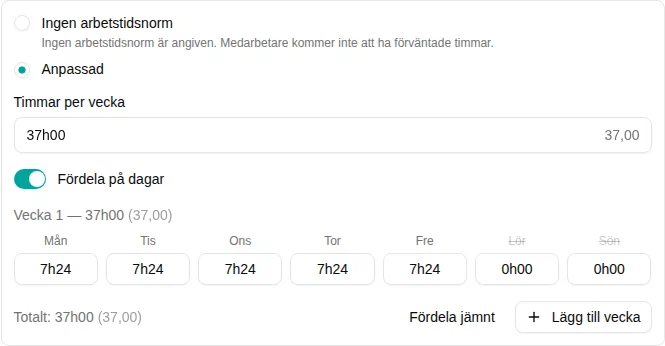
Alla medarbetare som tilldelats detta villkor använder detta värde om de inte har en överstyrning på anställningsnivå.
Rotationer över flera veckor
Vissa avtal upprepas över mer än en vecka — till exempel arbete måndag till torsdag den ena veckan och sedan måndag plus onsdag till fredag de följande tre. I fördelningen per dag kan du använda Lägg till vecka för att lägga till rotationens veckor.
Rotationens start avgör vilken faktisk vecka som är Vecka 1:
- Lämna fältet tomt och rotationen börjar i medarbetarens första anställningsvecka — fältet visar datumet som en ledtråd.
- Ange ett datum och rotationen börjar i den veckan i stället.
- För att lägga flera medarbetare på samma rotation anger du samma rotationsstart på det anställningsvillkor (eller den arbetstidsregel) de delar. Lämnas fältet tomt på en delad norm börjar varje medarbetares rotation i deras egen första vecka, så kollegor som börjat olika veckor hamnar på olika veckor i mönstret.
Varje veckorubrik visar de första veckorna den faller på, så att du kan kontrollera att rotationen stämmer innan du sparar.
Åsidosätta normen på en enskild anställning
Använd detta endast när en medarbetares veckotimmar avviker från villkorets standard.
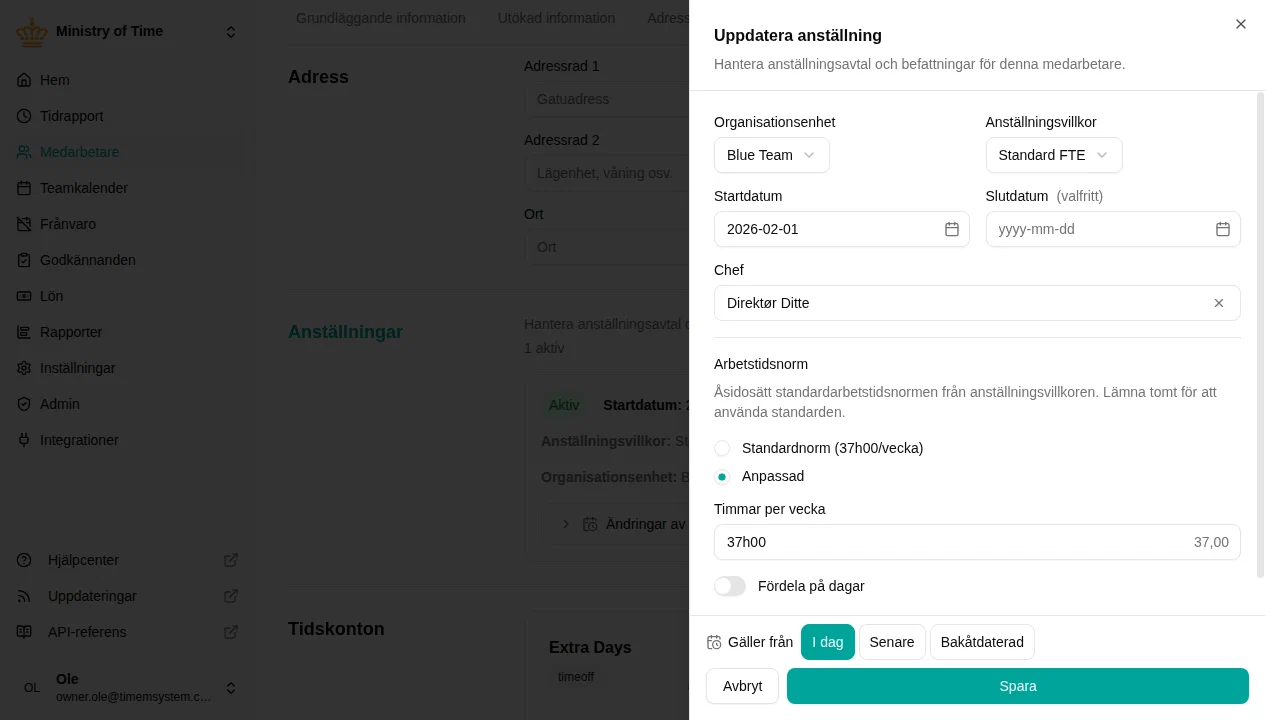
- Gå till
- Öppna medarbetarprofilen
- I Anställningar, redigera den aktuella anställningen
- Välj rätt Anställningsvillkor
- Under Arbetstidsnorm, välj Anpassad (i stället för Standardnorm , som behåller det ärvda standardvärdet) och ange överstyrningsvärdet. Aktivera Fördela på dagar om timmarna varierar per dag.
- Klicka på Klar och sedan på Spara på medarbetarprofilen

Felsökning
| Problem | Vad du bör kontrollera |
|---|---|
| Medarbetarens förväntade tid ser fel ut | Kontrollera om en anställningsöverstyrning är satt i medarbetarprofilen |
| Regelverk tillämpades inte som förväntat | Bekräfta att medarbetaren är tilldelad de avsedda anställningsvillkoren och kontrollera i panelen Effektiv konfiguration vilka regelverk som matchar — justera sedan regelverkets Tillgänglighet |
| FTE-värdet är oväntat | Verifiera Standardveckotimmar i |
| En villkorsändring påverkade inte en medarbetare | Bekräfta att medarbetaren inte har en överstyrning på anställningsnivå |
| Ändringar syns inte | Se till att du klickade på Klar i anställningspanelen och på Spara på medarbetarprofilen |