Anpassade attribut
Lägg till anpassade attribut för att lagra ytterligare information om medarbetare, anställningar, organisationsenheter, aktiviteter, projekt och tidskonton.

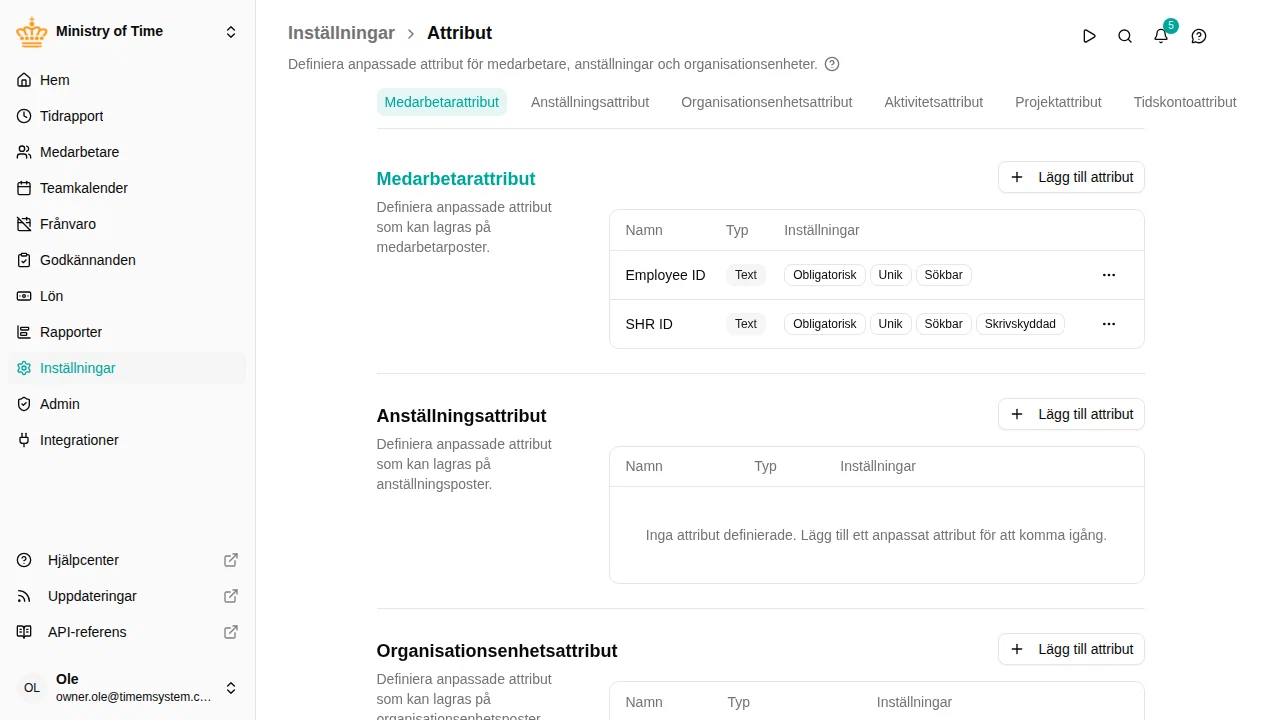
Översikt
Med anpassade attribut kan du fånga information som inte täcks av standardattributen. Vanliga exempel är:
- Passernummer eller anställningsnummer
- Avdelningskoder för rapportering
- Teamtyper (avdelning, projektteam osv.)
- Avtalsdetaljer specifika för din organisation
Standardattribut
Innan du skapar dina egna, titta på standardattributen. När du klickar på Lägg till attribut kan du välja ett standardattribut i stället för att definiera ett nytt. mTime och integrationerna känner redan till dessa, så ett lönesystem förstår vad “Lönenummer” betyder — det förstår inte en nyckel som du hittat på själv.
| Standardattribut | Tillgängligt för | Används för |
|---|---|---|
| Personnummer | Medarbetare | Personnummer |
| Lönenummer | Medarbetare | Medarbetarens nummer i ditt lönesystem |
| Anställningsnummer | Anställningar | Avtalets nummer i ditt lönesystem |
| Titel | Anställningar | Befattning |
| Kontoreferens | Organisationsenheter, aktiviteter | Huvudbokskontot som ska användas |
| Externt id | Alla områden | Postens identifierare i ett system som du själv kopplar in |
Externt id
Använd Externt id när du kopplar mTime till ett eget system och behöver se vilken post som är vilken på båda sidor — till exempel ett projekt i mTime och samma projekt i ditt ekonomisystem.
Det är tillgängligt för alla områden, så du kan spara identifieraren på medarbetare, anställningar, organisationsenheter, aktiviteter, projekt och tidkonton. På medarbetare kontrollerar mTime dessutom att två medarbetare inte har samma externa id. På övriga områden sparas värdet utan den kontrollen, så håll värdena unika själv.
Var du kan lägga till anpassade attribut
Du kan skapa anpassade attribut för dessa områden:
| Område | Används för |
|---|---|
| Medarbetarattribut | Personliga uppgifter som lagras på varje medarbetares profil |
| Anställningsattribut | Information om en anställning (praktiskt när någon har flera befattningar) |
| Organisationsenhetsattribut | Ytterligare uppgifter om organisationsenheter |
| Aktivitetsattribut | Extra uppgifter på arbetsaktiviteter (visas och är sökbara i aktivitetstabellen) |
| Projektattribut | Extra uppgifter om projekt |
| Tidkontoattribut | Extra uppgifter om tidkonton (till exempel semester eller flex) |
Attributtyper
När du skapar ett attribut, välj den typ som passar dina data:
| Typ | Vad den lagrar | Exempel |
|---|---|---|
| Text | Valfri text | “Byggnad A”, “EMP-12345” |
| Tal | Tal | 42, 3,14 |
| Ja/Nej | Ett enkelt på/av-val | Ja eller Nej |
| Datum | Ett kalenderdatum | 2025-01-15 |
| Urval | En rullgardinslista du definierar | “Heltid”, “Deltid”, “Konsult” |
Skapa anpassade attribut
- Gå till
- Hitta sektionen för den typ av attribut du vill lägga till:
- Medarbetarattribut för personliga uppgifter
- Anställningsattribut för information om en anställning
- Organisationsenhetsattribut för uppgifter om en organisationsenhet
- Aktivitetsattribut , Projektattribut och Tidskontoattribut för de posterna
- Klicka på Lägg till attribut
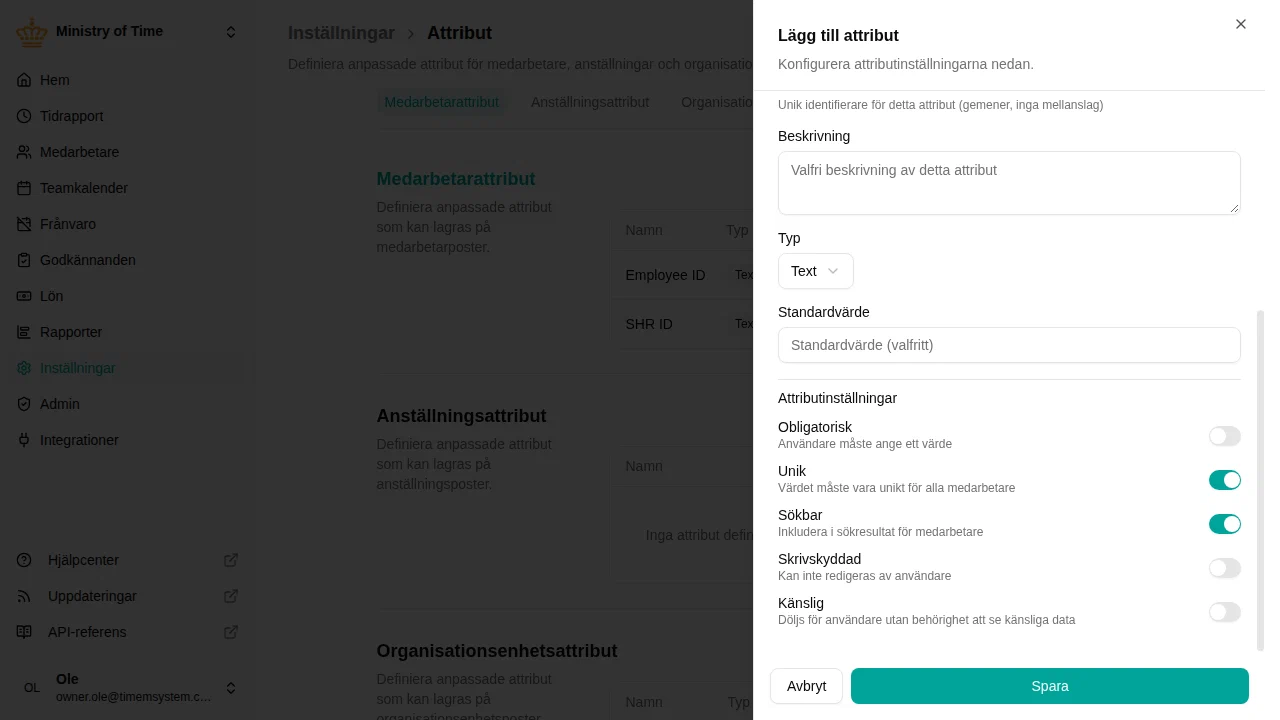
- Fyll i uppgifterna:
- Namn: Etiketten som användarna ser
- Nyckel: En kort identifierare (skapas automatiskt från namnet)
- Beskrivning: Valfri hjälptext som förklarar vad attributet är till för
- Typ: Välj mellan Text, Tal, Ja/Nej, Datum eller Urval
- Konfigurera eventuella ytterligare alternativ (se nedan)
- Klicka på Spara

Attributalternativ
Obligatorisk
När detta är aktiverat måste attributet fyllas i. Användare kan inte spara utan att ange ett värde.
Unik
Säkerställer att inga två poster kan ha samma värde. Detta är användbart för:
- Anställningsnummer
- Passernummer
- Externa referensnummer
Om någon försöker ange ett värde som redan används visas ett felmeddelande.
Sökbar
Gör attributets värden sökbara. När detta är aktiverat kan du söka efter medarbetare via deras attributvärden.
Om du till exempel har ett sökbart attribut “Passer-ID” med värdet “A-1234”, hittar en sökning på “A-1234” den medarbetaren.
Skrivskyddad
Förhindrar användare från att ändra värdet. Detta är användbart för:
- Information importerad från andra system
- Värden som hanteras av integrationer
- Referensnummer som inte ska ändras
Skrivskyddade attribut kan fortfarande uppdateras via importer eller integrationer.
Känslig
Döljer värdet för användare som inte har behörighet att se känsliga uppgifter. Använd den för uppgifter som ett nationellt identitetsnummer.
Redigera attribut
- Gå till
- Hitta attributet du vill ändra
- Klicka på pennikonen för att redigera
- Gör dina ändringar
- Klicka på Spara
Radera attribut
Var anpassade attribut visas
När du har skapat attribut dyker de automatiskt upp på rätt ställen:
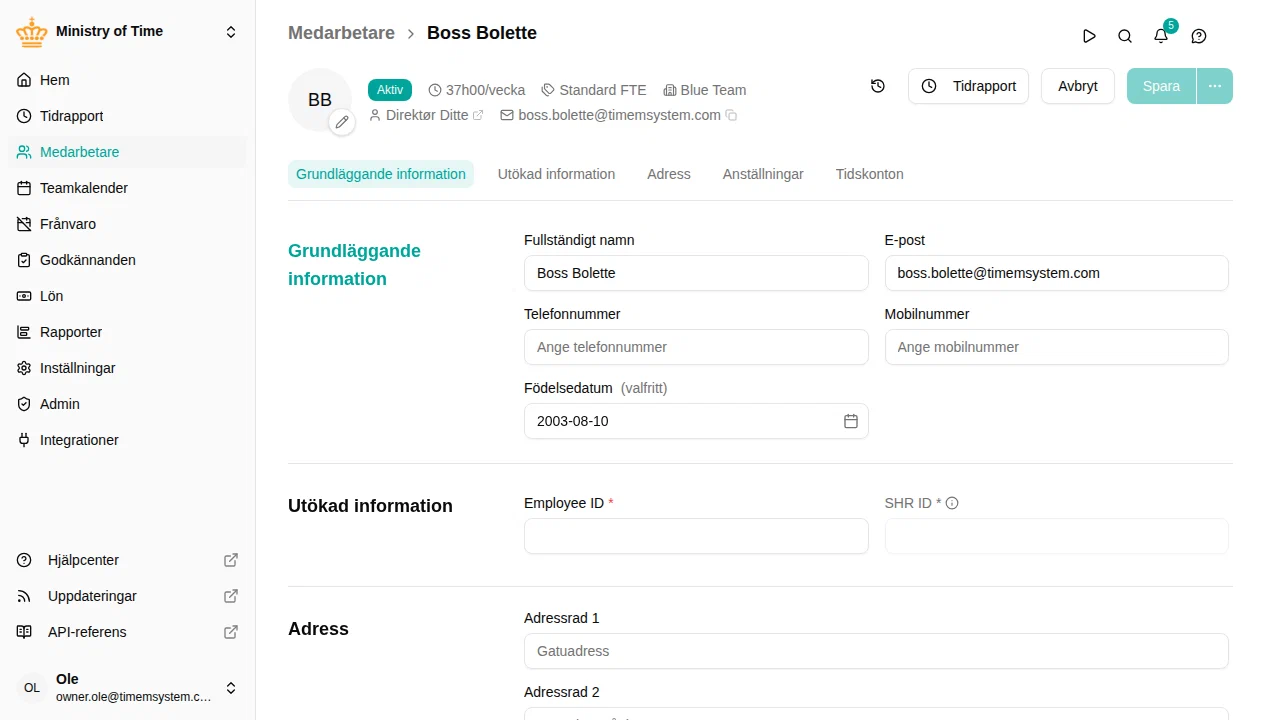
- Medarbetarattribut: I sektionen “Utökad information” när du redigerar en medarbetare
- Anställningsattribut: När du skapar eller redigerar en anställning
- Organisationsenhetsattribut: I sektionen “Utökad information” när du redigerar en organisationsenhet

Attribut från integrationer
Om du använder integrationer (som VOM eller SHR) kan de lägga till sina egna attribut. Dessa fungerar lite annorlunda:
- De visas i ett eget avsnitt, med integrationens namn
- Du kan inte redigera eller radera dem i mTime
- De hanteras av det anslutna systemet
- De kan vara skrivskyddade
Skapa en rullgardinslista
För attribut av typen Urval definierar du vilka alternativ som visas i rullgardinsmenyn:
- När du skapar eller redigerar attributet, välj “Urval” som typ
- I fältet Alternativ, skriv varje alternativ separerat med kommatecken
- Exempel:
Heltid, Deltid, Konsult, Praktikant
Användarna ser dessa val i en rullgardinsmeny.
Felsökning
| Problem | Lösning |
|---|---|
| Attributet visas inte | Uppdatera sidan och kontrollera att det sparades |
| Kan inte spara eftersom värdet redan används | Attributet har Unik aktiverat; använd ett annat värde |
| Kan inte redigera ett attribut | Attributet har Skrivskyddad aktiverat; en administratör kan ändra detta i attributinställningarna |
| Sökningen hittar inte värdet | Aktivera Sökbar för attributet; det kan ta en stund innan det slår igenom |
| Kan inte ändra nyckeln | Nycklar kan inte ändras; radera och återskapa attributet vid behov |