Aktivitetslistor
Aktivitetslistor styr hur aktiviteter visas för medarbetare när de registrerar tid: vilka som redan finns på tidrapporten, vilka som är favoriter och vilka värden som är förifyllda. Använd listor för att ge olika grupper ett anpassat urval av aktiviteter i stället för hela katalogen.
Översikt
En lista tillämpar en uppsättning aktiviteter på en omfattning — hela arbetsytan, en organisationsenhet eller en enskild medarbetare. För varje aktivitet i listan kan du finjustera hur den visas.
En lista avgör aldrig vem som får registrera tid på en aktivitet. Det avgör aktivitetens tillgänglighet, som ställs in på själva aktiviteten. En post för en aktivitet som medarbetaren inte har tillgång till har ingen effekt. För att låta en person använda en aktivitet som annars hör till ett annat team lägger du till personen under Specifika personer i aktivitetens tillgänglighet — inte i en lista.
Omfattningar
| Omfattning | Gäller för |
|---|---|
| Arbetsyta | Alla i arbetsytan |
| Enhet | Medlemmar i en organisationsenhet — valfritt inklusive dess underenheter |
| Medarbetare | En enskild medarbetare — för inställningar som bara gäller den personen |
Medarbetare har också sina egna personliga aktivitetsval (favoriter, vad som visas på deras tidrapport, att dölja sådana de inte använder). Dessa hanteras inte här — de finns i medarbetarens panel Mina aktiviteter (se avsnittet Redigera någons personliga aktiviteter nedan). Sidan med aktivitetslistor visar aldrig personliga listor.
Hantera aktivitetslistor
- Gå till
- Använd Lägg till aktivitetslista för att skapa en ny
- Klicka på en rad för att öppna listredigeraren
Konfigurera en lista

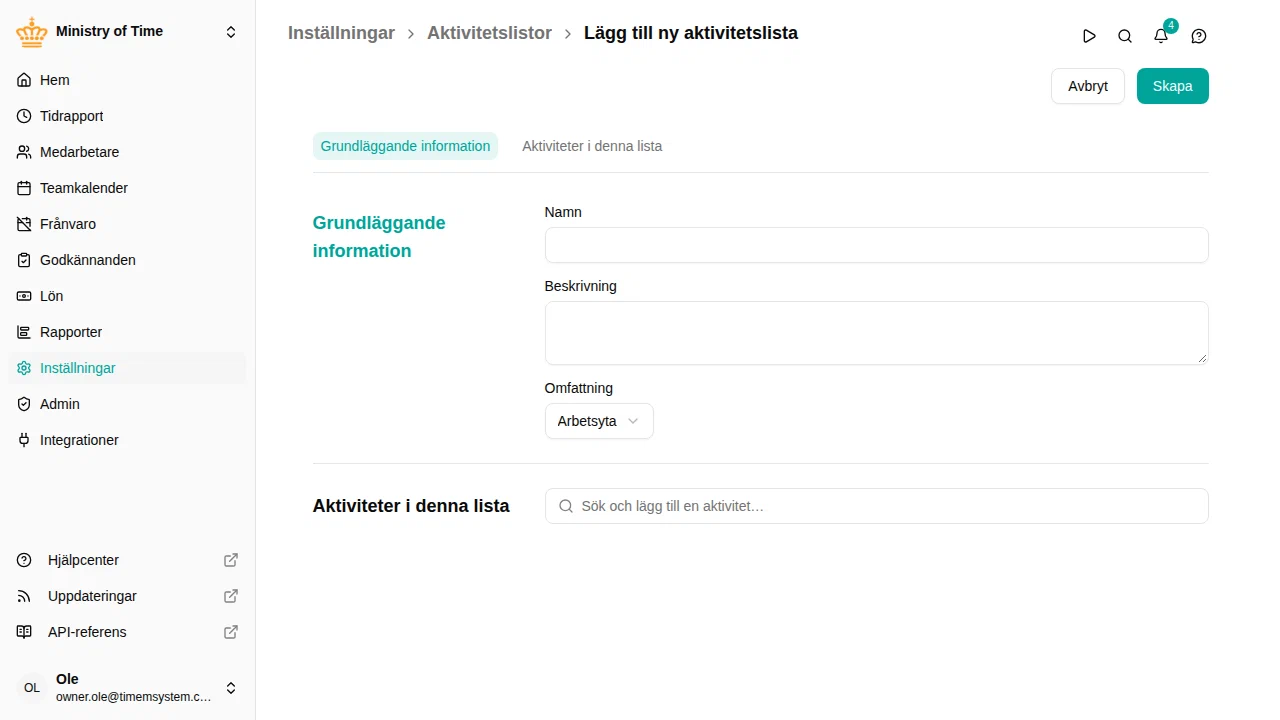
Grundläggande information
- Namn och Beskrivning
- Omfattning — när du väljer en omfattning visas motsvarande fält: välj enheten (med alternativet Inkludera underenheter) eller medarbetaren som listan gäller för
Aktiviteter
Sök efter en aktivitet och lägg till den i listan. Tilläggsaktiviteter kan inte läggas till: tilläggsregelverken registrerar dem automatiskt. Varje post kan expanderas för att ange dess flaggor:
| Flagga | Effekt |
|---|---|
| Vald | Aktiviteten finns på medarbetarens tidrapport utan att hen behöver lägga till den |
| Obligatorisk | Aktiviteten finns alltid på tidrapporten och medarbetaren kan inte ta bort den |
| Favorit | Visas som snabbregistreringsruta på medarbetarens översikt (innebär Vald) |
| Standard | Medarbetarens standardaktivitet för automatiskt registrerad tid |
| Exkluderad | Endast medarbetarlistor. Döljer för den här personen en aktivitet som en lista för arbetsytan eller en enhet väljer |
Om en aktivitet kräver ett projekt eller dimensioner kan du fästa specifika värden för denna lista direkt på posten, så att medarbetarna slipper välja dem varje gång. De fästa värdena visas under aktivitetens namn på medarbetarens rad i tidrapporten och, när posten också är Favorit, på dess ruta på översikten.
Redigera någons personliga aktiviteter
En medarbetares personliga val — vilka aktiviteter som visas på deras tidrapport, favoriter och döljande av sådana de inte använder — konfigureras inte på den här sidan. Så här justerar du dem åt någon annan:
- Öppna den medarbetarens tidrapport (, och välj sedan medarbetaren).
- Öppna Välj aktiviteter i aktivitetskolumnens rubrik.
Detta öppnar samma panel Mina aktiviteter som medarbetaren själv använder, fast för dem — rubriken visar vems aktiviteter du redigerar. Du kan göra detta för alla vars tidrapport du har behörighet att redigera. Personliga ändringar väljer bara bland de aktiviteter medarbetaren har tillgång till; de gör aldrig en aktivitet tillgänglig. Ändra i så fall aktivitetens tillgänglighet.
Aktiviteter som en administratörslista markerar som Obligatorisk visas med ett lås i medarbetarens Mina aktiviteter ; medarbetaren kan inte ta bort dem.