Aktiviteter
Aktiviteter är kategorierna som medarbetare registrerar tid på. Varje tidrapportpost bokförs på en aktivitet, som avgör hur tiden räknas, om den kräver ett projekt eller dimensioner, och vem som får använda den.

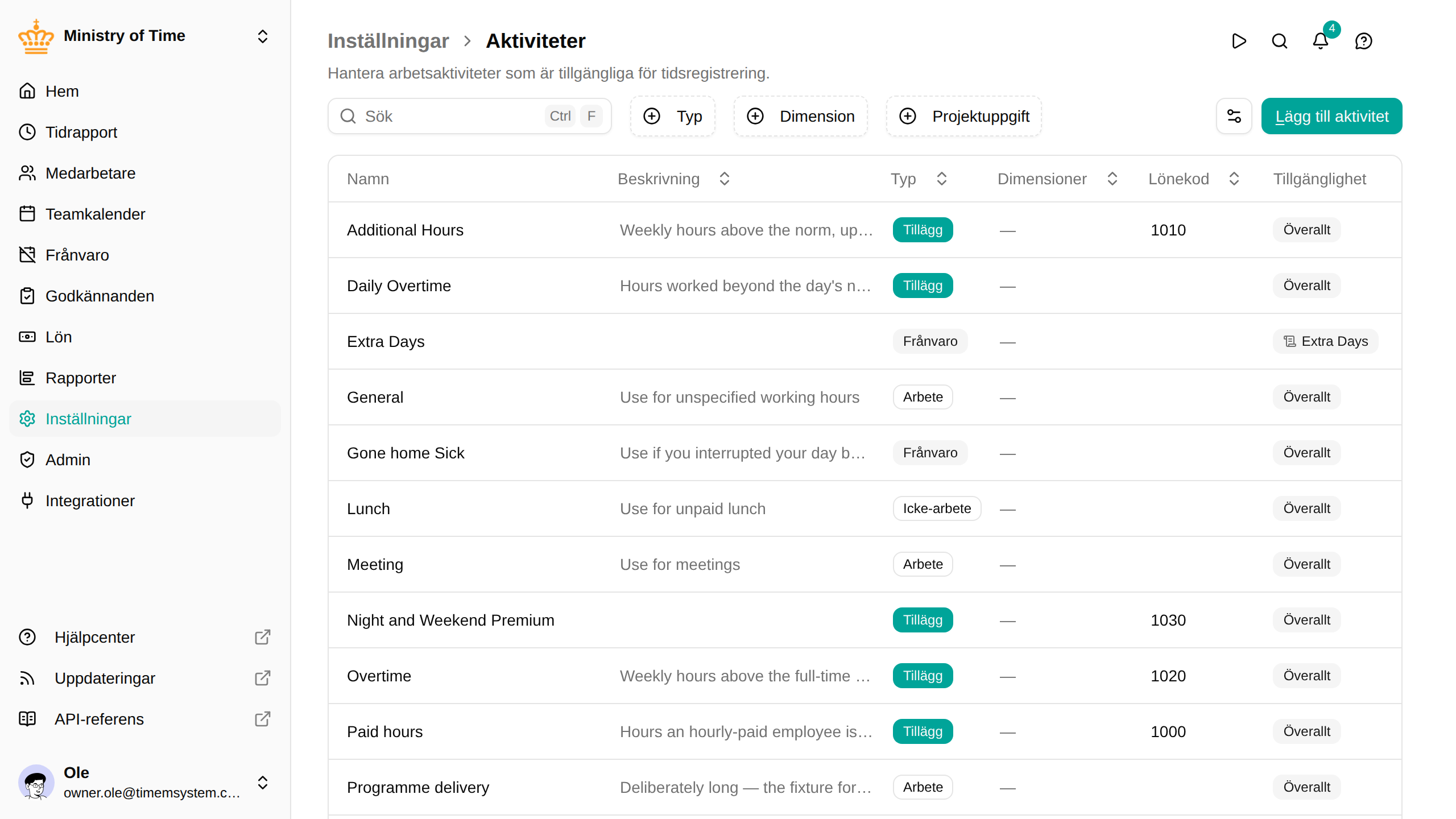
Översikt
Varje aktivitet har en typ som avgör hur tiden behandlas:
| Typ | Används för |
|---|---|
| Arbete | Produktiv arbetad tid. Kan kräva dimensioner. |
| Projektuppgift | Arbete som registreras på ett projekt: tid på den måste alltid ange ett. Räknas precis som arbete. |
| Frånvaro | Frånvaro som semester eller sjukfrånvaro, kopplad till frånvaroregelverk. |
| Icke-arbete | Tid som inte är produktivt arbete men ändå ska registreras (t.ex. raster eller beredskapstimmar). Den är inte arbetad tid och påverkar inte flexen, men ett tilläggsregelverk kan ändå räkna den och föra den till ett tidskonto (se exemplet med beredskapstimmar). |
| Tillägg | Tillägg och ersättningar. Antingen uträknade av ett tilläggsregelverk, eller inskrivna för hand där inget regelverk räknar ut dem — t.ex. beredskapstimmar som går oförändrade till lönen. |
Aktiviteter kan vara nästlade: en överordnad aktivitet grupperar relaterade underaktiviteter, och underaktiviteterna ärver dess dimensionsinställningar. Allt som ligger under en projektuppgift är en projektuppgift.
Hantera aktiviteter
- Gå till
- Använd Lägg till aktivitet för att skapa en ny
- Klicka på en rad för att öppna aktivitetsredigeraren
En aktivitet som fortfarande används — den har tidsregistreringar eller underaktiviteter, finns på ett projekt eller används av en frånvaro- eller tilläggspolicy — kan inte raderas. mTIME visar vad som fortfarande använder den.
Listan kan filtreras efter en eller flera typer — projektuppgift inräknat — efter dimension och efter tillgänglighet: vem en aktivitet är öppen för, efter land, organisationsenhet eller anställningsvillkor. Så hittar du snabbt de aktiviteter du vill granska.
Konfigurera en aktivitet
Aktivitetsinformation
- Namn — vad medarbetare ser i tidrapportens väljare
- Typ — Arbete, Projektuppgift, Frånvaro, Icke-arbete eller Tillägg. Typen avgör hur all tid som registreras på aktiviteten räknas, och kan därför inte ändras när aktiviteten har skapats — med ett undantag: en aktivitet kan när som helst byta mellan Arbete och Projektuppgift, även när det redan finns timmar registrerade på den, eftersom båda räknas som arbetad tid. Har du valt fel typ i övrigt, radera aktiviteten medan den ännu inte används och skapa den igen.
- Beskrivning — valfria detaljer
- Överordnad — valfri aktivitet att nästla den här under. Fältet visar grupper först, och bara grupper tills du börjar skriva; skriv för att hitta valfri aktivitet efter namn eller efter var den ligger, och välj den för att göra den till en grupp. Ingen (översta nivån) placerar aktiviteten högst upp. En projektuppgift kan ligga under en arbetsgrupp, men arbete kan inte ligga under en projektuppgift.
Vem kan använda den
Avgör vilka anställningar som får registrera på aktiviteten. En ny arbets- eller icke-arbetsaktivitet är tillgänglig för alla tills du begränsar den. En ny frånvaro- eller tilläggsaktivitet börjar som Ingenstans — om inte dess överordnade redan begränsar tillgängligheten, som den då ärver — så den når ingen förrän du bestämmer vem den är till för, eller ett regelverk bestämmer det åt dig.
- Överallt — alla kan använda den.
- Specifik — begränsa efter arbetsland, organisationsenhet (varje enhet omfattar sina underenheter), anställningsvillkor eller specifika personer vid namn. Använd Lägg till undantag för att undanta en grupp igen — “alla i Danmark utom lärlingarna”.
- Ingenstans — ingen kan använda den.
När du lägger till mer än en sorts villkor väljer du Alla dessa (medarbetaren måste uppfylla alla) eller Något av dessa (ett räcker — “alla i Blått team eller på lärlingsvillkor”). Specifika personer får det alltid, oavsett övriga villkor. När någon slutar tas personen bort automatiskt.
Redigeraren visar hur många medarbetare den aktuella inställningen omfattar, så att du kan kontrollera den innan du sparar.
Tillgängligheten avgör vem som får registrera på aktiviteten, inte vems tidrapport den finns på. En aktivitet finns på en tidrapport bara när en aktivitetslista väljer den eller medarbetaren lägger till den i Mina aktiviteter , så en ny aktivitet finns inte på någons tidrapport från början. Under tillgängligheten visar redigeraren vilka listor som väljer aktiviteten efter Vald på tidrapporten av: , eller texten Ingen aktivitetslista väljer den ännu. Lägg till den i en för att sätta den på tidrapporten, eller så kan medarbetarna själva lägga till den under Mina aktiviteter. Projektuppgifter följer samma regel: en projektuppgift finns på en tidrapport när en lista väljer den eller medarbetaren lägger till den på ett projekt.
När en aktivitet är nästlad ärvs denna inställning från den överordnade. Använd Åsidosätt för att ange den oberoende, eller Återgå till ärvd för att gå tillbaka till den överordnades värde.
När ett frånvaroregelverk pekar på aktiviteten avgör regelverket redan vem som kan begära den. Aktiviteten visar då Tillgängligheten kommer från aktivitetens frånvaroregelverk i stället för redigeraren — begränsa den på regelverket.
Tilläggsaktiviteter fungerar på samma sätt. Där ett tilläggsregelverk räknar ut aktiviteten, eller anställningsvillkor använder den som sin timaktivitet, är aktiviteten uträknad: den är tillgänglig för de medarbetare som regelverken eller villkoren omfattar, den visar Tillgängligheten kommer från aktivitetens tilläggsregelverk med en länk till vart och ett, och dess egen inställning används inte.
En frånvaroaktivitet utan regelverk registreras som timmar i tidrapporten och kan därför inte bokas som en period, varken av medarbetaren eller för medarbetarens räkning. Aktiviteten visar Ge aktiviteten ett regelverk för att kunna registrera den som en period för någon annans räkning. med Skapa regelverk, som skapar ett regelverk utan saldo, med krav på godkännande och för samma personer som aktiviteten.
Den här inställningen gäller vad som kan registreras från och med nu. Tid som redan är registrerad eller godkänd påverkas inte: den förblir synlig, skrivskyddad, för den som inte längre kan använda aktiviteten.
Tillägg som skrivs in för hand
För Tillägg-aktiviteter som inget tilläggsregelverk räknar ut.
Vissa tillägg räknas inte ut från arbetad tid — till exempel ett resetillägg som medarbetaren bara antecknar. Ge en sådan aktivitet inget tilläggsregelverk och ställ in vem som kan använda den till de medarbetare som får begära den. De kan då skriva in den, som timmar och minuter, i sin tidrapport och i dagsvyn, där den visas under Tillägg .
Ett inskrivet tillägg behandlas som ett uträknat: det räknas inte som arbetad tid, det ingår inte i dagens Totalt eller Differens , och det tas med i periodens tillägg och i lönen.
När detta infördes sattes alla befintliga tilläggsaktiviteter utan regelverk till Ingenstans , så att ingen av dem plötsligt dök upp för inskrivning. Öppna de som dina medarbetare ska skriva in.
Kräver ett projekt
Välj typen Projektuppgift för att göra aktiviteten till en sådan: tid som registreras på den måste alltid ange ett projekt, och i tidrapporten visas uppgiften som en rad under varje projekt den registreras på. Överallt annars — normer, flex, rapporter — räknas timmarna precis som arbete.
Vilka projekt en uppgift kan registreras på bestäms på projektet, inte här — se Projekt. Ett projekt som inte listar något tar emot alla projektuppgifter; ett projekt som listar aktiviteter tar bara emot dem. Ett projekt kan bara lista projektuppgifter.
En grupp av typen projektuppgift gör varje aktivitet under den till en projektuppgift, även sådana som läggs till senare; ändrar du gruppens typ ändras allt under den på samma gång. Gruppen själv är en behållare och ingen tid registreras någonsin på den.
Projektadministratörer kan skapa och redigera projektuppgifter direkt på projektets sida, utan att ha tillgång till de här inställningarna — se Projekt.
Dimensioner
Tillgängligt för aktiviteter av typen Arbete.
Aktivera en eller flera dimensioner för att fånga extra detaljer på registreringar:
- Använd Lägg till dimension och välj en dimension
- Aktivera Obligatorisk om ett värde måste väljas
- Begränsa valfritt Tillåtna värden — lämna tomt för att tillåta alla aktiva värden, eller klicka på värden för att växla vilka som tillåts
Dimensioner ärvs av underaktiviteter om inte en underaktivitet åsidosätter dem.
Tid på registreringar
Tillgängligt för aktiviteter av typen Arbete.
Tid på registreringar bestämmer om en registrering på aktiviteten kan ha en från–till utöver timmarna. Den spelar bara roll där tid på registreringar är påslaget, av arbetstidsbegränsningen Tider på registreringar eller av ett tilläggsregelverk med kostnadsfördelning. Annars ser medarbetarna inga tidsfält, oavsett inställning.
| Inställning | Effekt |
|---|---|
| Valfri från–till | En registrering kan få en från–till, eller bara timmar |
| Ingen från–till | Registreringar får aldrig en tid |
| Från–till krävs | Varje registrering behöver en från–till — till exempel en utryckning. Timmar utan tid är ett fel på dagen som hindrar att tidrapporten skickas in |
Precis som projekt- och dimensionsinställningarna ärvs den från gruppen ovanför. Det första alternativet tar gruppens värde och namnger det, till exempel Standard (Ingen från–till) ; på en aktivitet utan grupp är det Standard (Valfri från–till) . Välj något av de andra för att ställa in det på den här aktiviteten, och på aktiviteterna under den som ärver.
Anteckningar
Anteckningar bestämmer om medarbetarna kan skriva en anteckning till timmarna de registrerar på aktiviteten under en dag — vad tiden gällde, ett ärendenummer, en kund.
| Inställning | Effekt |
|---|---|
| Inga anteckningar | Ingen anteckning kan skrivas (standard) |
| Anteckning tillåten | Medarbetarna kan skriva en anteckning till timmarna, men måste inte |
| Anteckning krävs | Timmarna sparas bara tillsammans med en anteckning |
En registrering följer den strängaste inställningen av sin aktivitet, sitt projekt och sina dimensioner: om någon av dem kräver en anteckning behöver registreringen en, oavsett vad de andra säger. Ett projekt eller en dimension kan alltså kräva en anteckning även på en aktivitet som är inställd på Inga anteckningar . Se Anteckningar på registreringar för vad medarbetarna ser.
Utökad information
Om din arbetsyta definierar anpassade aktivitetsattribut visas de i en egen sektion. Se Anpassade attribut.
Ändra en aktivitet från ett datum
En aktivitet kan sparas med ett datum i framtiden (schemalagd) eller i det förflutna (retroaktivt, upp till 90 dagar bakåt), och ändringarna visas i dess versionshistorik. Använd rullgardinspilen bredvid Spara .
- Typ och överordnad kan bara ändras från och med nu.
- Integrationsfält kan bara ändras från och med nu — utom SLS-frånvarokod.