Konfigurera inloggning med Microsoft
Låt de anställda logga in i mTime med sitt Microsoft-jobbkonto. Den här sidan är för administratören av organisationens klientorganisation (tenant) i Microsoft Entra ID (tidigare Azure AD). Hur inloggning fungerar, och hur Microsoft blir den enda vägen in i en arbetsyta, står under Single sign-on.
Ni behöver inte skapa någon appregistrering. mTime använder en enda app för flera klientorganisationer, och en administratör i er klientorganisation ger den medgivande för hela organisationen.
Innan ni börjar
Ni behöver ett konto i Entra ID med någon av dessa roller: Global Administrator, Cloud Application Administrator eller Application Administrator.
Det här är mTimes appuppgifter:
| Appnamn | mtime-x-prod |
| Application (client) ID | 1e8ef59c-7550-4c1f-982b-b13906fced3d |
| Utgivare | TIMEmSYSTEM |
1. Ge medgivande för organisationen
Första gången någon i organisationen väljer Logga in med Microsoft visar Microsoft Need admin approval. Det är väntat: ingen kan använda appen förrän en administratör har godkänt den.
- Välj Have an admin account? Sign in with that account på sidan Need admin approval.
- Logga in med administratörskontot.
- Microsoft visar vilka behörigheter mtime-x-prod ber om. Markera Consent on behalf of your organization.
- Välj Accept.
Ni kan också öppna den här adressen direkt. Ersätt <er-klientorganisation> med ert Directory (tenant) ID eller en av era domäner, till exempel foretag.se:
https://login.microsoftonline.com/<er-klientorganisation>/adminconsent?client_id=1e8ef59c-7550-4c1f-982b-b13906fced3d2. Kontrollera företagsappen
Medgivandet skapar en enterprise application i er egen klientorganisation. Ni äger den, kan använda den i regler för villkorsstyrd åtkomst (Conditional Access) och kan ta bort den när som helst.
- Gå till Microsoft Entra admin center.
- Öppna Enterprise applications > All applications och sök efter mtime-x-prod.
- Öppna appen och välj Properties.
Kontrollera att Enabled for users to sign-in? är satt till Yes.

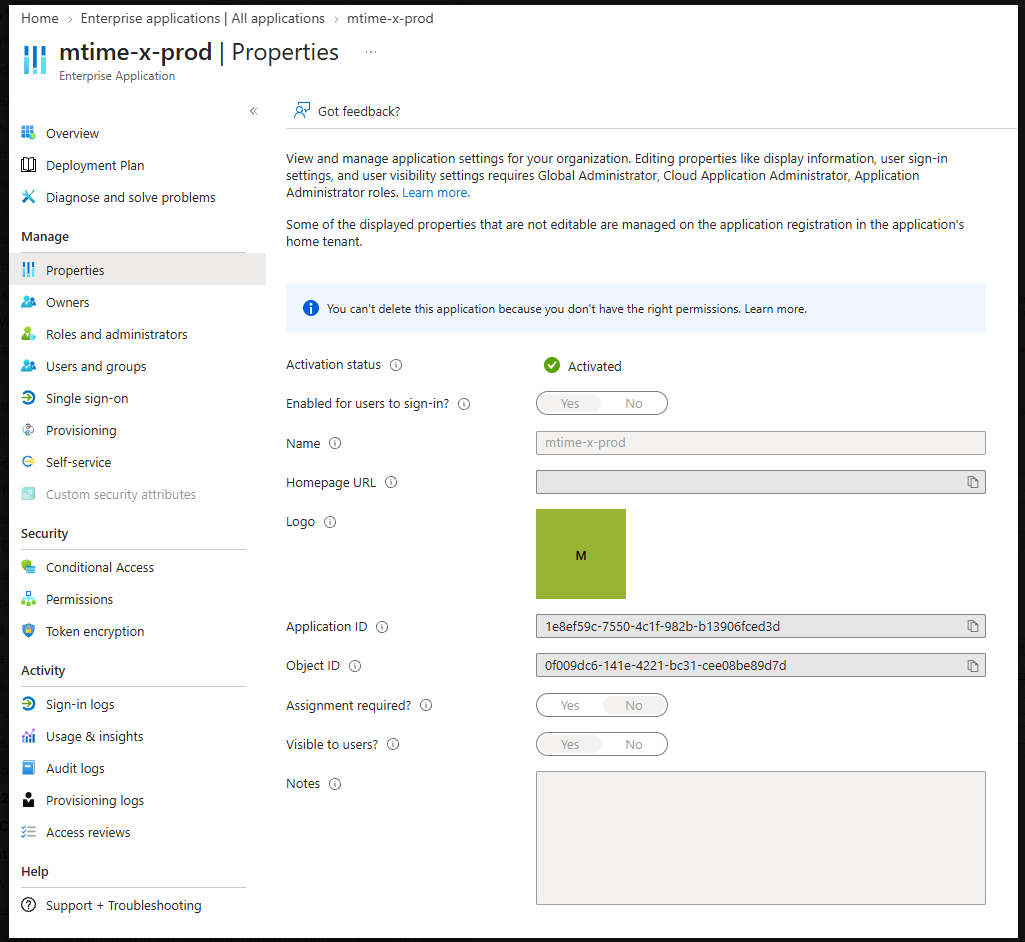
Begränsa vem som kan logga in (valfritt)
Som standard kan alla i er klientorganisation använda Microsoft för att logga in i mTime. De kommer bara in om de också är användare i mTime. Om ni även vill styra det i Entra ID:
- Sätt Assignment required? till Yes under Properties och välj Save.
- Lägg till de användare eller grupper som ska kunna logga in under Users and groups.
3. Se till att Entra ID bekräftar e-postadresserna
mTime hittar personens konto via e-postadressen. mTime kopplar bara en Microsoft-inloggning till ett befintligt mTime-konto när Entra ID bekräftar att adressen hör till en domän som er klientorganisation har verifierat. Det gör Entra ID när:
- Domänen är verifierad i er klientorganisation. Öppna Settings > Domain names i Microsoft Entra admin center. Domänen i de anställdas e-postadresser, till exempel
foretag.se, måste visas som Verified. - Varje användare har fältet Email ifyllt. Öppna användaren under Users > All users och välj Properties. Email under Contact information måste vara ifyllt. Det är ett annat fält än användarnamnet (User principal name).
- Adressen är densamma som i mTime. Adressen i Email måste stämma med personens e-postadress i mTime.
4. Logga in
Personer som redan har ett mTime-konto väljer Logga in med Microsoft på mtime.app. Första gången kopplar mTime Microsoft-kontot till deras mTime-konto. Nya personer börjar från inbjudan de får via e-post.
Om ni vill göra Microsoft till den enda vägen in i arbetsytan fyller ni i Single sign-on-leverantör och Tillåtna e-postdomäner . Single sign-on förklarar vad som ändras när ni gör det.
Felsökning
| Problem | Lösning |
|---|---|
| De anställda ser fortfarande Need admin approval | Medgivandet gavs inte för hela organisationen. Ge det igen och markera Consent on behalf of your organization, annars gäller det bara administratören. |
| Microsoft säger att användaren inte är tilldelad appen | Assignment required? är satt till Yes och användaren är inte tillagd under Users and groups. |
| mTime säger att det redan finns ett konto med e-postadressen | Entra ID bekräftade inte adressen. Gå igenom steg 3. Tills dess loggar personen in med länken i e-postmeddelandet eller en passkey och lägger till Microsoft under . |
| mTime säger att arbetsytan kräver en annan inloggningsmetod | Arbetsytan är begränsad till en leverantör, eller personens mTime-adress finns inte på någon av de tillåtna domänerna. Se Single sign-on. |