Konfigurera SCIM med Microsoft Entra ID
Den här guiden tar dig genom att koppla Microsoft Entra ID till mTime med SCIM-provisionering, från den första mTime-inställningen till en verifierad, körande synkronisering. Följ stegen i ordning — allt du behöver finns på den här sidan.
Längs vägen kommer du att: förbereda mTime (steg 1–3), skapa och koppla enterprise-applikationen i Entra (steg 4–6), skapa och tilldela användarna och grupperna (steg 7–8) och testa innan du går live (steg 9–11).
Steg 1 — Slå på SCIM-provisioneringsintegrationen i mTime
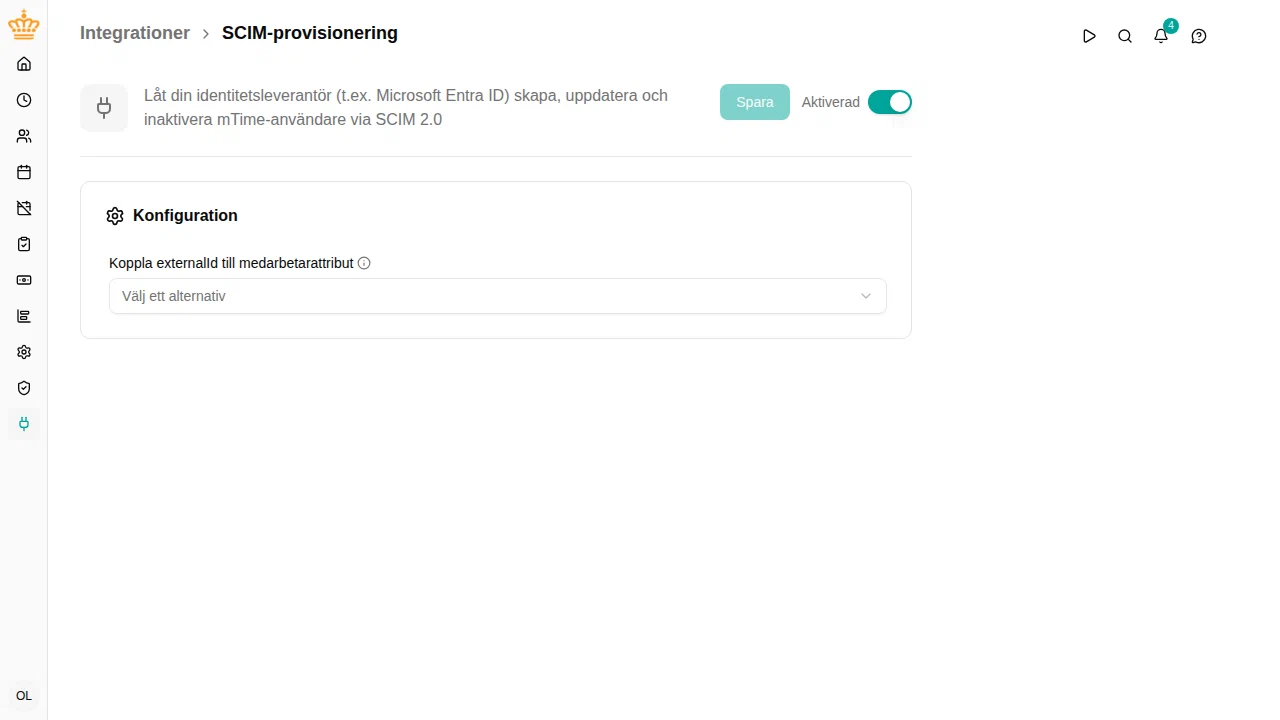
- Gå till och öppna SCIM-provisionering.
- Slå på integrationen.
- Lämna Koppla externalId till medarbetarattribut tom om du inte vill matcha på anställningsnummer. Tom är standard, och då matchas användare mot anställda via e-postadressen — vilket är allt de flesta arbetsytor behöver. Välj ett attribut bara om din identitetsleverantör skickar ett stabilt anställningsnummer och du vill att mTime ska matcha på det först; välj då attributet som din HR-integration fyller med det numret. Endast attribut markerade som unika kan kopplas — om det du vill använda inte finns i listan, markera det först som unikt i inställningarna för medarbetarattribut.
- Låt Använd identitetsleverantörens namn som medarbetarnamn vara avslagen om inte Entra också ska äga de anställdas namn. Avslagen stannar namnet som Entra skickar på användaren och den anställda behåller namnet som HR underhåller; påslagen skrivs det även till den kopplade anställda vid varje användares nästa uppdatering — se Använda identitetsleverantörens namn för anställda.

externalId används alls. Lämnar du den tom kan du ignorera externalId i resten av guiden — det behöver aldrig fyllas i.Steg 2 — Skapa provisionerings-serviceanvändaren
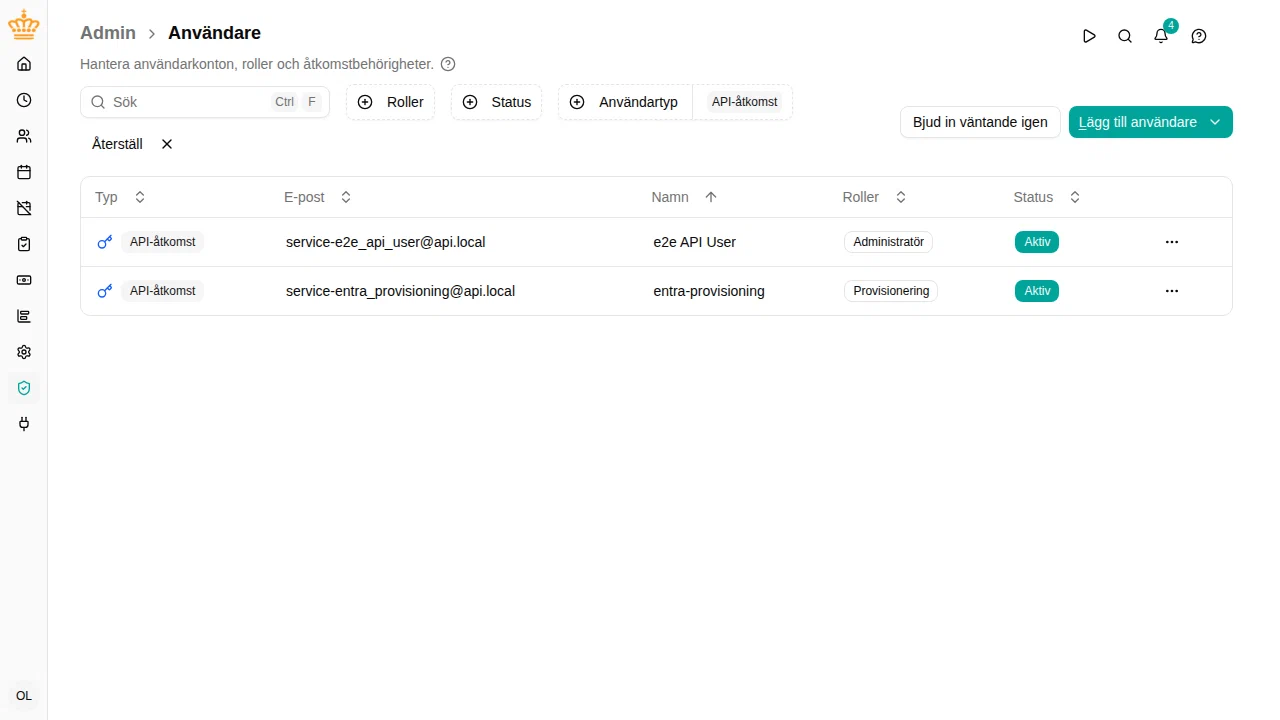
Identitetsleverantören behöver ett eget servicekonto i mTime:
- Gå till och klicka på Skapa serviceanvändare .
- Ge den ett igenkännbart namn, t.ex.
entra-provisioning. - Ge den enbart rollen Provisioning — inget annat.
Endast en provisionerings-serviceanvändare kan finnas per arbetsyta. Dess roll är avgränsad: kontot fungerar uteslutande på SCIM-endpointerna och nekas överallt annars.

Steg 3 — Skapa API-nyckeln
- Öppna serviceanvändaren du just skapade och lägg till en API-nyckel.
- Kopiera nyckeln nu — den visas bara en gång. Det är den “Secret Token” du klistrar in i Entra i steg 5.
Tappar du bort den återkallar du nyckeln och skapar en ny.
Steg 4 — Skapa enterprise-applikationen i Entra
Växla nu till Microsoft Entra admin center. Du behöver en roll som kan skapa och hantera enterprise-applikationer (t.ex. Application Administrator).
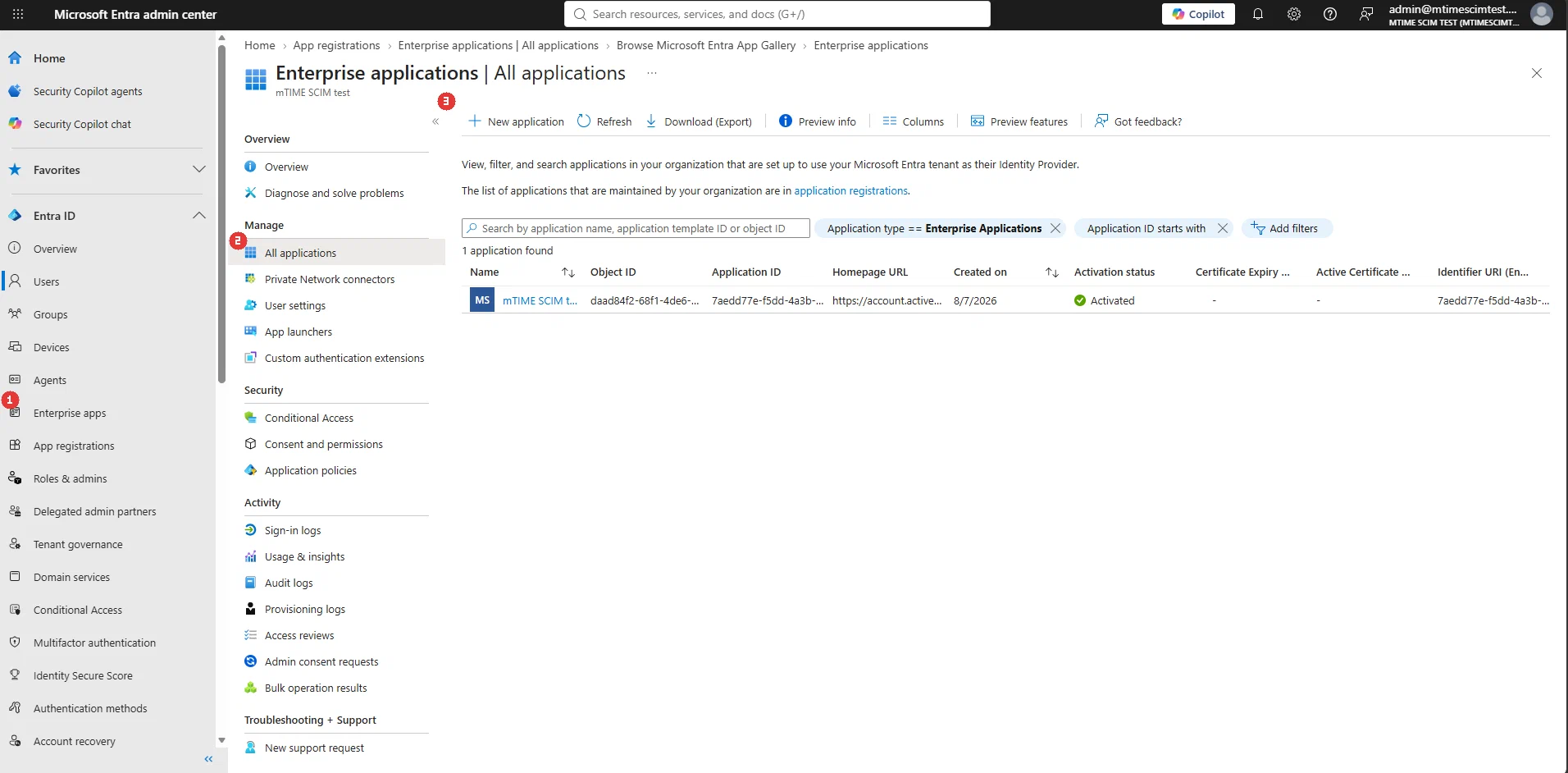
- Gå till Enterprise apps (1) > All applications (2) i vänstermenyn och klicka på New application (3) i verktygsfältet ovanför listan. Det öppnar Microsoft Entra App Gallery.

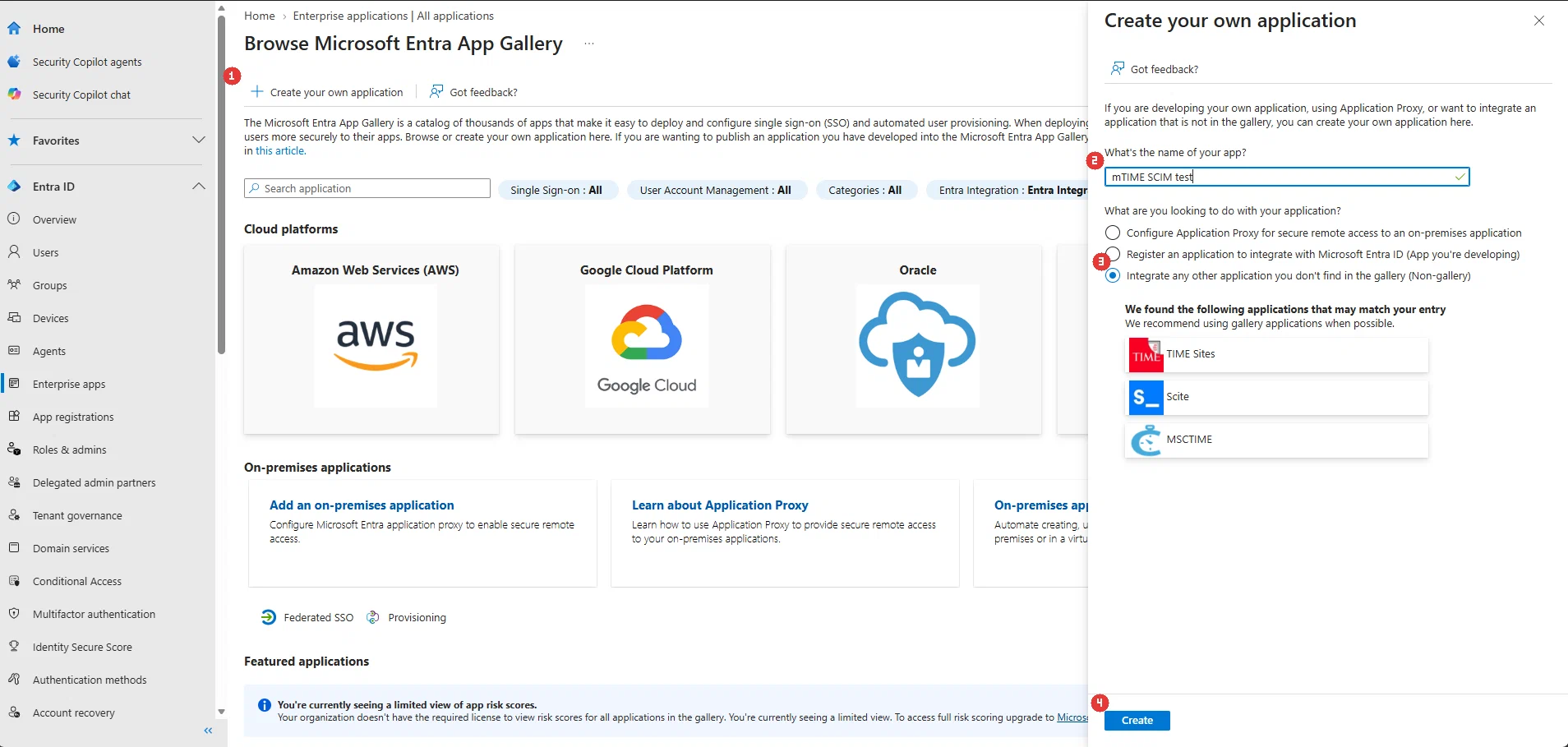
- Klicka på Create your own application (1) högst upp på gallerisidan — en panel öppnas till höger.
- Ge appen ett namn (2) — skärmbilderna använder
mTIME SCIM test; vilket namn som helst fungerar (t.ex.mTime). Låt Integrate any other application you don’t find in the gallery (Non-gallery) (3) vara valt. Entra föreslår liknande galleriappar under namnfältet — ignorera dem, mTime finns inte i galleriet. De andra två alternativen skapar fel sorts objekt: en appregistrering (för programvara du utvecklar själv) saknar provisionering, och Application Proxy är för lokala appar. - Klicka på Create (4) längst ner i panelen.

- Den nya applikationen öppnas och visas hädanefter under All applications (1).

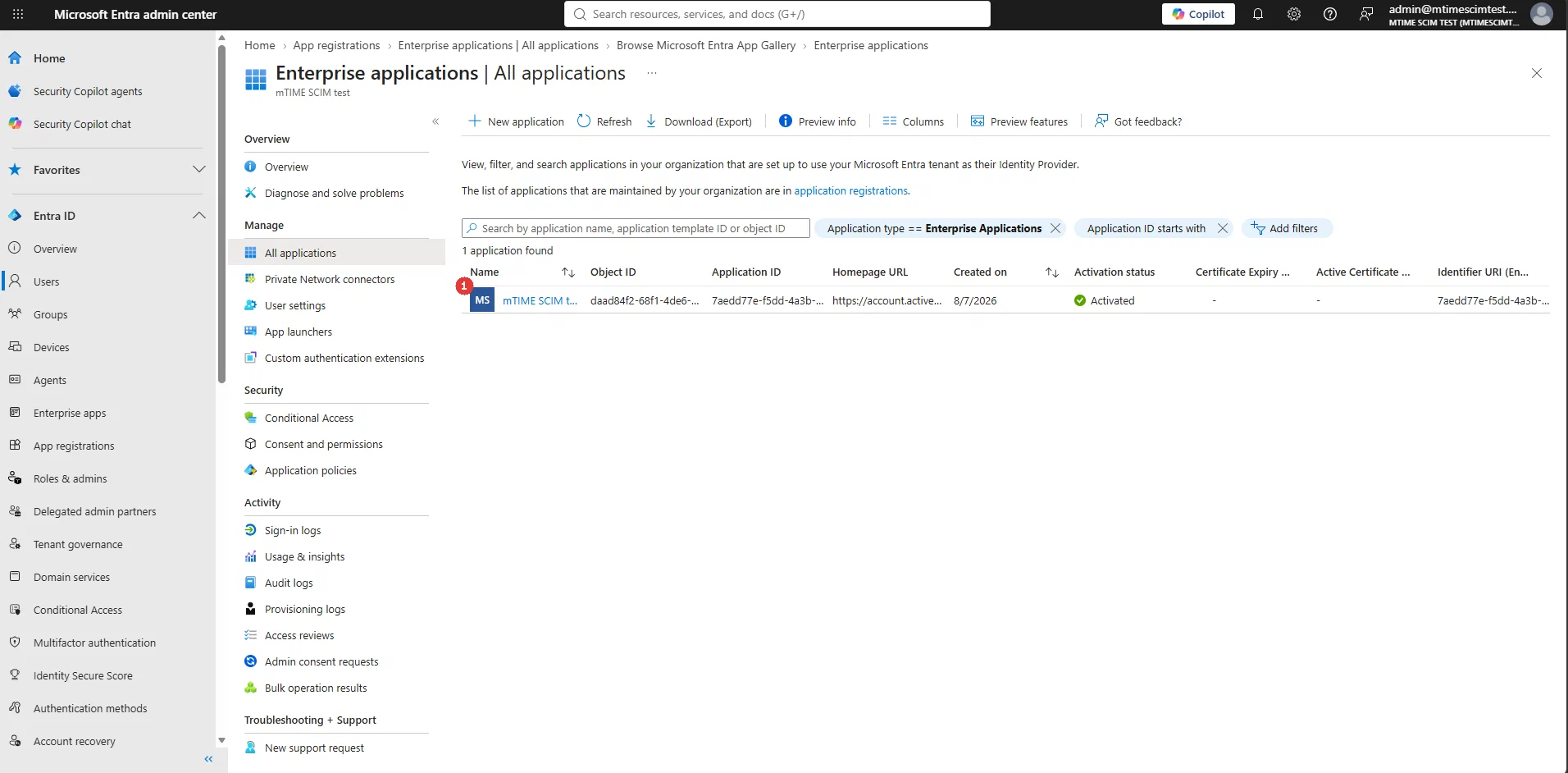
I den här applikationen sker allt annat: kopplingen till mTime, attributmappningarna och valet av vilka användare och grupper som provisioneras.
Steg 5 — Koppla applikationen till mTime
- Öppna Provisioning (1) under Manage i applikationens meny (kortet Provision User Accounts (2) på Overview leder till samma ställe).

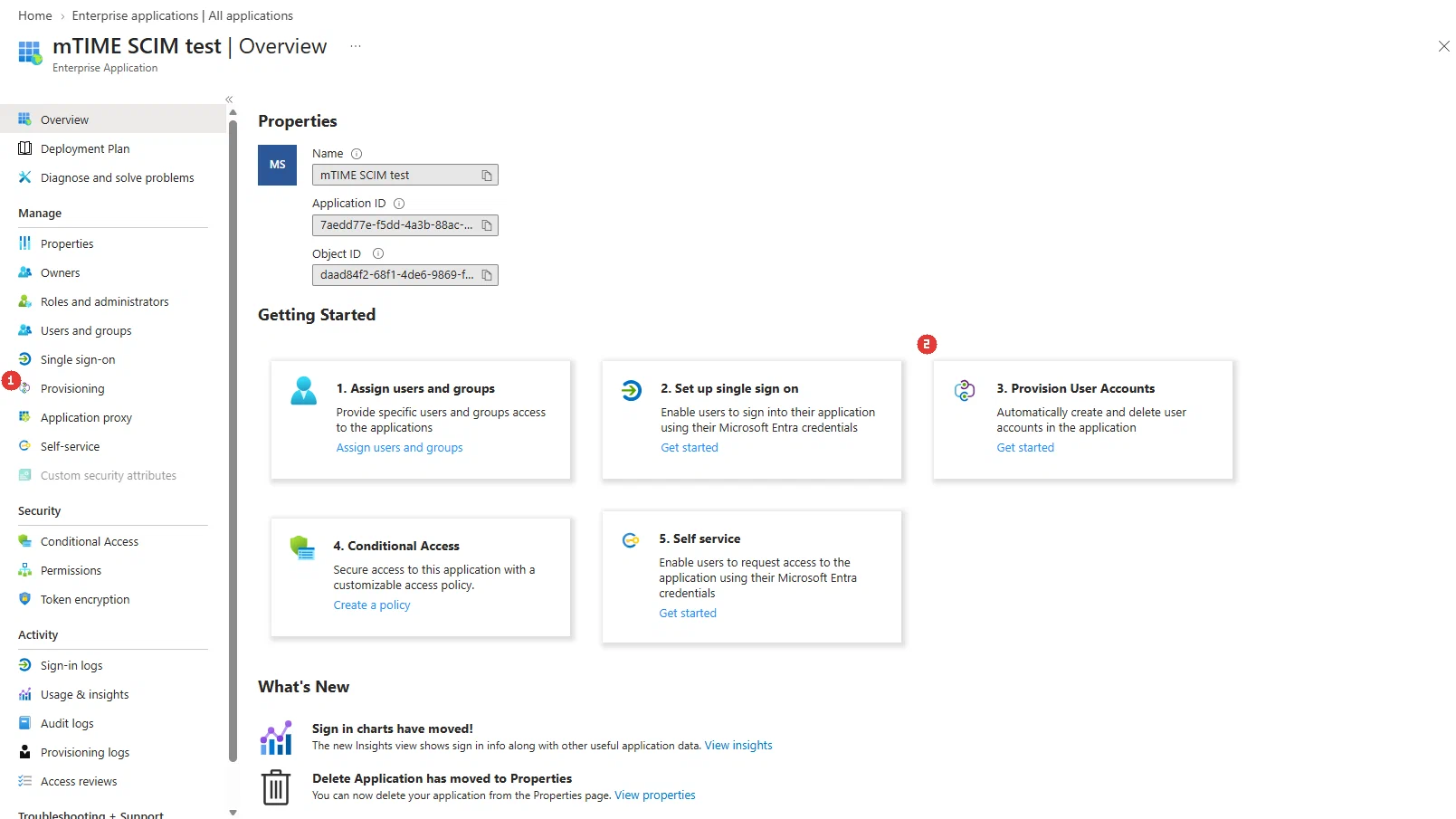
- Första gången öppnas sidan Get started with application provisioning. Klicka på Connect your application (1) under Create configuration. (Menyalternativet Connectivity är nedtonat tills konfigurationen finns — den här knappen är vägen dit; vid senare besök öppnar du Connectivity direkt.)

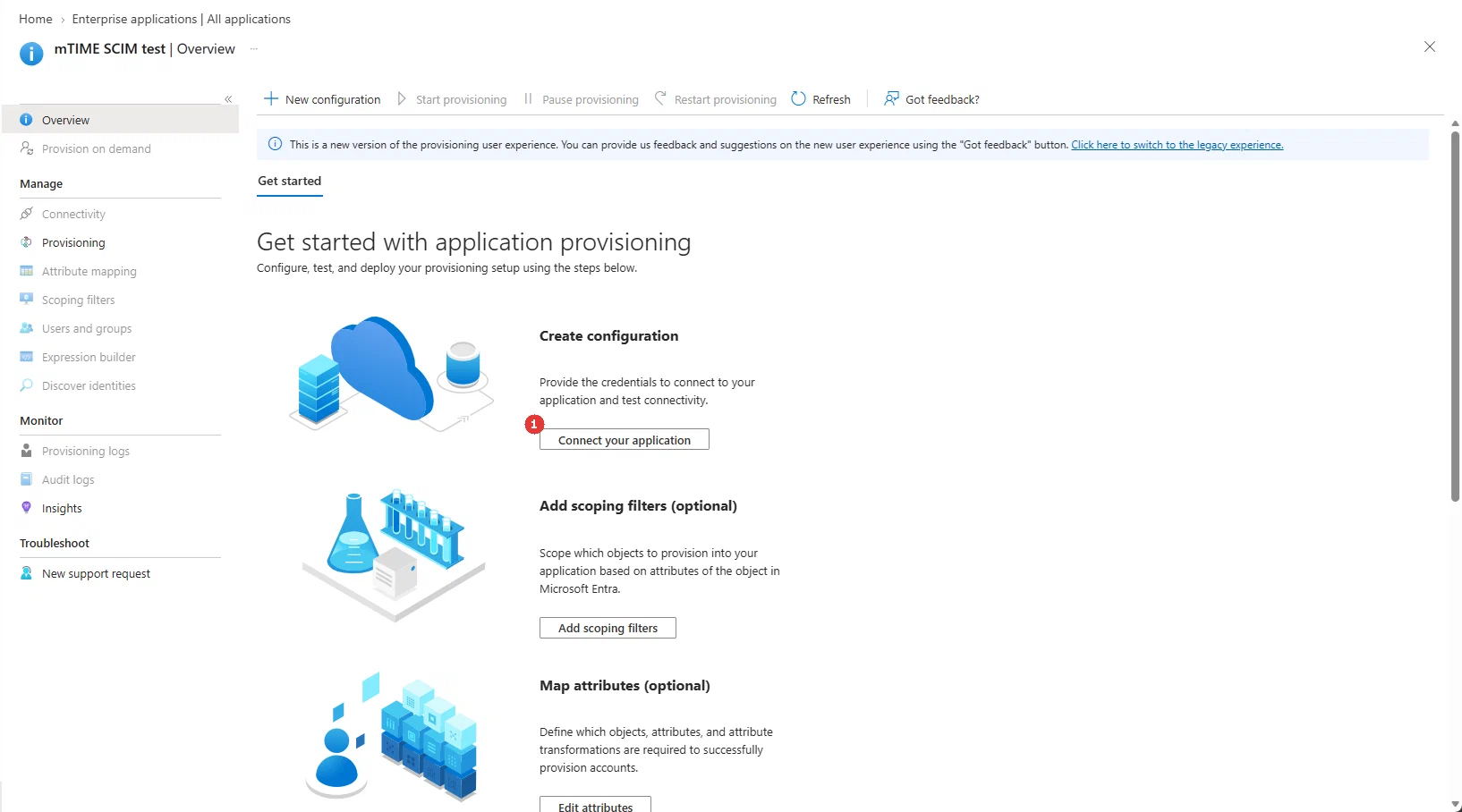
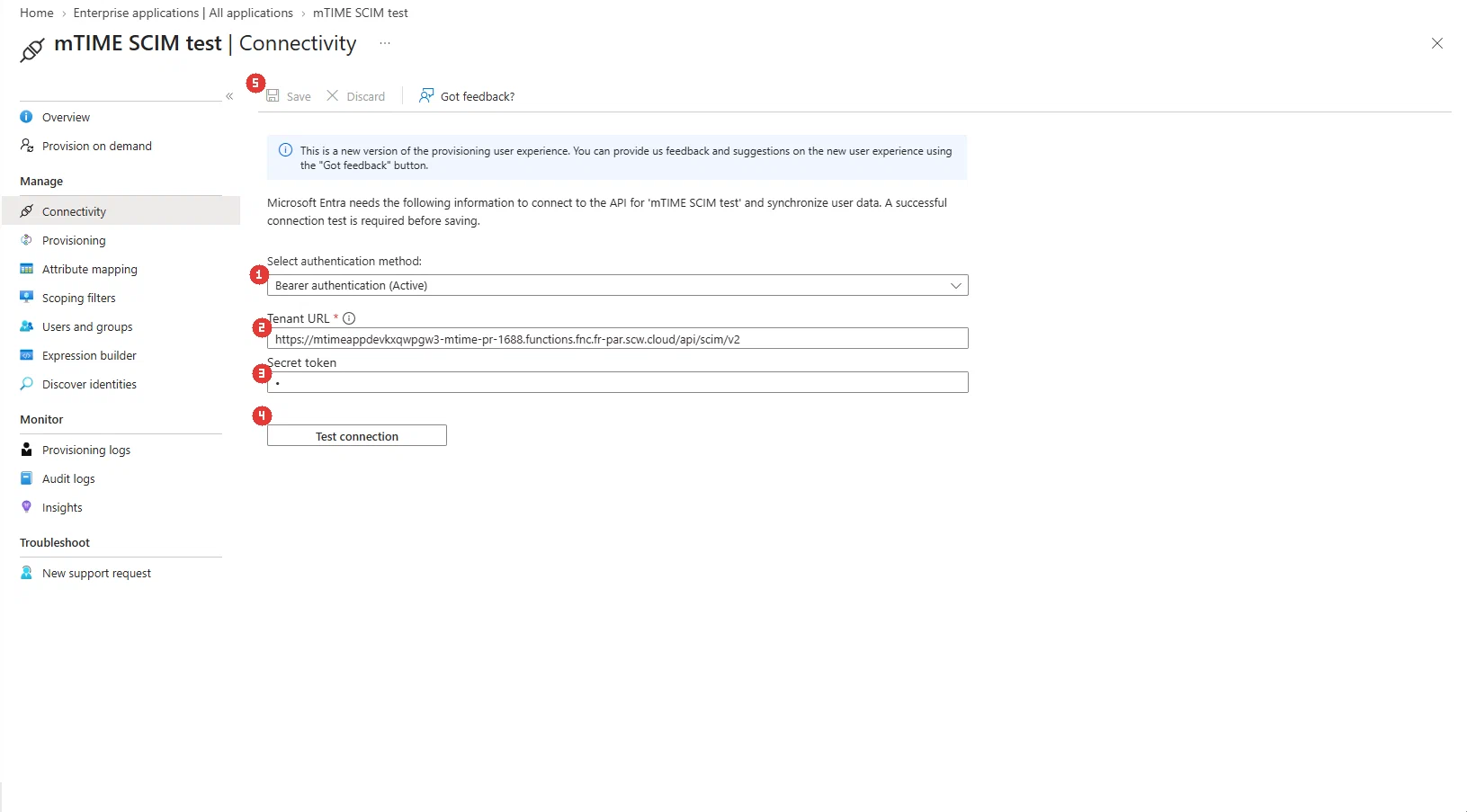
https://<din mTime-värd>/api/scim/v2 — till exempel https://mtime.example.com/api/scim/v2.
5. Klistra in API-nyckeln från steg 3 i Secret token (3), direkt under URL:en.
6. Klicka på Test connection (4). Entra anropar mTime och verifierar uppgifterna — ett lyckat test krävs innan du kan spara.
7. Klicka på Save (5) i verktygsfältet högst upp.
| Test connection misslyckas? | Kontrollera |
|---|---|
| Unauthorized | Secret token är inte provisionerings-serviceanvändarens API-nyckel, eller nyckeln har återkallats |
| Forbidden | SCIM-provisioneringsintegrationen är avstängd i mTime |
| Not found / timeout | Tenant URL är fel — den måste sluta med /api/scim/v2 |
Steg 6 — Konfigurera attributmappningarna
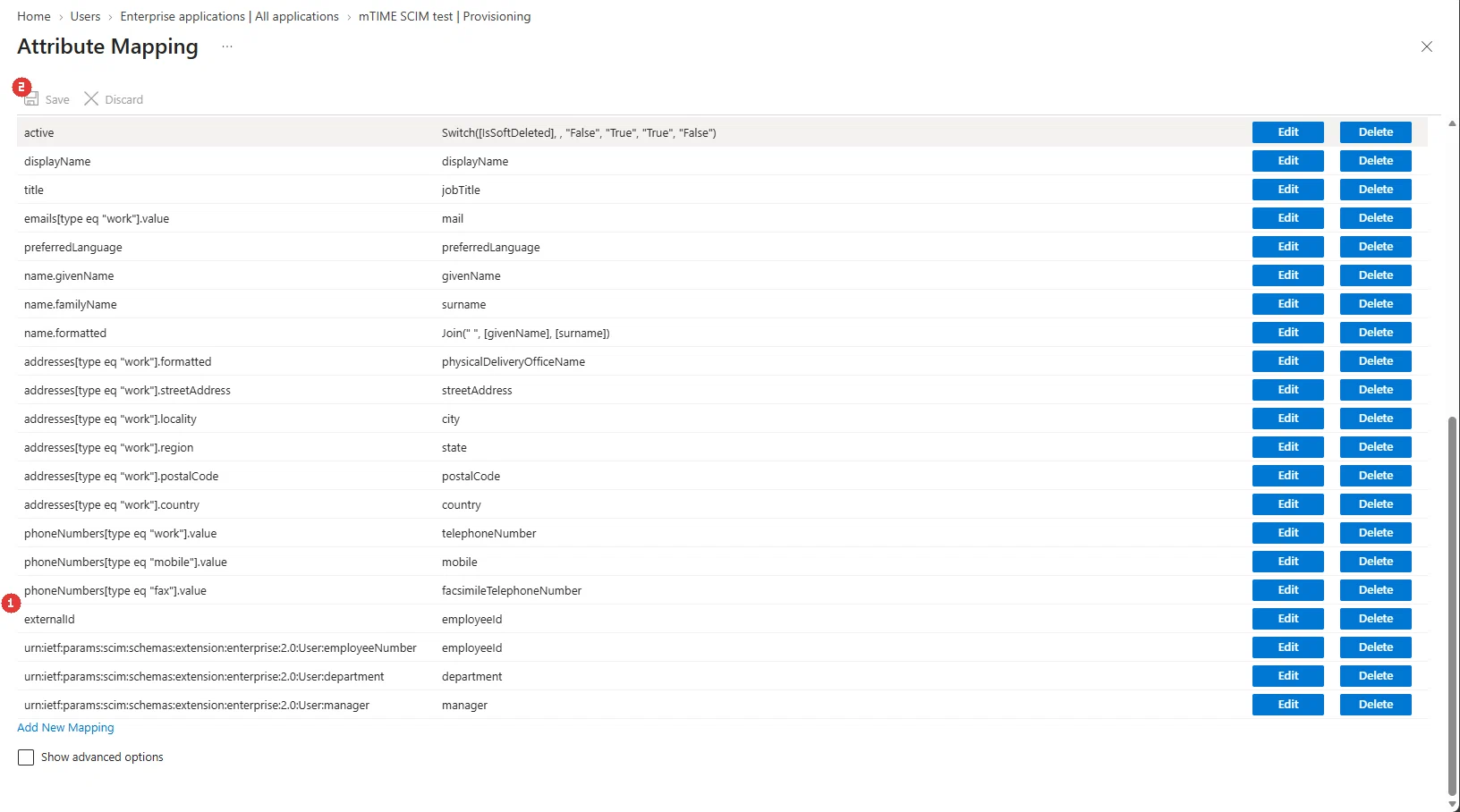
Entra avgör vilka data mTime tar emot genom attributmappningar. Bara en av dem är obligatorisk: userName, som bär e-postadressen mTime provisionerar och matchar på.
externalId är valfritt — du behöver aldrig fylla i det. Mappa det bara om du valde ett anställdattribut i steg 1 och vill att mTime ska matcha användare på anställningsnummer i stället för på e-postadress. Lämnas det omappat fungerar provisioneringen precis likadant och användare matchas på sin e-postadress; ingenting avvisas för ett saknat externalId.- Öppna Provisioning under Manage i provisioneringspanelen och fäll ut sektionen Mappings. Den listar två mappningar — Provision Microsoft Entra ID Groups och Provision Microsoft Entra ID Users — båda aktiverade som standard. Låt Groups vara aktiverad: den driver mappningen från grupper till roller i steg 8.
- Klicka på Provision Microsoft Entra ID Users — listan Attribute Mapping öppnas.
- Bara om du valde ett anställdattribut i steg 1: leta upp raden externalId, klicka på Edit till höger (1) och ersätt standardkällattributet med det Entra-attribut som innehåller anställningsnumret — vanligtvis employeeId. Annars hoppar du över detta och går vidare till steg 5.
- De övriga standardmappningarna kan stå kvar som de är — mTime ignorerar attribut den inte använder. De som spelar roll:
| mTime (SCIM-attribut) | Måste fyllas i? | Entra-källattribut | Används för |
|---|---|---|---|
externalId | Valfritt — bara med ett kopplat attribut (steg 1) | employeeId (eller där ditt anställningsnummer finns) | Matcha användaren mot den anställda via anställningsnummer |
userName | Obligatoriskt | userPrincipalName | Användarens e-postadress, inloggningsidentitet och det sätt matchningen mot anställda faller tillbaka på |
displayName | Valfritt | displayName | Användarens namn |
active | Valfritt | Switch([IsSoftDeleted], , “False”, “True”, “True”, “False”) | Avstängning och återaktivering av användaren |
- Klicka på Save (2) i verktygsfältet högst upp.

Steg 7 — Skapa användarna och grupperna i Entra
Användarna och grupperna som ska nå mTime bor i din Entra-katalog. Dina riktiga anställda finns antagligen redan där — det här steget visar fälten som spelar roll, med en testanvändare och en testgrupp (skärmbilderna använder Tina Test och Team Leads).
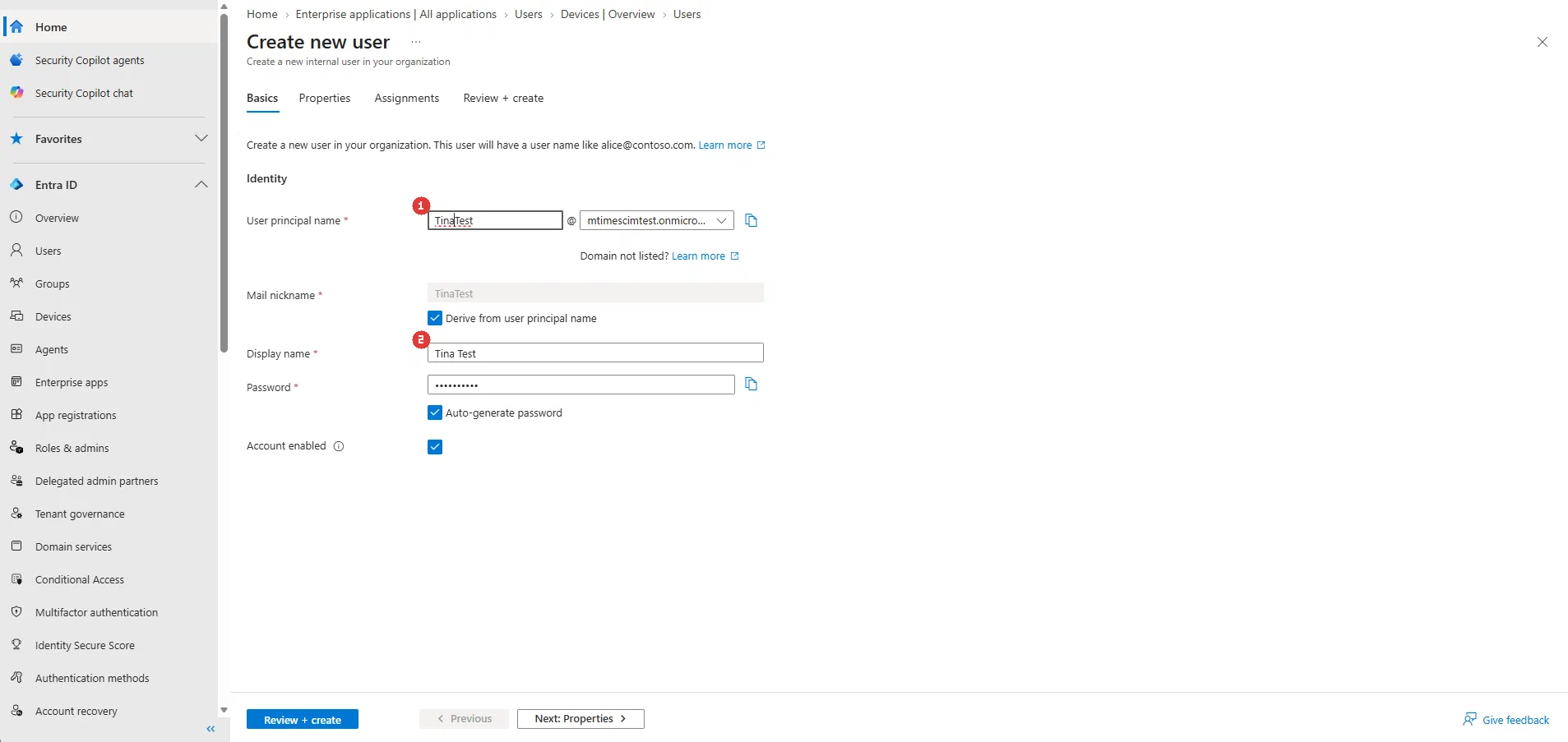
- Gå till Entra ID > Users och klicka på New user > Create new user. På fliken Basics ger du användaren ett principal name (1) och ett visningsnamn (2).

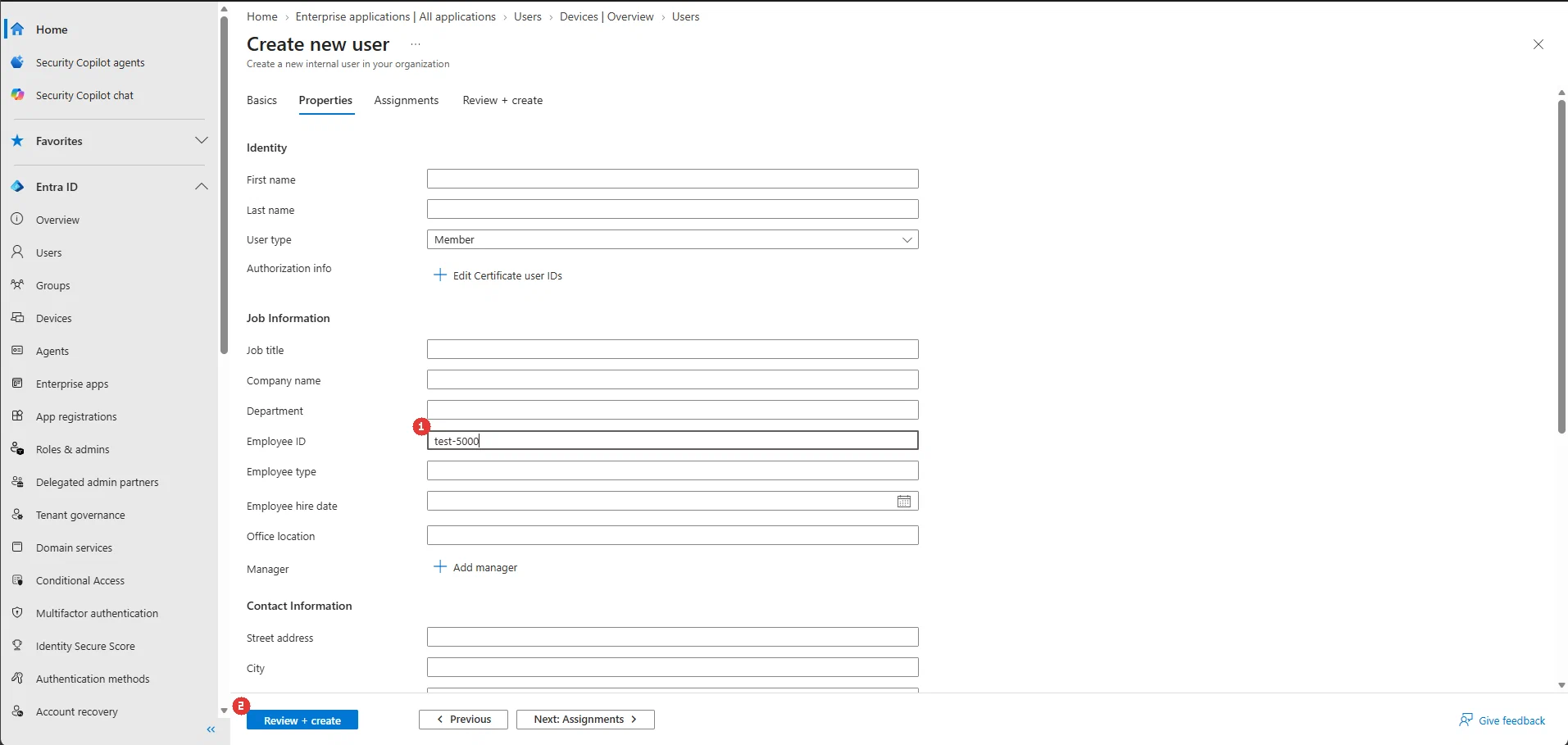
- Valfritt — hoppa över detta om du inte valde ett anställdattribut i steg 1. Lämna Employee ID blankt, så matchar mTime användaren på e-postadressen i stället. Valde du ett: fyll på fliken Properties i Employee ID (1) under Job Information med användarens stabila anställningsnummer (här
test-5000) — det är det somexternalId-mappningen från steg 6 skickar till mTime, så det måste matcha den anställdas nummer i dina HR-data. Oavsett vilket klickar du på Review + create (2) när du är klar.

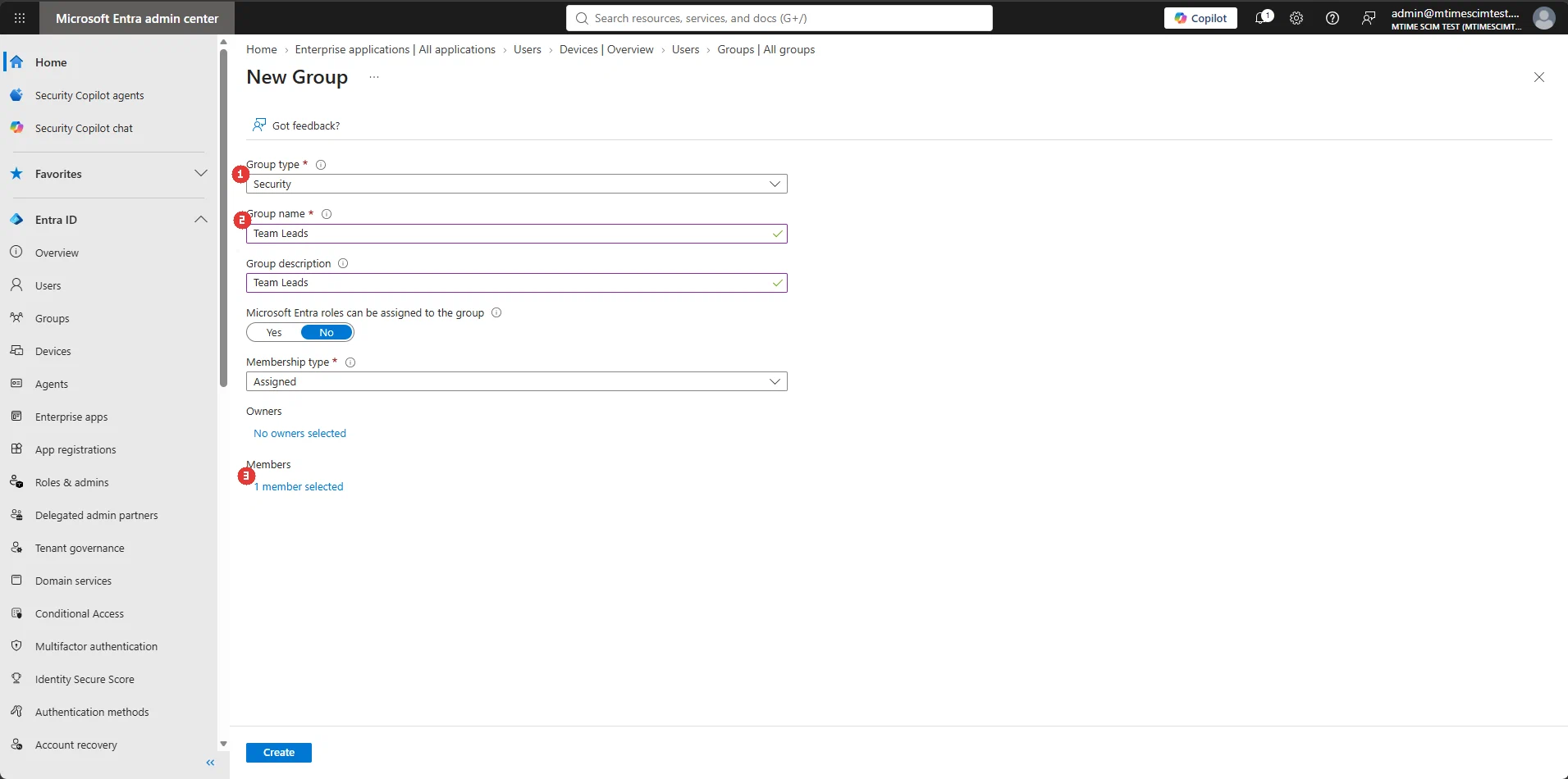
- Gå till Entra ID > Groups och klicka på New group. Låt Group type (1) stå på Security, namnge gruppen efter den mTime-roll den ska hantera (2), och klicka under Members på medlemslänken (3).

- Sök fram användarna som ska ha rollen och bocka för dem (1), klicka på Select (2) — klicka sedan på Create (3).

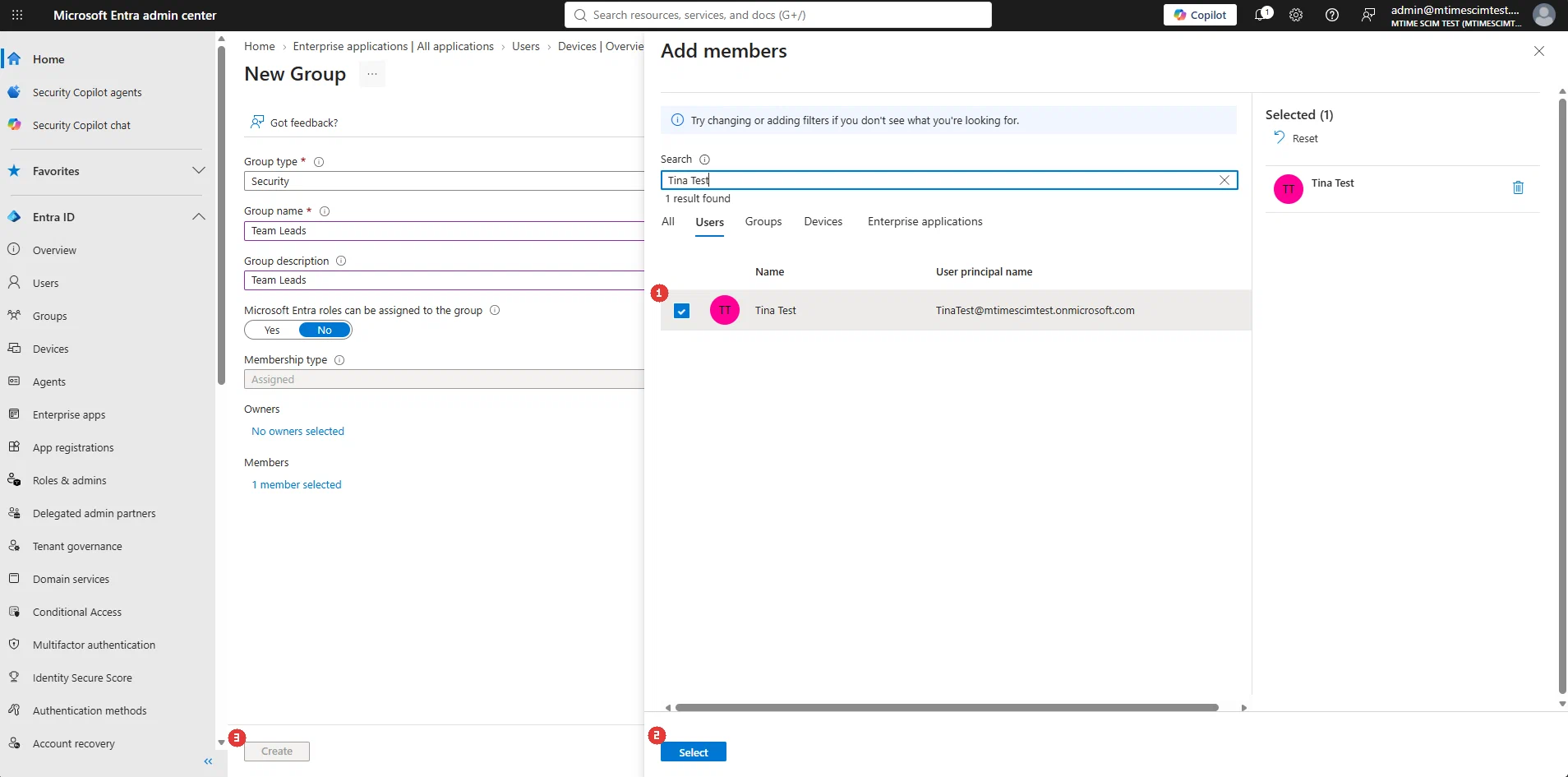
En grupp kan också börja utan medlemmar: den skapar (eller kopplar) sin mTime-roll ändå, och medlemskapen följer med när du lägger till personer i Entra.
Steg 8 — Tilldela användarna och grupperna till applikationen
Entra provisionerar bara det som är tilldelat applikationen — att skapa en grupp (steg 7) räcker inte; synkroniseringen ignorerar den tills den finns på appens tilldelningslista:
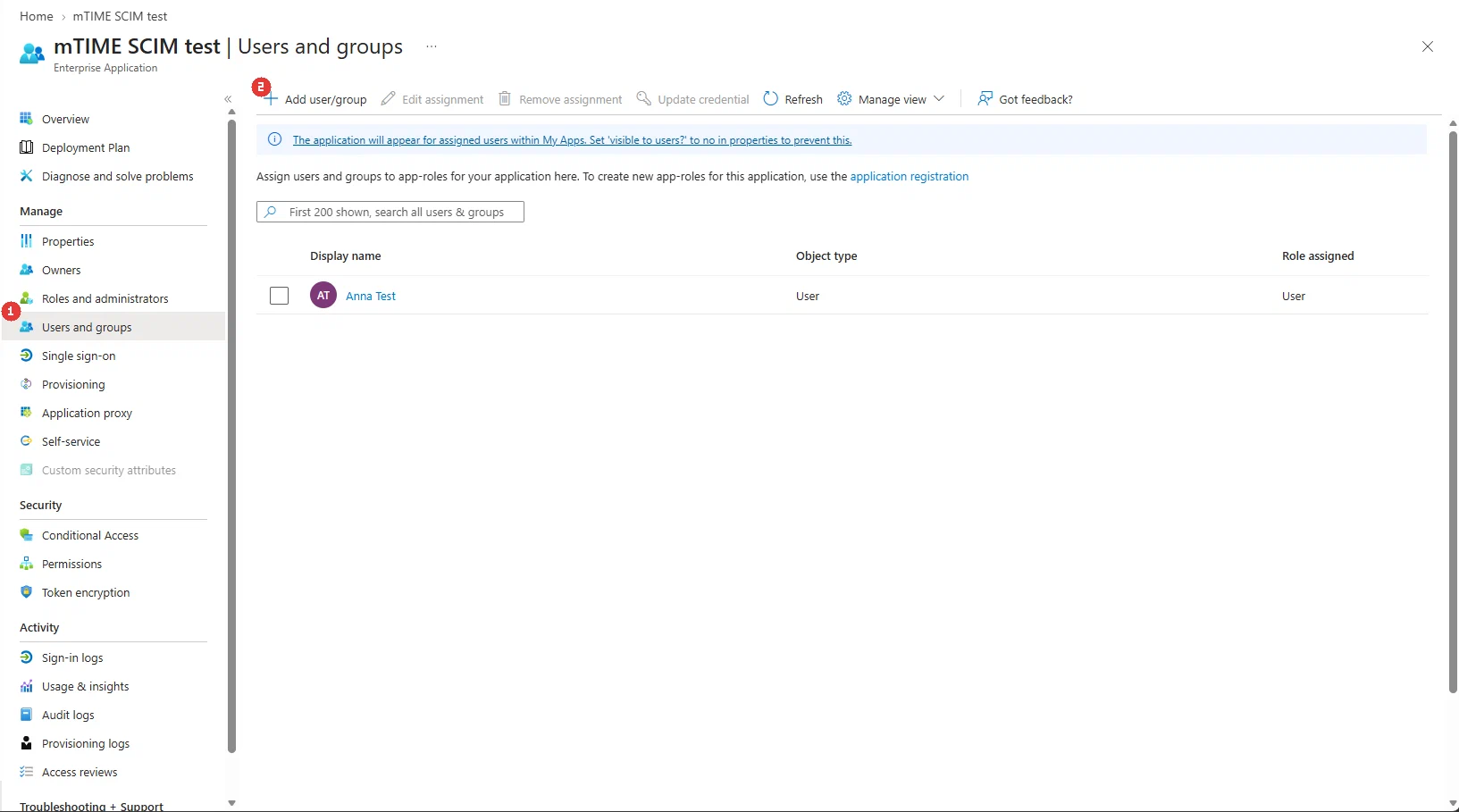
- Öppna Users and groups (1) under Manage i applikationens meny. Listan visar allt som synkroniseringen täcker just nu. Klicka på Add user/group (2) i verktygsfältet.

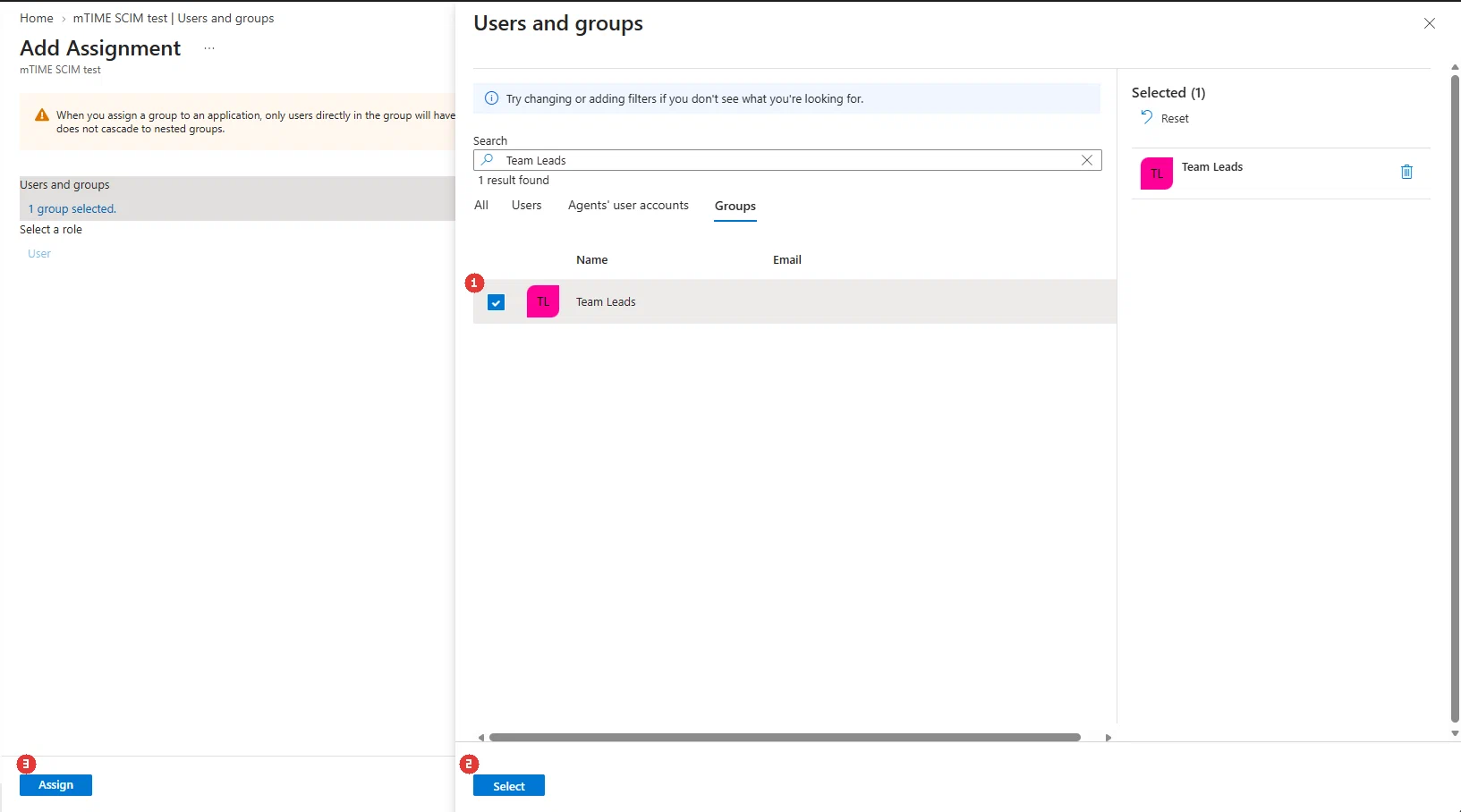
- På sidan Add Assignment öppnar du väljaren Users and groups, söker fram gruppen, bockar för den (1) och klickar på Select (2) — klicka sedan på Assign (3) längst ner till vänster. Observera Entras varning: nästlade grupper kaskaderar inte, så tilldela varje grupp direkt.

- Gruppen visas nu i tilldelningslistan (1). Enskilda användare kan tilldelas på samma sätt.

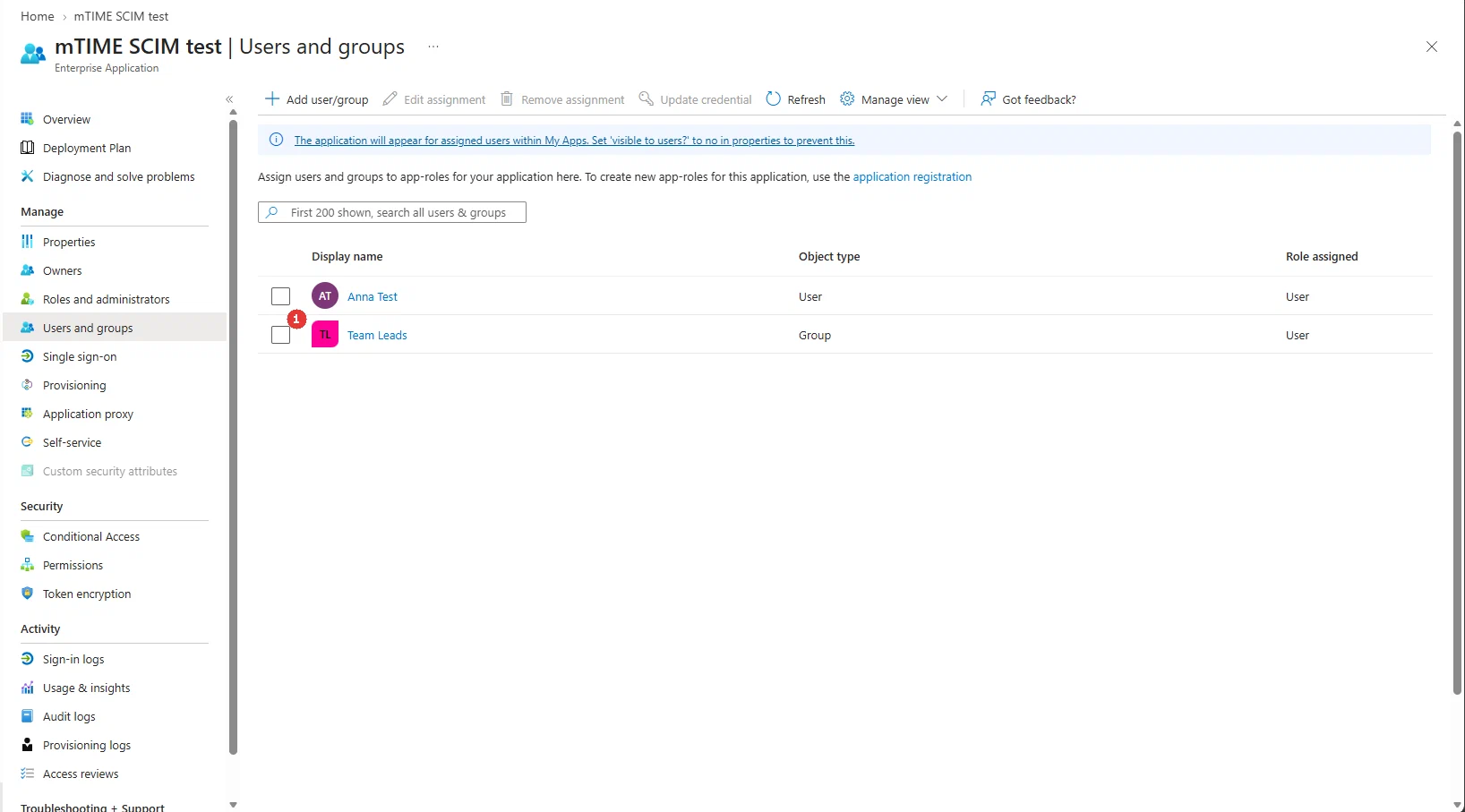
Den här listan är sanningskällan eftersom provisioneringsinställningen Scope (under Provisioning > Settings) som standard står på Sync only assigned users and groups — låt den stå kvar där.
Det här kommer in i mTime:
- Varje tilldelad användare blir en mTime-användare — matchad mot den anställda via det kopplade anställningsnumret (när det är konfigurerat) eller via e-postadressen, eller med en ny minimal anställdpost om inget av dem matchar.
- Varje tilldelad grupp blir en mTime-roll. En grupp vars namn exakt matchar en befintlig roll kopplas till den; alla andra grupper skapar en ny tom roll som en administratör sedan konfigurerar på rollsidan.
- Gruppens medlemmar tilldelas gruppens roll automatiskt — även medlemmar som läggs till senare.
hr-admin) måste en arbetsyteägare först godkänna rollen: öppna rollen och lägg till provisioning under Kan tilldelas av. Rollen owner kan aldrig hanteras via SCIM.Steg 9 — Testa med provisionering på begäran
Innan du startar den fulla synkroniseringen verifierar du uppsättningen med en enskild användare:
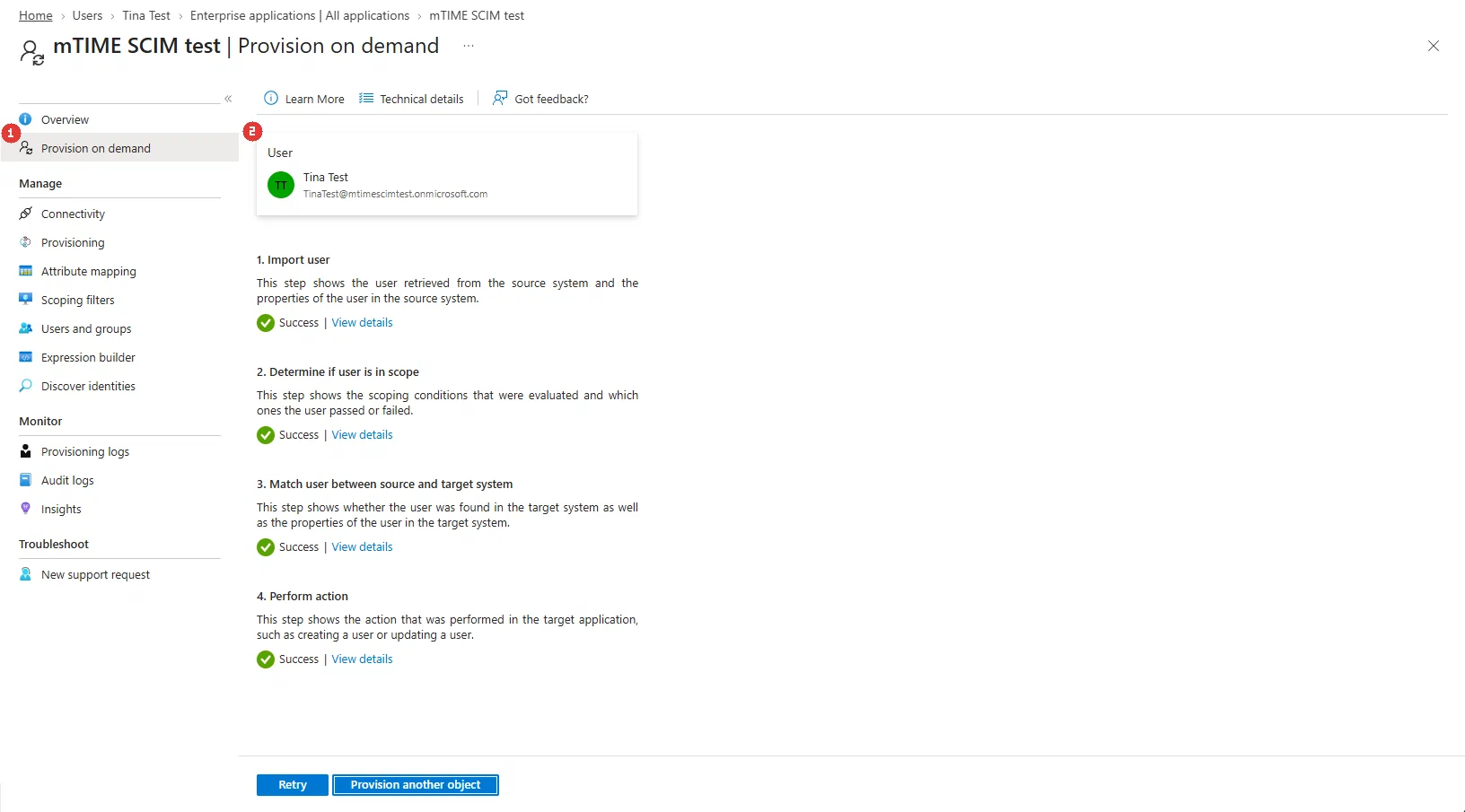
- Öppna Provision on demand (1) högst upp i provisioneringspanelens meny, välj en testanvändare (2) (tilldelad i steg 8) och provisionera den. Entra går igenom sina fyra faser — import, omfattning, matchning, utförd åtgärd — och varje fas måste sluta i Success.

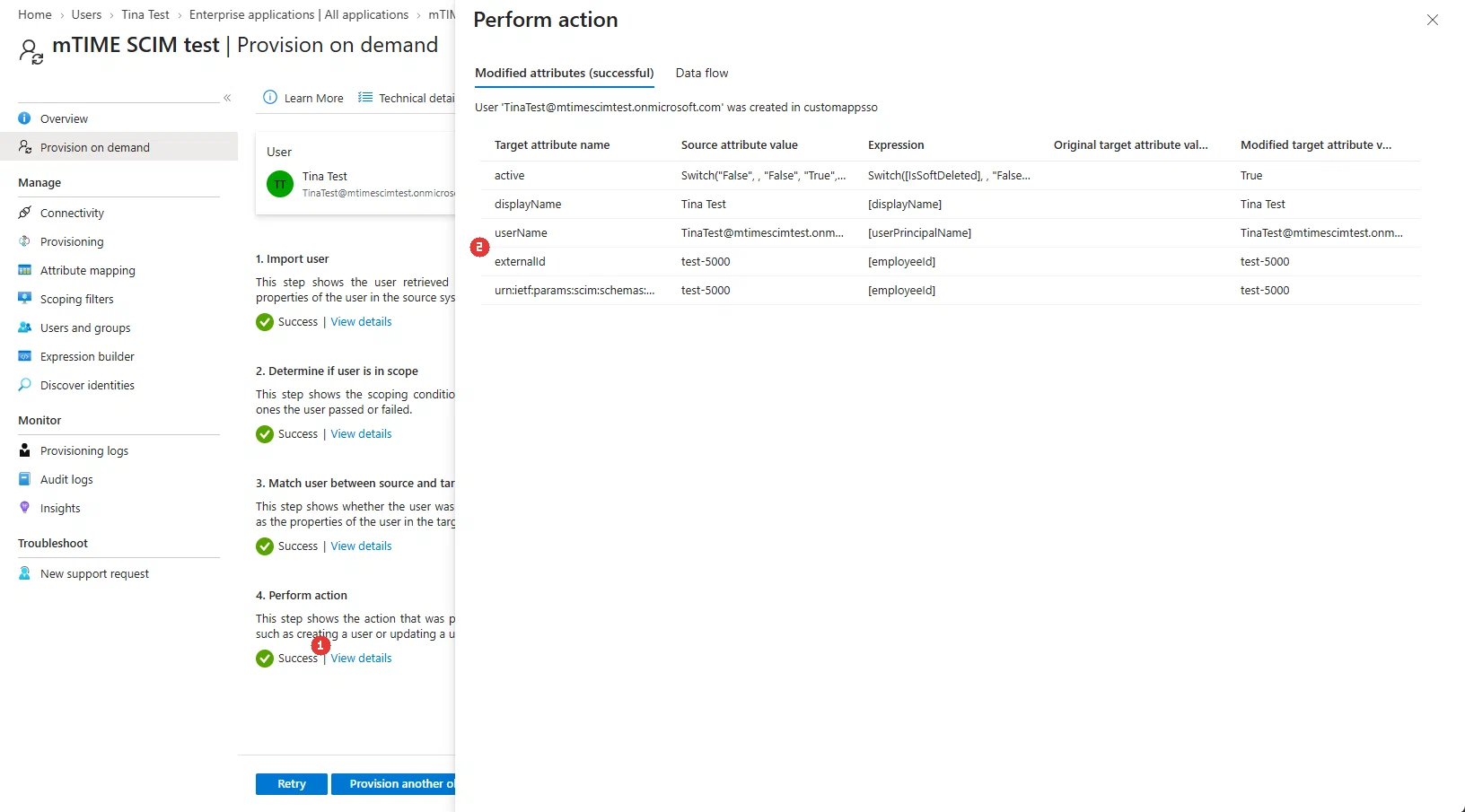
- Öppna View details (1) på Perform action för att se exakt vad mTime tog emot. Raden externalId (2) spelar bara roll om du valde ett anställdattribut i steg 1 — då bör den bära anställningsnumret. Annars kan du ignorera den: ett tomt
externalIdär normalt och ingenting misslyckas på grund av det.

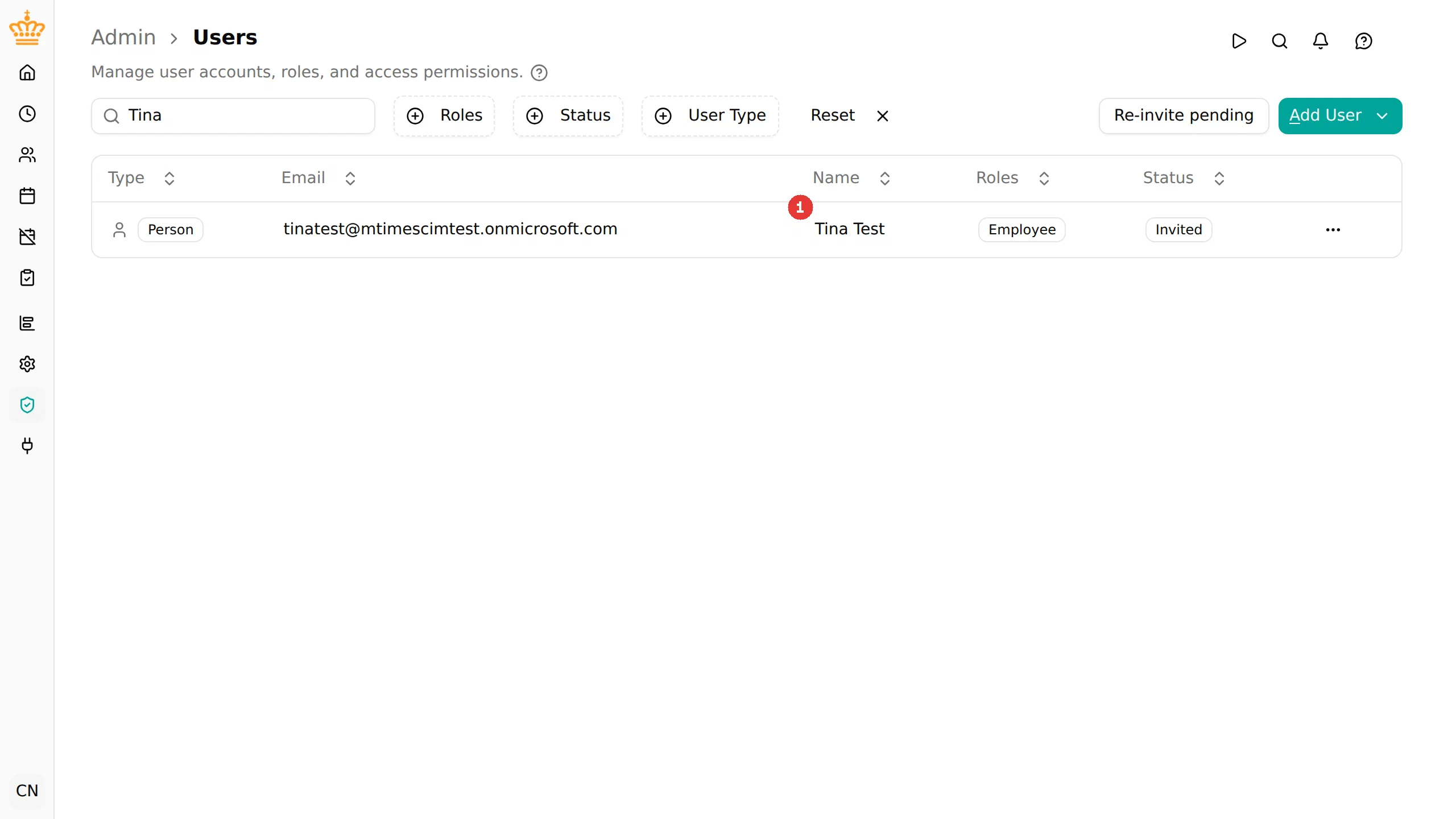
- Kontrollera nu mTime-sidan i . Användaren finns med statusen inbjuden och har rollen employee (1) (plus eventuella grupproller).

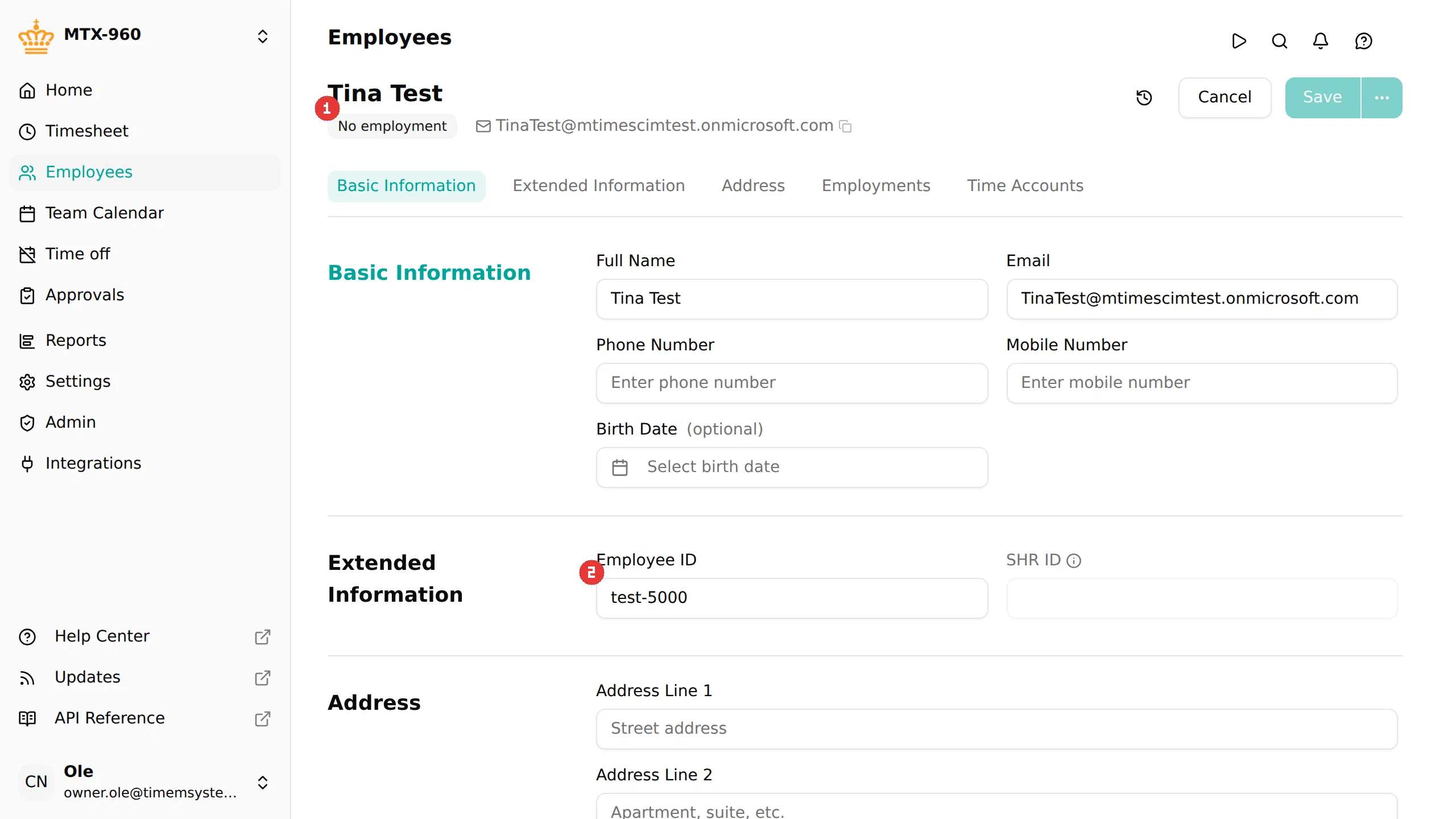
- Öppna den kopplade anställda: eftersom ingen anställd matchade ännu skapades en minimal post — utan anställning (1) (din HR-integration berikar den senare), med anställningsnumret lagrat i attributet som kopplades i steg 1 (2).

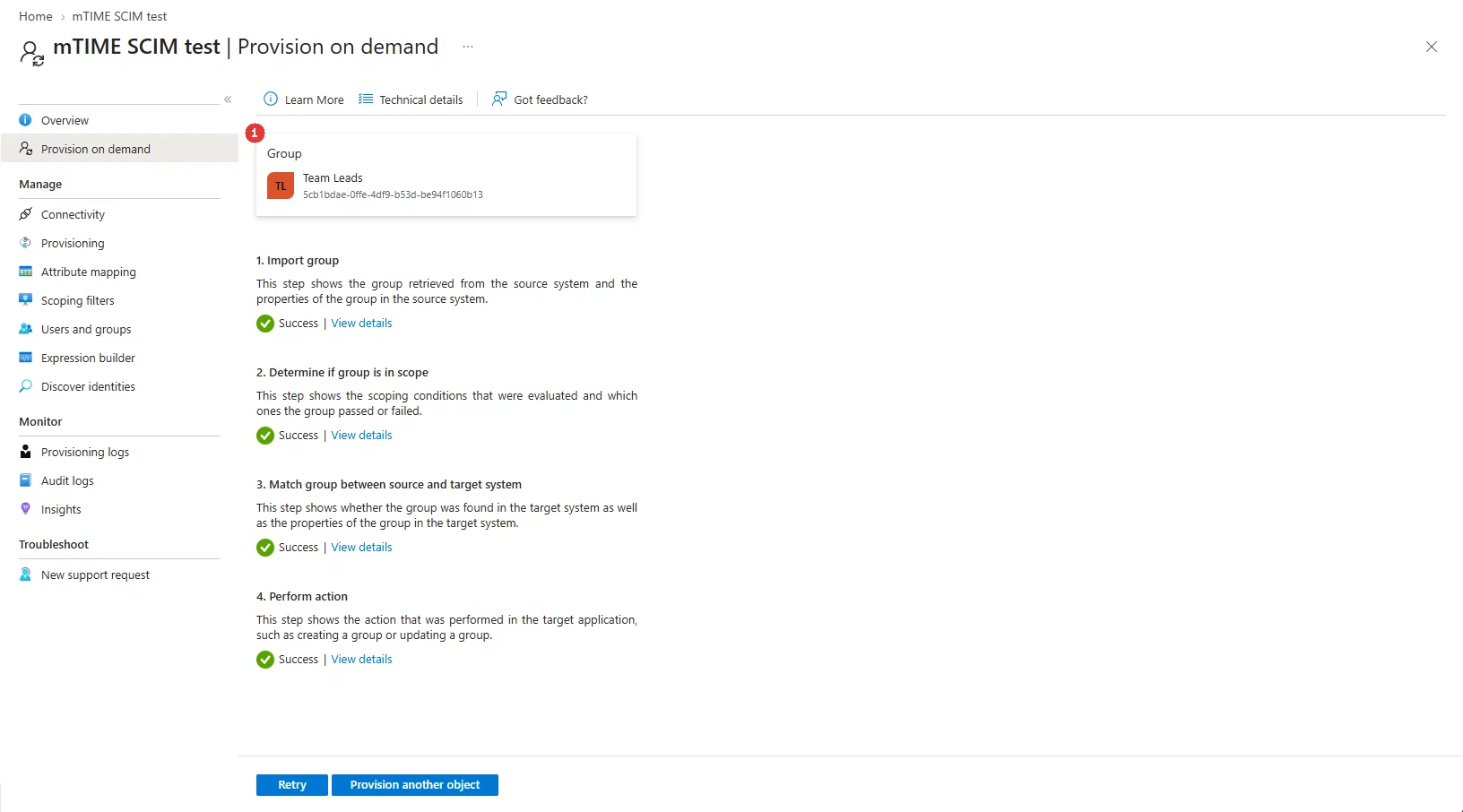
- Testa gruppen på samma sätt: öppna Provision on demand igen, växla väljaren till fliken Groups och provisionera gruppen från steg 8 (1). Samma fyra faser måste bli gröna.

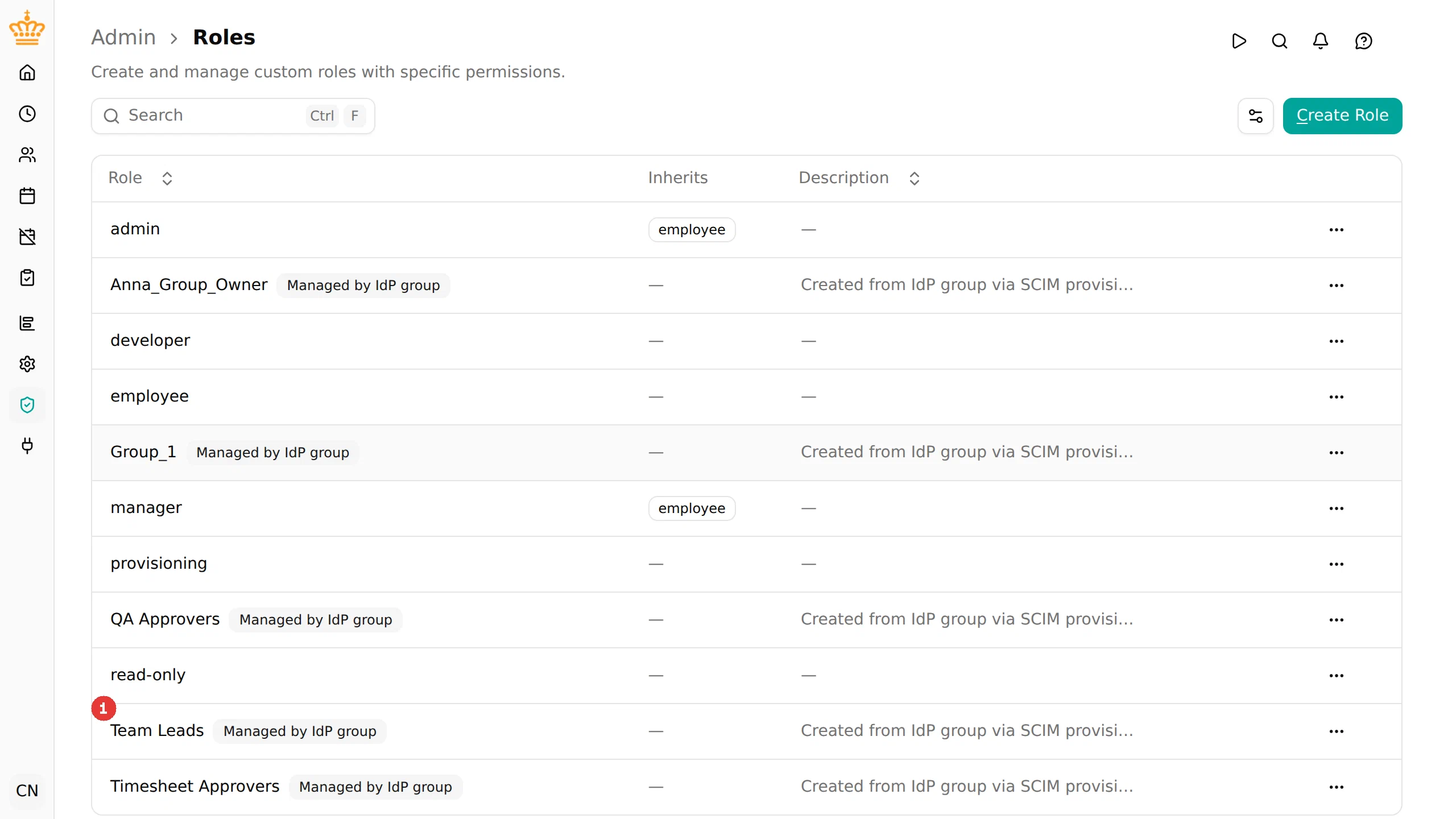
- I mTime har gruppen landat som en roll på . Skapad tom och med märket Hanteras av IdP-grupp (1), redo för en administratör att avgöra vad den får göra.

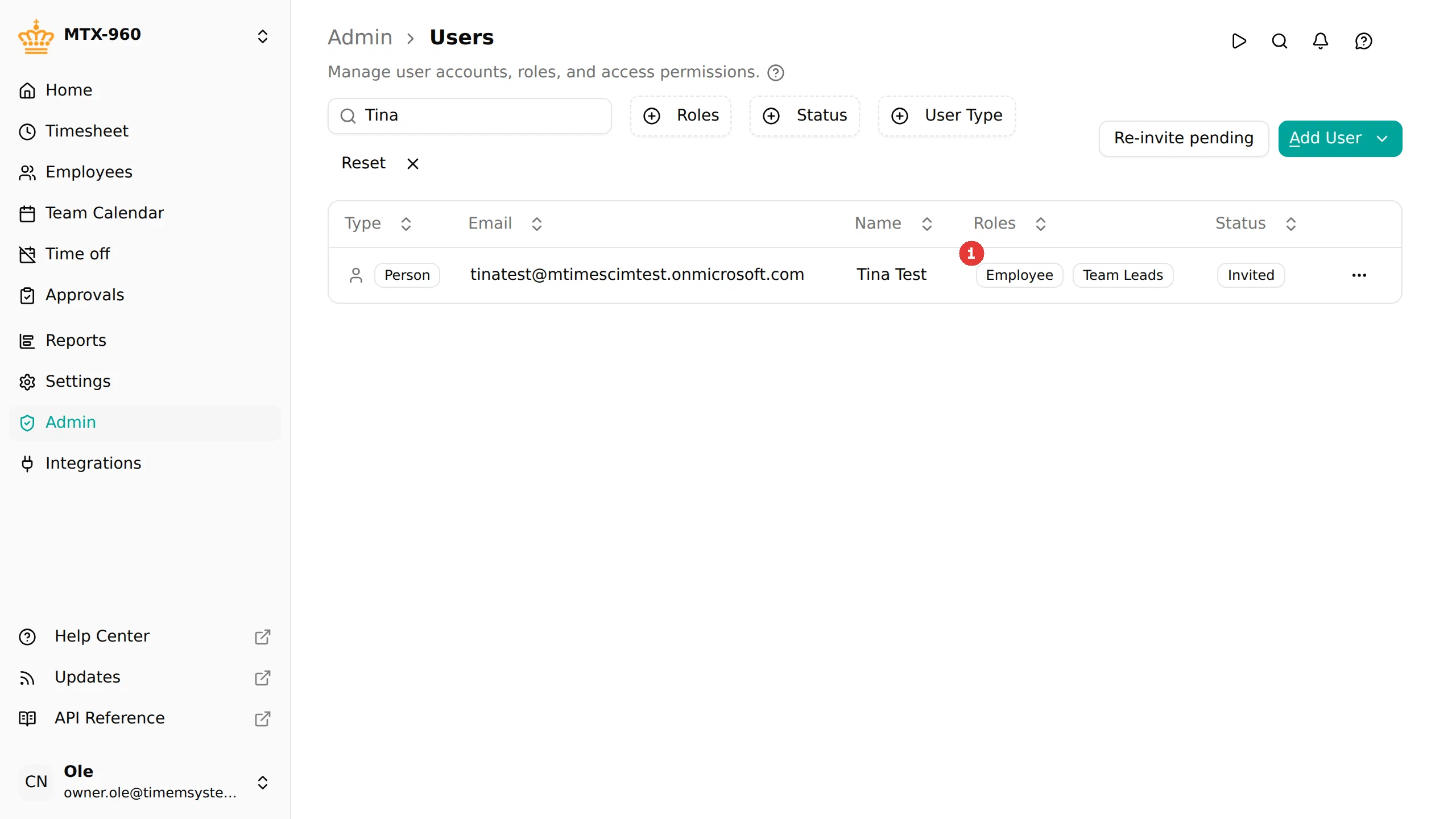
- Och gruppens medlemmar har den: testanvändaren bär nu rollen bredvid employee (1).

Steg 10 — Starta provisioneringen
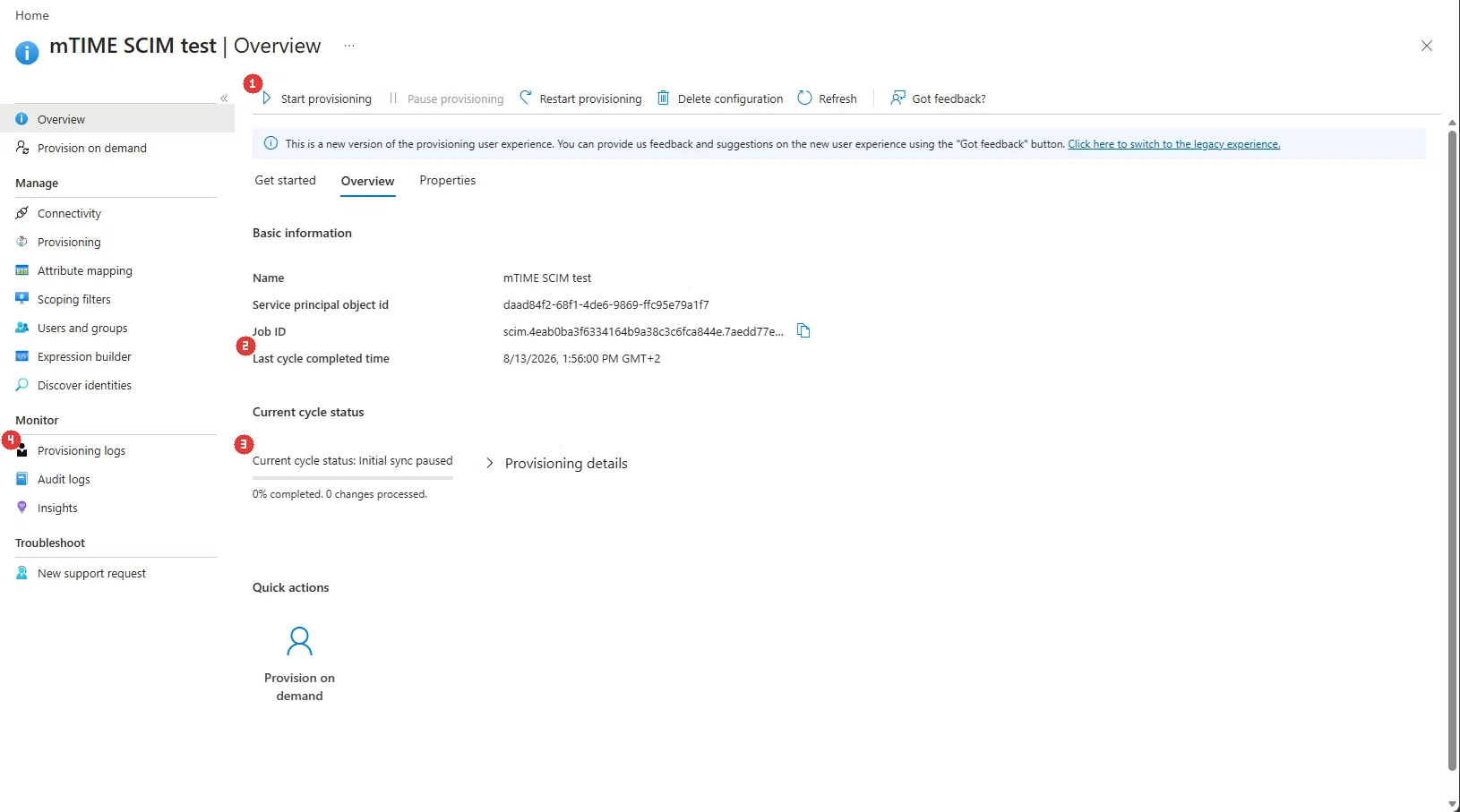
- Tillbaka på konfigurationens Overview klickar du på Start provisioning (1) i verktygsfältet.
- Entra kör en inledande cykel som täcker allt som är tilldelat applikationen, därefter en inkrementell cykel ungefär var 40:e minut som tillämpar ändringar — inklusive de inaktiveringar och raderingar som provisionering på begäran hoppar över.
- Overview följer jobbet: Last cycle completed time (2) och Current cycle status (3) med förlopp och bearbetade ändringar. Pause provisioning och Restart provisioning sitter i samma verktygsfält, och fel visas under Provisioning logs (4) i sektionen Monitor, vart och ett med orsaken mTime returnerade (t.ex. ett saknat anställningsnummer).

Steg 11 — Verifiera livscykeln
Kör ett helt varv för att övertyga dig om att det fungerar:
- Inaktivera testanvändaren i Entra (blockera inloggning). Efter nästa cykel är den avstängd i mTime och utloggad direkt.
- Aktivera den igen — nästa cykel återaktiverar mTime-användaren.
- Ta bort testanvändaren från gruppen — nästa synkronisering återkallar rollen i mTime; lägg tillbaka den och rollen kommer tillbaka.
Härifrån bor användar- och grupphanteringen i Entra. Vad varje roll får göra stannar hos dina mTime-administratörer — se Så blir grupper roller.
Felsökning
| Problem | Lösning |
|---|---|
| Test Connection misslyckas | Se tabellen i steg 5 — fel token, integrationen avstängd eller fel URL |
| “En användare med detta externalId finns redan” | Två olika personer bär samma anställningsnummer i IdP:n — ett datafel som rättas i Entra |
| Användaren skapades men kopplades inte till rätt anställd | Det kopplade attributets värde matchar inte numret Entra skickar (rikta in Koppla externalId till medarbetarattribut från steg 1 mot dina HR-data), eller — vid matchning via e-post — adresserna skiljer sig mellan Entra och anställdposten |
| En dubblett av anställdposten skapades | Varken anställningsnumret eller e-postadressen matchade den befintliga anställda — rikta in dem och låt din HR-integration slå ihop uppgifterna, eller koppla ett attribut i steg 1 för exakt matchning |
| Inaktiverad användare är fortfarande aktiv i mTime | Inaktiveringar går bara via den schemalagda cykeln — vänta på nästa cykel (eller kontrollera att provisioneringen är startad), testa inte detta på begäran |
| Gruppen blev ingen roll | Kontrollera att gruppen är tilldelad applikationen (steg 8) och syns i provisioneringsloggarna |
| Medlemsändring i en befintlig roll har ingen effekt | Rollen är inte godkänd för det — lägg till provisioning under rollens Kan tilldelas av |
| “En provisionerings-serviceanvändare finns redan” | Det kan bara finnas en — återanvänd den, och rotera uppgifter genom att skapa en ny API-nyckel i stället |