Microsoft Entra ID
Microsoft Entra ID-integrationen kopplar ihop mTime med din Azure Active Directory-tenant. Den synkroniserar medarbetardata från Microsoft Graph API så att din medarbetarlista i mTime hålls uppdaterad mot din katalog.

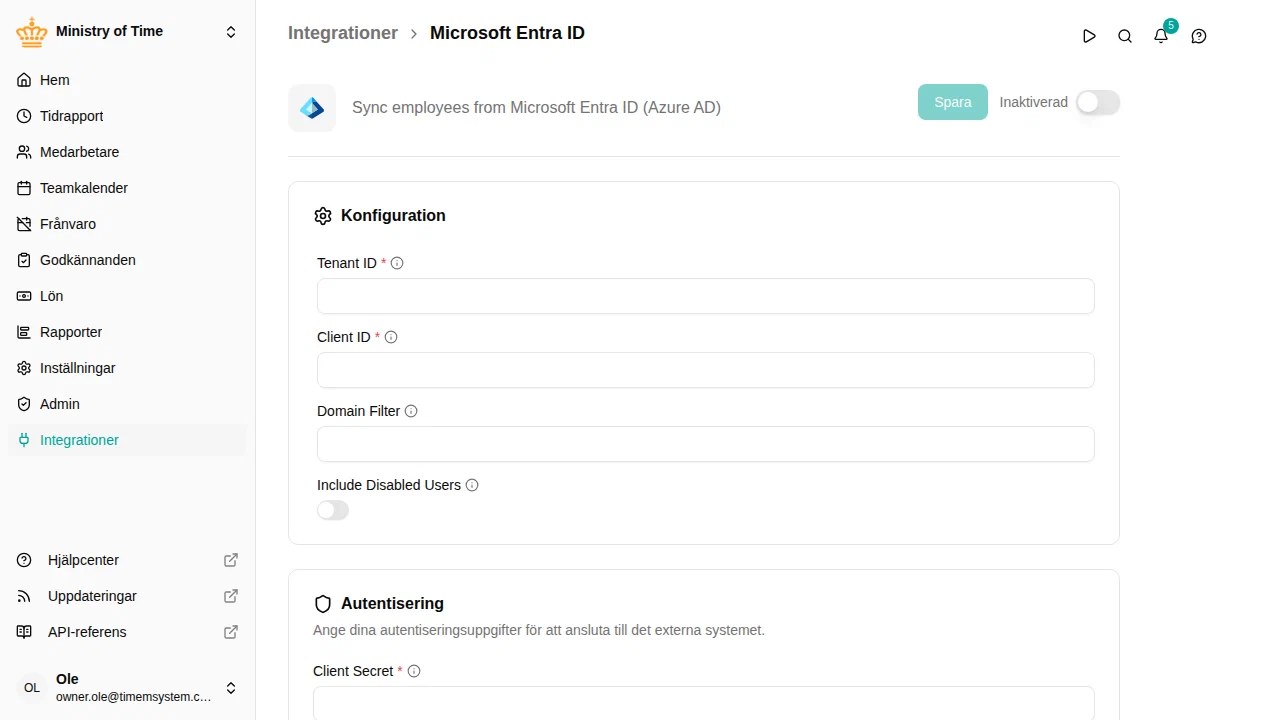
Vad som synkroniseras
Integrationen importerar följande data från Entra ID till mTime:
- Medarbetare – Fullständigt namn och e-postadress
- Aktiv status – Om användarkontot är aktiverat eller inaktiverat i Azure AD (ett konto som är inaktiverat där är inaktivt i mTime)
Hur det fungerar
Entra ID exponerar användardata via Microsoft Graph API. mTime ansluter med hjälp av en appregistrering i Azure AD med behörigheten User.Read.All och hämtar alla användare från din tenant. Efter den första synkroniseringen tillämpas endast ändringar – medarbetare dubbleras inte.
Synkroniseringen körs automatiskt enligt ett schema. Du kan också starta den manuellt från integrationens detaljsida.
Attribut som läggs till av Entra ID
När integrationen är aktiv lägger den till ett skrivskyddat attribut på synkroniserade medarbetare:
| Attribut | Beskrivning |
|---|---|
| Entra ID användar-ID | Användarens unika identifierare i Microsoft Entra ID |
Detta visas i ett eget avsnitt på varje medarbetare, med integrationens namn. Se Anpassade attribut för mer om hur integrationsattribut fungerar.
Kom igång
Förutsättningar
Du behöver en appregistrering i Azure AD med följande:
- Application (client) ID – finns på appregistreringens översiktssida
- Client secret – skapas under “Certificates & secrets”
- Tenant ID – finns i Azure Portal under Entra ID > Overview
- API-behörighet –
User.Read.All(av applikationstyp, med beviljat administratörsmedgivande)
Sätta upp integrationen
- Gå till
- Leta upp Microsoft Entra ID i listan och klicka på den
- Ange ditt Tenant-ID och Klient-ID i konfigurationssektionen
- Ange din Klienthemlighet i sektionen för autentiseringsuppgifter
- Klicka på Spara – mTime testar anslutningen innan den sparas
När autentiseringsuppgifterna har validerats slår du på integrationen för att börja synkronisera.
Konfigurationsalternativ
| Alternativ | Beskrivning |
|---|---|
| Tenant-ID | Ditt Azure AD-tenant-ID (finns i Azure Portal > Entra ID > Overview) |
| Klient-ID | Application (client) ID från din appregistrering |
| Domänfilter | Synkronisera endast användare vars e-postadress slutar med denna domän (t.ex. example.com). Lämna tomt för att synkronisera alla användare |
| Inkludera inaktiverade användare | När detta är påslaget synkroniseras även användare med inaktiverade konton (de markeras som inaktiva i mTime) |
Vad du kan förvänta dig efter den första synkroniseringen
När integrationen har körts för första gången:
- Medarbetare från ditt Azure AD skapas i mTime – du hittar dem i
- Varje synkroniserad medarbetare får attributet Entra ID användar-ID
- Inaktiverade användare hoppas över som standard (om inte “Inkludera inaktiverade användare” är påslaget)
- Om ett domänfilter är konfigurerat importeras endast användare med matchande e-postadresser
Felsökning
| Problem | Lösning |
|---|---|
| “connection test failed: …” när du sparar | Kontrollera att tenant-ID, klient-ID och klienthemlighet är korrekta. Säkerställ att administratörsmedgivande har beviljats för User.Read.All |
| Inga medarbetare synkroniserades | Kontrollera om ett domänfilter är satt som inte matchar dina användares e-postadresser |
| Medarbetare saknas | Användare med inaktiverat konto hoppas över som standard — slå på Inkludera inaktiverade användare för att importera dem. En användare utan e-postadress synkroniseras med sitt användarhuvudnamn (UPN) som e-post, så ett domänfilter kontrolleras mot det namnet |
| “entra ID credentials not configured” vid synkronisering | Ange och spara client secret i sektionen för autentiseringsuppgifter |
Nästa steg
När integrationen är igång, se Integrationer för hur du kontrollerar synkroniseringsstatus, startar manuella synkroniseringar och felsöker problem.