Dataløn (Visma)
Dataløn-integrationen kopplar mTime till Visma Dataløn, det danska lönesystemet. Den håller de anställda kopplade mellan de två systemen så att frånvaro och arbetade timmar kan skickas till lönen utan att skrivas in på nytt.

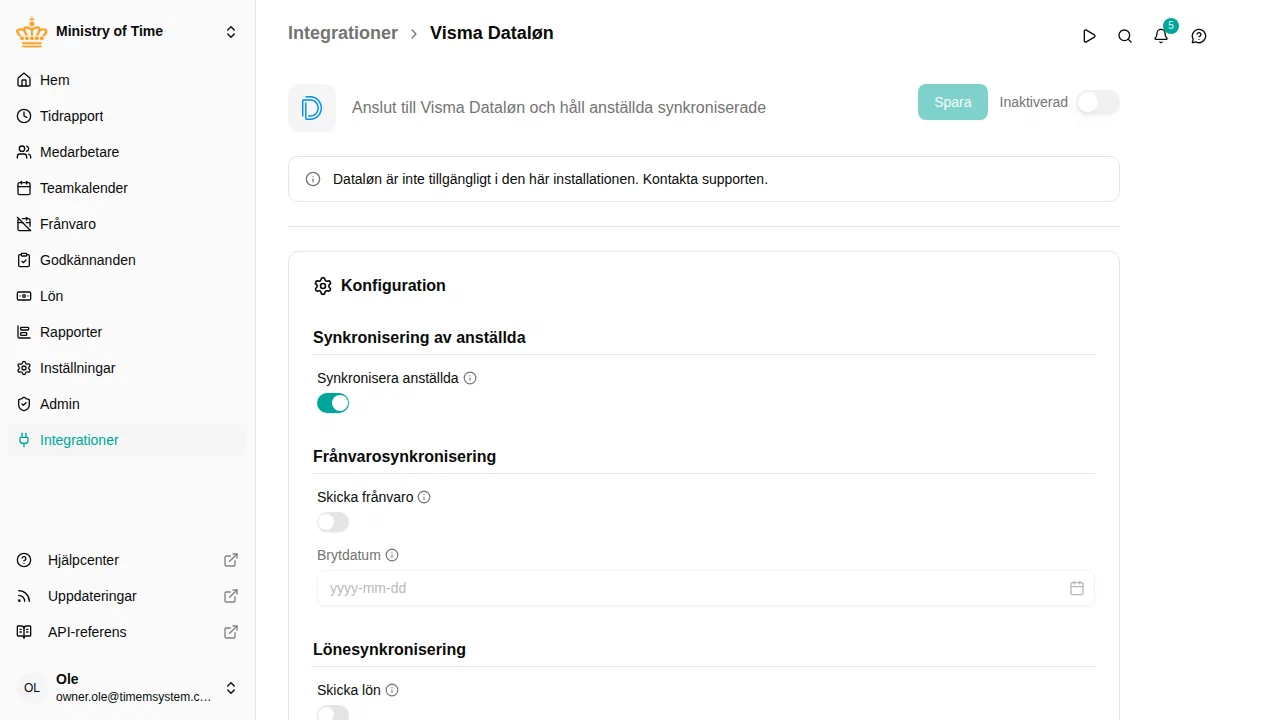
Vad den synkroniserar
Integrationen läser följande från Dataløn:
- Anställda — Namn, e-post och anställningsnummer
Anställda som finns i Dataløn men ännu inte i mTime skapas. Anställda som redan har slutat importeras inte.
Innan du börjar
Du behöver en sak: en integrationsnyckel. Den är bara er, och ni skapar den själva i Dataløn (se nedan).
Så hämtar du integrationsnyckeln
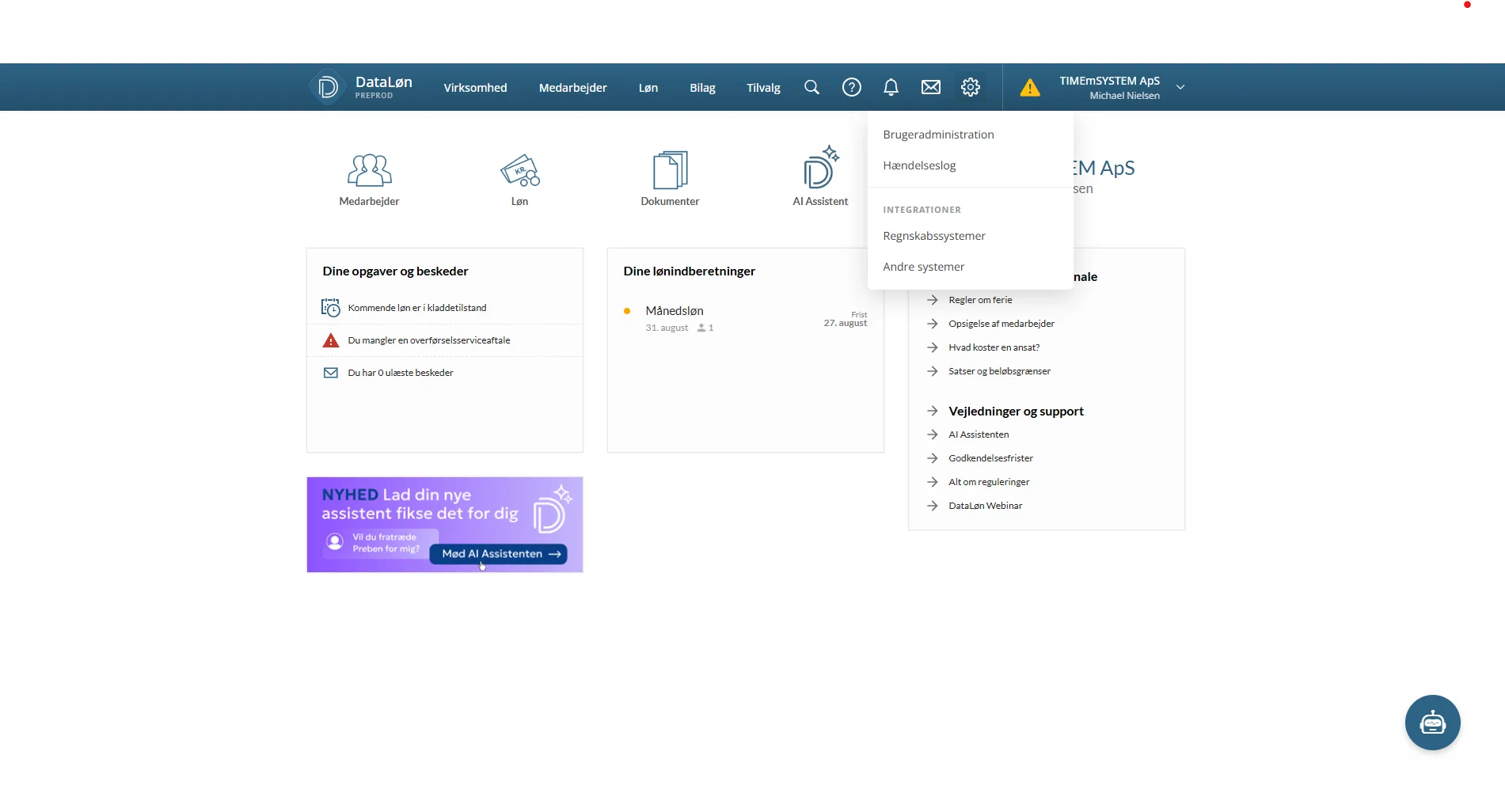
- Logga in i Dataløn, öppna inställningar (kugghjulet) och välj Andre systemer under Integrationer:

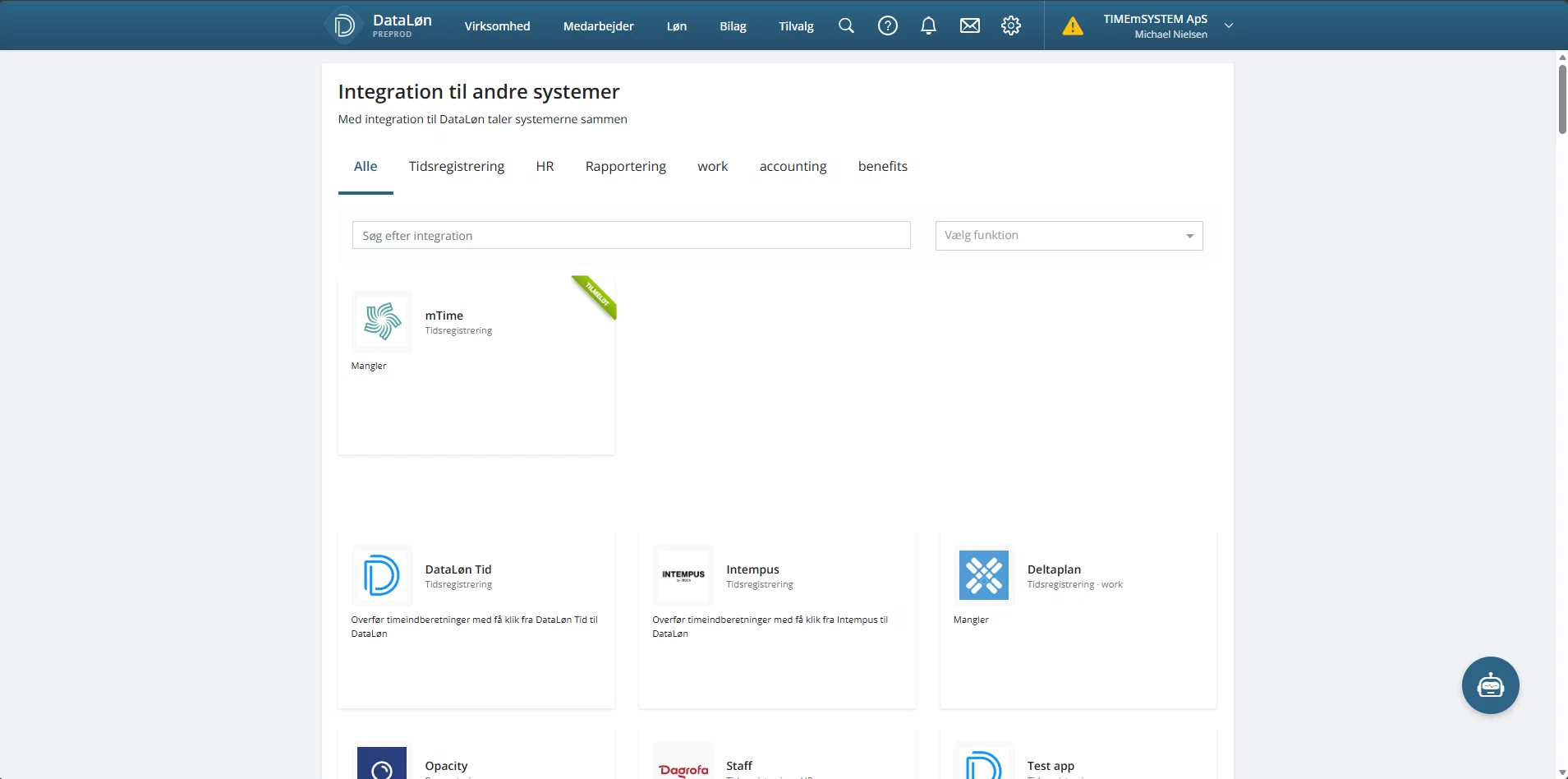
- Hitta mTime i galleriet och öppna den. Är företaget inte anmält ännu, klicka Tilmeld:

- Kopiera nyckeln i fältet Nøgle (kopieringsknappen bredvid gör det med ett klick):

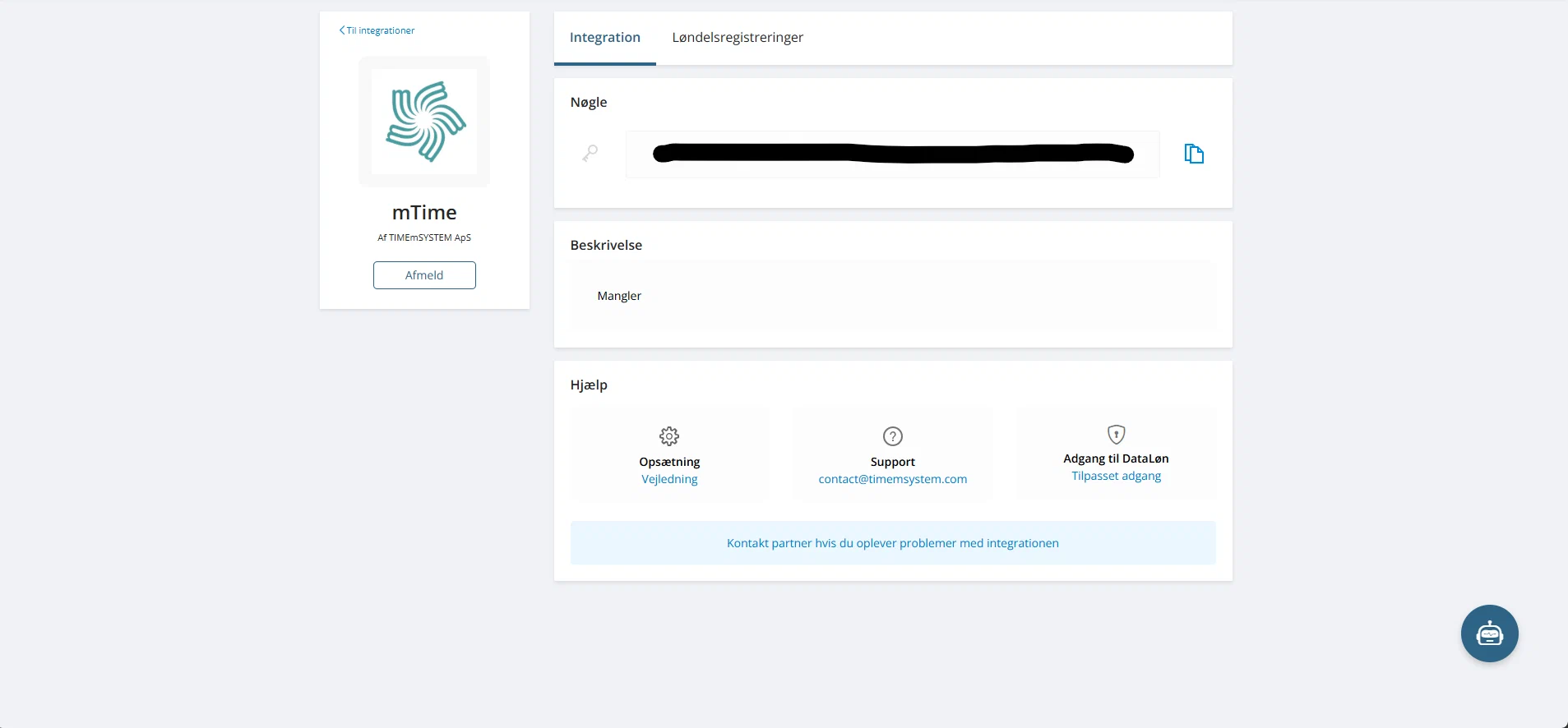
Nyckeln ger mTime åtkomst till just det företaget. Håll den säker — behandla den som ett lösenord. (Fliken Løndelsregistreringer på samma sida är där Dataløn visar alla registreringar som mTime har skickat.)
Så ställer du in den i mTime
- Gå till och välj Visma Dataløn
- Klistra in integrationsnyckeln
- Låt Synkronisera anställda vara på
- Slå på integrationen och spara
- Välj Synkronisera nu för att köra den första synkroniseringen
Du anger aldrig något företagsnummer — mTime läser det från integrationsnyckeln. Du väljer inte Dataløn-miljö heller: det gör mTime, och integrationssidan visar vilken miljö den är ansluten till.
Så matchas anställda
Varje anställd i Dataløn matchas mot en anställd i mTime i denna ordning:
- E-postadress — så känns anställda igen i mTime, så den avgör om den anställde redan finns
- Dataløn anställnings-id — används när en tidigare synkronisering har kopplat ihop de två
- Anställningsnummer — används när inget annat matchar
Hittas ingen matchning skapas en ny anställd i mTime.
Attribut som Dataløn lägger till
När integrationen är aktiv lägger den till skrivskyddade attribut på synkroniserade anställda:
| Attribut | Beskrivning |
|---|---|
| Dataløn anställnings-id | Den anställdes unika id i Dataløn |
| Lönenummer | Den anställdes nummer i Dataløn |
De visas i ett eget avsnitt på varje post, med integrationens namn. Se Anpassade attribut för mer om hur integrationsattribut fungerar.
Vad du kan förvänta dig efter första synkroniseringen
- Anställda från Dataløn kopplas till sina poster i mTime, och de som saknades skapas — se
- Attributen ovan fylls i på varje anställd
- Anställda som synkroniseringen inte kunde läsa rapporteras i körningens resultat, under
Därefter körs integrationen en gång per natt och frågar bara efter anställda som ändrats sedan förra körningen.
Skicka frånvaro
- Sätt attributet Inputkod
på varje frånvaroaktivitet som ska till lön — till exempel
0047för semester. Aktiviteter utan kod skickas inte. Attributet Tidskonvertering avgör om antalet skickas i timmar eller dagar. - Slå på Skicka frånvaro och sätt dess Brytdatum . Bara dagar på eller efter brytdatumet skickas — sätt det till ert go-live-datum, så att historisk frånvaro inte levereras till lön.
Varje dag med använd frånvaro blir en registrering i Dataløn. Ändras eller avbokas frånvaron i mTime uppdateras eller tas registreringen bort — tills Dataløn har importerat den i en lönekörning. Efter import är den låst; en sen ändring visas som en misslyckad post i integrationsloggen och måste rättas i Dataløn.
Skicka lön
Lönesändning täcker timanställda: de arbetade timmar som godkänns på deras tidrapportsavstämningar — normaltimmar, övertid och tillägg.
- Se till att timlön är uppsatt: de timanställdas anställningsvillkor har en timlöneaktivitet, och övertid och tillägg är varsin tilläggsaktivitet.
- Sätt attributet Inputkod
på varje tilläggsaktivitet — och på varje tidskonto som betalas ut till lön — till exempel
1213(normaltimmar × sats) eller1617(övertid × sats). - Slå på Skicka lön och sätt dess Brytdatum . Bara löneperioder som börjar på eller efter brytdatumet skickas.
Antal skickas i källans egen enhet: timmar för aktiviteter och timbaserade konton, dagar för dagbaserade konton — så koppla ett dagbaserat konto till en löneart som förväntar sig dagar.
När en tidrapportsavstämning godkänns skickas periodens timmar till Dataløn per aktivitet, daterade på löneperiodens första dag. Återöppnas och godkänns en avstämning igen skickas skillnaden som en ny registrering — Dataløn summerar registreringarna vid import, så rättelser hamnar automatiskt i nästa lönekörning.
1213 och 1617) måste den anställda ha en fast löneart med satsen i Dataløn. Utan den importeras timmarna utan lön och utan varning. Kontrollera de fasta lönearterna före första lönekörningen.Import i Dataløn
Registreringarna väntar i Dataløn tills en löneansvarig importerar dem: starta en löneinrapportering i Dataløn, välj Importer och välj mTime. Dataløn summerar registreringarna per anställd och inputkod, hämtar satserna från de fasta lönearterna och skapar lönearterna.
Integrationsloggen
Varje registrering som integrationen skickar — eller inte får iväg — registreras i . Varje post visar den anställda, inputkoden, statusen och vid fel orsaken, tillsammans med den exakta förfrågan till Dataløn och Datalöns svar.
Uppgifterna innehåller löne- och frånvarodata, så bara roller som får skicka till lön — till exempel HR-administratör — ser dem. En Arbetsyteadministratör ser Dataløn-raderna med status och tidpunkt, men inte koderna, beloppen, feltexterna eller förfrågningarna.
Felsökning
| Problem | Lösning |
|---|---|
| “employee has no Dataløn employee id — run the employee sync first” | Den anställda är inte matchad ännu. Kör Synkronisera nu och kontrollera att den anställda finns i Dataløn med samma e-post eller anställningsnummer. |
| “Input Code must be valid. Only input codes from ‘Payroll Item Types’ can be used” | Koden på aktiviteten eller kontot är inte en giltig löneart. Slå upp koden i Datalöns löneartskatalog och rätta attributet. |
| Timmarna importerades, men den anställda fick ingen lön | Lönearten kräver en sats från en fast löneart i Dataløn, och den anställda har ingen. Lägg upp den fasta lönearten i Dataløn — timmarna kan importeras igen. |
| Inget skickas | Kontrollera att reglaget är på, att aktiviteten eller kontot har en inputkod, att datumet är på eller efter brytdatumet, och att den anställda är matchad. |
| En ändring efter löneimport misslyckas | Registreringar låses vid import. Rätta beloppet direkt i Dataløn; för lön skickar en återöppnad avstämning automatiskt rättelsen till nästa lönekörning. |
Nästa steg
När integrationen är igång, se Integrationer för hur du följer synkroniseringsstatus, kör manuella synkroniseringar, justerar inställningar och felsöker.