Attributmappning
Bestäm var varje värde för dina medarbetare, anställningar och organisationsenheter kommer ifrån: vilken HR-integration som fyller det, från vilket av dess fält, eller om du själv sköter det i mTime.
Öppna och klicka på Attributmappning .

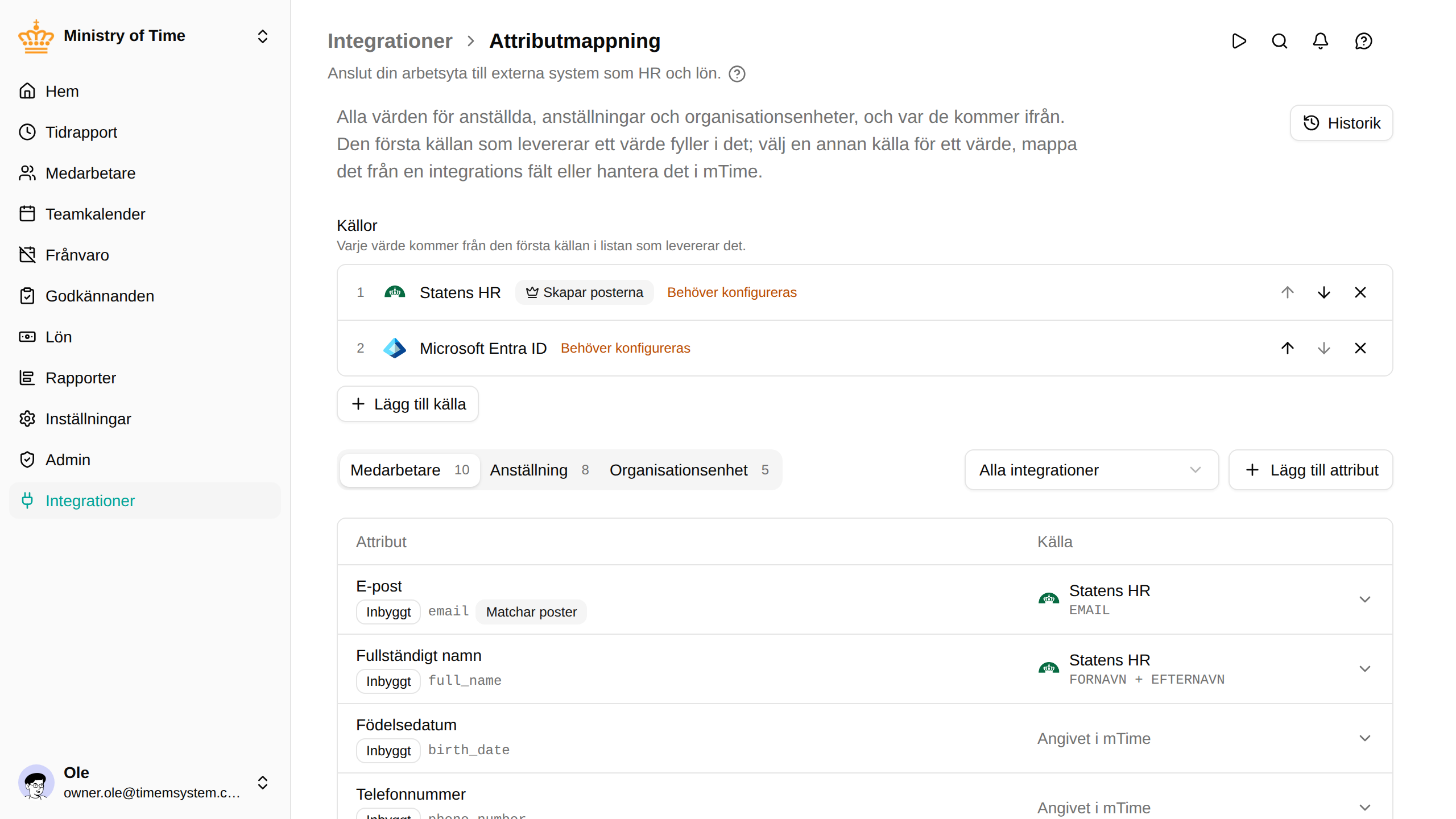
Källor
Källor visar de HR-integrationer som skickar data till mTime, i ordning. Varje värde kommer från den första källan i listan som har det.
- Den första källan som synkar en typ av poster (medarbetare, anställningar eller organisationsenheter) skapar posterna. Den är märkt Skapar posterna . Senare källor fyller bara i värden på poster som redan finns.
- Använd pilarna för att flytta en källa uppåt eller nedåt i listan.
- Klicka på Lägg till källa för att lägga till en integration. Dess värden visas på sidan direkt, även innan integrationen är konfigurerad. Fram till dess är den märkt Behöver konfigureras . Klicka på märkningen för att fylla i inställningarna.
- Klicka på krysset vid en källa för att ta bort den. Du får frågan om du vill behålla dess attribut. Behåll attributdefinitioner är förvalt, så attributen blir anpassade attribut och behåller sina värden. En aktiverad integration måste inaktiveras innan den kan tas bort.
När du slår på en HR-integration från dess egen sida läggs den också till sist i listan.
Var varje värde kommer ifrån
Under källorna visar flikarna Medarbetare , Anställning och Organisationsenhet alla värden med deras Källa . Använd Alla integrationer för att bara visa de värden som en viss integration fyller.
Vid varje värde står något av följande:
| Källa | Betydelse |
|---|---|
| En integration och dess fält | Integrationen fyller värdet från det fältet. |
| Angivet i mTime | Ingen integration fyller värdet. Du håller det uppdaterat i mTime, och ingen synkning skriver över det. |
| En låsikon | Integrationen känner igen sina egna poster på det här värdet, så värdet hör alltid till den integrationen. |
Ett värde märkt Matchar poster , till exempel e-postadressen, är det som mTime använder för att para ihop en integrations poster med dem som redan finns.
Välj en annan källa för ett värde
Klicka på ett värdes rad för att välja var det kommer ifrån:
- En annan källa. Välj en integration i listan. Vid varje val står det vad det skulle innebära för värdet, till exempel om integrationen skickar ett eget värde eller om värdet måste fyllas från något av dess fält.
- En integrations fält. Sök bland integrationens fält eller skriv in sökvägen till ett fält. Du kan lägga till flera fält: de prövas uppifrån, och det första som har ett värde används. Om alla är tomma töms värdet i mTime.
- mTime. Behåll värdet som det angetts i mTime, så att ingen synkning skriver över det.
För ett värde som bara kan ha fasta värden, till exempel ett arbetsland eller ett attribut av typen val, lägger du till en rad under Värden för varje värde som integrationen skickar, med det mTime-värde det motsvarar. Ett värde utan rad behåller det nuvarande värdet i mTime och visas som en varning vid synkningen.
Klicka på Spara för att spara valet. Ett värde som du har valt på det här sättet är märkt Manuellt inställd . Vill du gå tillbaka till det som källornas ordning ger öppnar du raden och väljer Återställ standard .
Historik
Varje gång du sparar sparas en version. Klicka på Historik för att se vem som ändrade vad och när, och för att ta tillbaka en tidigare version.
Lönenummer från HiBob
HiBob har inget särskilt fält för lön-id, så mTime läser lönenumret från Work › Employee ID (work.employeeIdInCompany). Om ert företag har det i ett annat fält väljer du det fältet på raden Lönenummer
.