Tips & genvägar
Arbeta mer effektivt med dessa tangentbordsgenvägar och tips.
Kommandomenyn
Tryck ⌘K (Mac) eller Ctrl+K (Windows/Linux) för att öppna kommandomenyn. Med den här kraftfulla funktionen kan du:

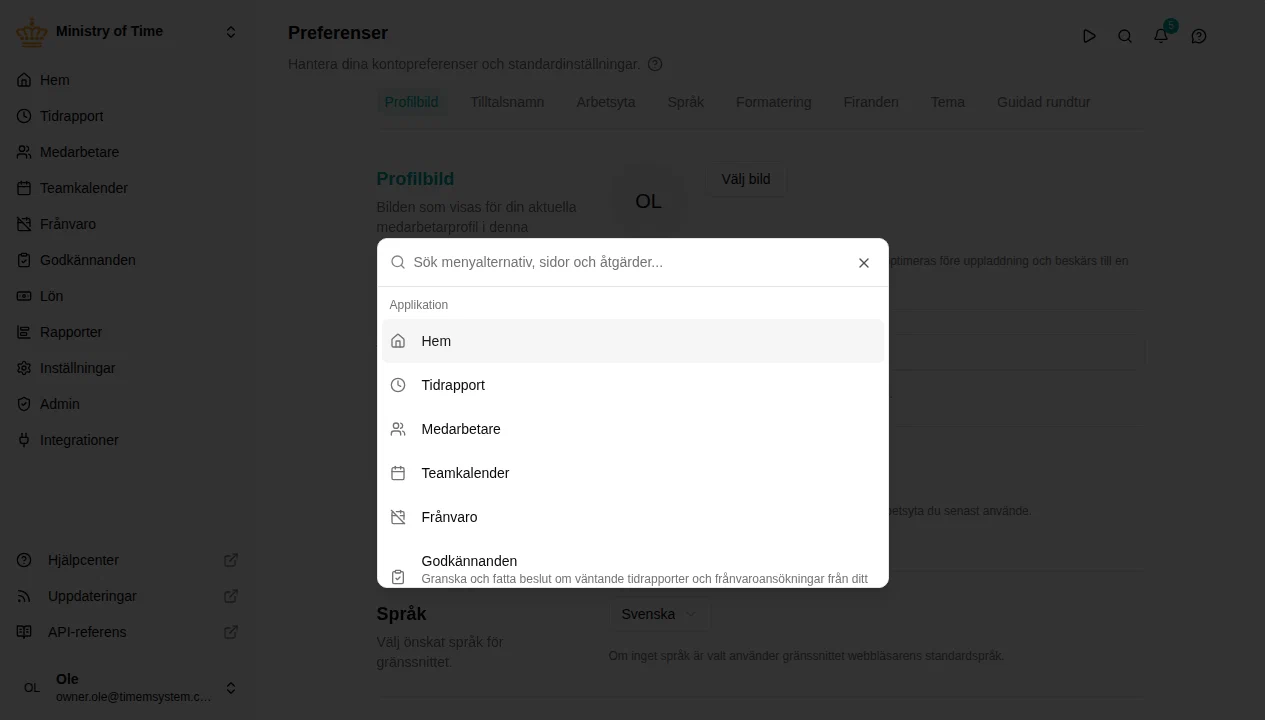
- Navigera till vilken sida som helst — Skriv för att söka bland alla menyalternativ och sidor
- Byta arbetsyta — Dina tillgängliga arbetsytor listas, så att du kan byta med några få tangenttryckningar
- Söka medarbetare — Skriv minst 3 tecken för att söka medarbetare efter namn, e-post eller sökbara anpassade attribut
- Öppna AI-assistenten — Snabb åtkomst med ⌘H
Börja skriva för att filtrera resultaten direkt, använd sedan piltangenterna för att navigera och Enter för att välja.
Tabellnavigering
Navigera effektivt i datatabeller med tangentbordet:
| Tangent | Åtgärd |
|---|---|
| ↓ (Pil ned) | Gå till nästa rad |
| ↑ (Pil upp) | Gå till föregående rad |
| Enter | Utför standardåtgärden på den valda raden (vanligtvis visa eller redigera) |
| ⌘F (Mac) / Ctrl+F (Windows/Linux) | Sök i tabellen i stället för webbläsarens vanliga sidsökning |
| / | Sök i tabellen (snabbt alternativ till ⌘F) |
| Escape | Rensa sökningen och lämna sökfältet |
Den valda raden är markerad. Det här fungerar i alla datatabeller i hela applikationen.
Skapa objekt med tangentbordet
På listsidor visar knappen för att skapa ett nytt objekt sin tangentbordsgenväg. Tryck på tangenten för att lägga till ett objekt utan att använda musen — till exempel C på Dataexport eller I på Dataimport. Precis som de andra genvägarna fungerar detta bara när du inte skriver i ett fält.
Skriva datum
Alla datumfält kan skrivas i — du behöver aldrig klicka dig genom kalendern för att nå ett datum. Klicka i fältet, skriv datumet och tryck Enter eller gå bara vidare. Kalendern finns kvar bakom ikonen i slutet av fältet om du hellre vill välja.
Ett tomt fält visar det format det förväntar sig, vilket följer din egen inställning för datumformat. Med dd/mm/yyyy inställt skriver alla dessa in den 10 augusti 1977:
| Du skriver | Varför det fungerar |
|---|---|
10/08/1977 | formatet så som det visas |
10.8.1977, 10-8-1977, 10 8 1977 | /, ., - eller blanksteg fungerar som avgränsare, och inledande nolla är valfri |
10081977 | avgränsare är helt valfria |
100877 | ett tvåsiffrigt år blir närmaste århundrade — 77 är 1977, 10 är 2010 |
Om det du skrivit inte är ett fullständigt, möjligt datum, eller ligger utanför vad just det fältet tillåter, blir fältet rött och behåller sitt tidigare värde i stället för att spara en gissning. Börja skriva igen och varningen försvinner.
Det enda stället där du fortfarande väljer i stället för att skriva är när du väljer en hel period i en kalender — till exempel när du ansöker om ledighet — eftersom kalendern där visar dina saldon och eventuella krockar medan du väljer.
Stänga paneler
Tryck Escape för att stänga den aktuella redigerings- eller visningspanelen och återgå till listvyn. Det fungerar när du:
- Visar ett objekts detaljer
- Redigerar ett objekt
Obs! Escape stänger inte panelen om fokus ligger i ett inmatningsfält eller om en dialogruta är öppen.
Lämna ett fält eller filter
Tryck på Escape för att lämna fältet, filtret eller väljaren du står i. Sidans egna genvägar fungerar då igen — till exempel flyttar piltangenterna teamkalendern och tidrapporten en vecka i taget. Om en lista är öppen stänger första trycket på Escape den, och nästa lämnar fältet.
Navigering i sidofältet
Använd tangentbordsgenvägar för att flytta mellan sidofältets poster:
| Tangent | Åtgärd |
|---|---|
| ⌘↑ (Mac) | Flytta fokus till föregående post i sidofältet |
| ⌘↓ (Mac) | Flytta fokus till nästa post i sidofältet |
| Enter | Navigera till den fokuserade posten i sidofältet |
Så kan du bläddra i sidofältet utan att använda musen.
Kortsidor
Sidor som visar sitt innehåll som kort — , och — kan bläddras med tangentbordet. Tryck på Tabb tills ett kort är markerat, sedan:
| Tangent | Åtgärd |
|---|---|
| ↑ ↓ ← → (piltangenter) | Flytta mellan korten |
| Enter | Öppna det markerade kortet |
Filter
Tryck F för att hoppa till filterraden ovanför en lista eller rapport. Raden räknas som ett stopp för Tab:
| Tangent | Åtgärd |
|---|---|
| ← / → | Flytta mellan filter |
| Enter / Blanksteg | Öppna det markerade filtret |
| Backsteg | Rensa det markerade filtret |
| Tab | Lämna filterraden |
I ett öppet filter når piltangenterna också Välj alla och de förinställda perioderna. Ett filter du lägger till med Lägg till filter öppnas direkt.
Infotips
ⓘ-ikonerna som förklarar ett fält eller en siffra hoppas över av Tab, så att ett formulär fullt av tips inte saktar ner dig. Tryck H för att markera alla tips på skärmen; det första visar sin förklaring. Flytta mellan tips med Tab eller piltangenterna, och tryck H eller Escape för att gå tillbaka dit du var.
Begära ledighet med tangentbordet
I panelen för ledighetsansökan:
- Kalender: flytta mellan dagar med piltangenterna och tryck Enter på den första och sedan den sista dagen. Går du förbi kalenderns kant byter den till nästa eller föregående månad.
- Konton: tryck Tab för att nå kontokorten och flytta mellan dem med piltangenterna. Blanksteg eller Enter slår på eller av ett konto, och Skift+← / Skift+→ flyttar det tidigare eller senare i ordningen som dagarna dras från.
Tillbaka
Sökvägen högst upp på sidan — till exempel Anställda ovanför en anställd — är en länk tillbaka till listan du kom från. Webbläsarens egna genvägar för bakåt och framåt fungerar också överallt i mTime: Alt+← och Alt+→ (⌘+[ och ⌘+] på Mac).
Byta arbetsyta
När flera arbetsytor är tillgängliga byter du mellan dem i väljaren i sidofältet eller i kommandomenyn (⌘K / Ctrl+K).
Varje arbetsyta kommer ihåg sidan du senast var på. När du växlar tillbaka till en arbetsyta återvänder du till där du slutade i stället för till instrumentpanelen — så att växla mellan arbetsytor känns som att byta mellan flikar i en webbläsare.
På din telefon
På en telefon eller i ett smalt fönster anpassar sig listor som anställda, godkännanden och rapporter till den mindre skärmen så att du aldrig behöver rulla i sidled:
- Rader blir kort. Varje rad visas som ett kort med de viktigaste uppgifterna. Siffran bredvid sidans titel visar hur många poster listan innehåller.
- Tryck på ett kort för alla detaljer. Om en rad inte redan öppnar något när du trycker på den öppnar ett tryck på kortet en panel med alla fält. Använd pilarna högst upp i panelen för att bläddra genom listan utan att gå tillbaka.
- Filtrera och sortera från verktygsfältet. Tryck på filter -knappen för att välja filter, och på sortering -knappen för att ändra ordningen eller välja vilka fält korten visar. Aktiva filter visas som chips ovanför listan — tryck på en chip för att ta bort den, eller Rensa alla för att börja om.
- Svep för snabbåtgärder. Där snabbåtgärder finns — till exempel att godkänna eller avvisa i Godkännanden — svep ett kort åt vänster för att visa dem.
- Ladda fler efter hand. Långa listor visar de första posterna med en Visa fler -knapp längst ner i stället för sidnummer.