Tidrapport
Registrera din dagliga arbetstid per aktivitet i tidrapportvyn.
Översikt
Använd Tidrapport för att registrera timmar direkt i ett veckorutnät:
- Rader representerar aktiviteter (till exempel Allmänt)
- Kolumner representerar dagar
- Summor och differens beräknas automatiskt per dag
Gå till i sidofältet.

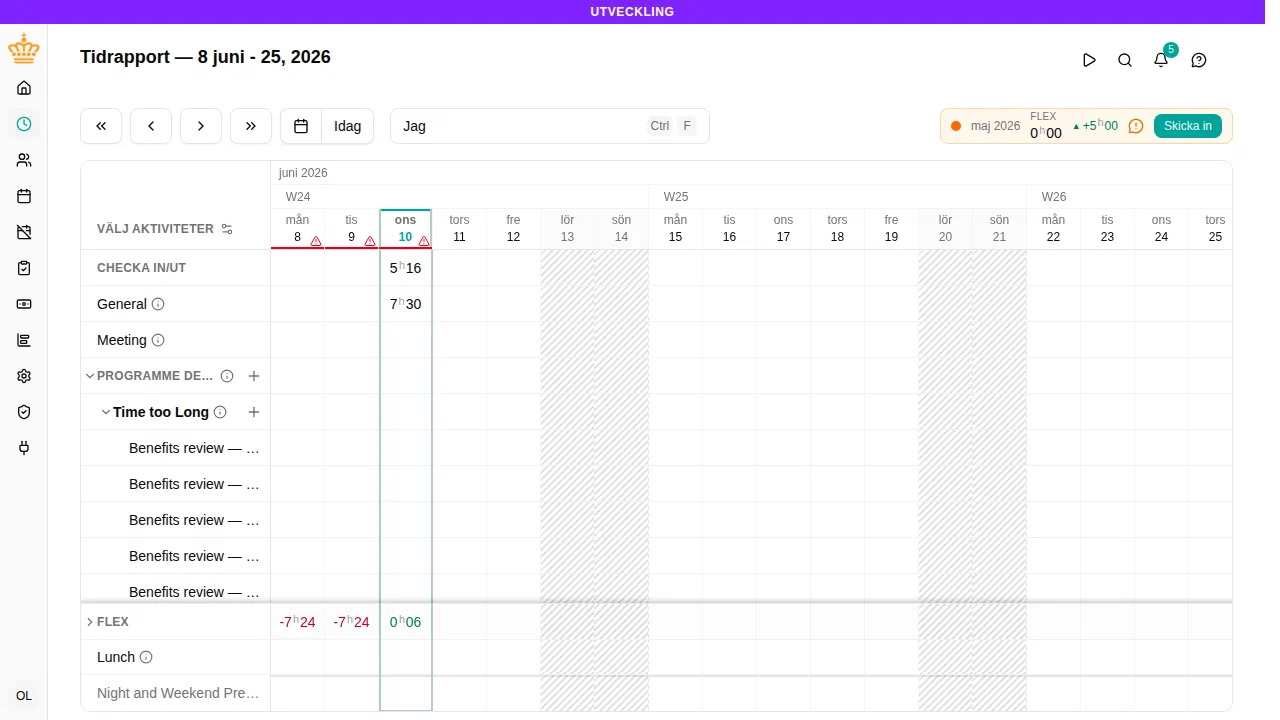
Registrera tid
Varje redigerbar cell representerar en aktivitet på en dag.
- Klicka på en cell i rutnätet
- Ange tiden du arbetade på den aktiviteten
- Gå till en annan cell eller klicka utanför rutnätet för att spara
Värdet sparas automatiskt när du lämnar cellen.
Tidsformat
Tidrapporten accepterar tidsformatet som är inställt i dina preferenser. Beroende på din separatorinställning kan exempel se ut så här:
7:307,57.57h30
Om ett värde är ogiltigt markeras cellen tills du rättar det.
Aktiviteter
Aktivitetsraderna kommer från arbetsytans konfigurerade arbetsaktiviteter. Varje rad visar tiden som registrerats på den aktiviteten varje dag.
Frånvaroaktiviteter redigeras inte i Tidrapporten. De hanteras via frånvaroansökningar och tillhörande arbetsflöden.
Projekt och uppgifter
När din arbetsyta registrerar tid på projekt registreras tiden aldrig på själva projektet. Den registreras på en uppgift — en aktivitet som projektet omfattar — och projektet är raden som samlar uppgifterna och summerar dem.
En aktivitet som kräver ett projekt har en egen rad, även innan du har valt något. Den kan inte ta tid; projekten som registreras på den står under den. Lägg till ett projekt på raden är vägen in: välj projektet, så visas paret under raden.
Ett projekt står där dess arbete står. Omfattar det en enda uppgift står det under den uppgiftens rad. Omfattar det flera uppgifter från samma grupp står det i gruppen och samlar dem. Arbetar det på två ställen visas det på båda, med det som det omfattar på varje ställe.
En grupp som bara innehåller projektarbete visas som en rad. Dess uppgifter listas inte — ingen registrerar direkt på dem — och Lägg till ett projekt frågar först efter projektet och sedan efter uppgiften. Projekten du väljer står bredvid raden.
Ett projekt som visas på en rad anger vilket arbete det omfattar när raden ovanför inte redan säger det. + på en projektrad lägger till ytterligare en uppgift i projektet, och ⓘ visar projektets beskrivning.
Välja dina aktiviteter
Välj aktiviteter i rutnätets rubrik öppnar Mina aktiviteter, där du bestämmer vilka rader tidrapporten visar.
- Sök hittar en aktivitet, ett projekt eller båda på en gång — skriv tid test för att hitta uppgiften Test på varje projekt vars namn innehåller tid. Resultaten grupperas under det som innehåller dem: den överordnade för en aktivitet, projektet för en uppgift. Bocka för en rad för att slå på den; rutan på en grupps rubrik slår på eller av hela gruppen.
- Mina listar det som är på, grupperat under projekt och överordnade aktiviteter.
- Favoriter listar det du har fäst på översikten. Stjärnan på en rad fäster den — och slår på den om den inte var det.
- Alla låter dig bläddra i hela katalogen en nivå i taget, med projekt visade där deras uppgifter hör hemma. Långa listor kortas av vid tjugo; Visa 20 till visar nästa sida.
Totalt arbetat och differens
Längst ned i rutnätet visar Tidrapporten två summeringsrader:
- Totalt arbetat summerar dagens arbetstid och frånvaro. Aktiviteter som inte är arbete (till exempel lunchraster) och tillägg räknas inte med
- Differens jämför arbetad tid med den förväntade arbetstiden för den dagen
När din medarbetarpost har en arbetstidsnorm hjälper differensen dig att se om du ligger över eller under det förväntade antalet timmar.
Navigera i rutnätet
Använd verktygsfältet ovanför rutnätet för att förflytta dig i tiden:
- Knappar för föregående/nästa vecka
- Knappar för föregående/nästa månad
- Idag för att hoppa tillbaka till den aktuella perioden
- Kalenderknappen för att hoppa till en annan månad
Du kan också navigera med tangentbordet:
VänsterpilochHögerpilflyttar mellan veckor när du inte redigerar en cellTabfokuserar dagens första synliga postThoppar tillbaka till idag
En lodrät linje löper ner genom rutnätet där en månad slutar och nästa börjar, så att månadsskiftet syns även när den 1:a infaller på en helg.
Frånvaro i tidrapporten
Frånvaroperioder (semester, sjukfrånvaro osv.) visas i en egen hopfällbar sektion i rutnätet. Dessa poster är skrivskyddade — de kan inte redigeras från tidrapporten eftersom de hanteras via frånvaroansökningar.
En frånvaroaktivitet som inte är kopplad till ett frånvaroregelverk fungerar annorlunda: du registrerar den direkt i rutnätet som vilken annan aktivitet som helst. Det fungerar även för kommande dagar, så en känd frånvaro — till exempel en begravning nästa vecka — kan registreras i förväg. Arbetstidsregelverkets gränser för hur långt bakåt du kan registrera gäller fortfarande.
Frånvarotimmar räknas med i totalt arbetat och i differensberäkningen, så de dagliga summorna speglar all din registrerade tid inklusive godkänd frånvaro.
Mobil tidrapport
På mobila enheter växlar tidrapporten till en touchoptimerad vy:
- Svep åt vänster och höger för att byta dag
- Hopfällbar kalender högst upp för snabb datumnavigering
- Sammanfattningskort som visar totalt, förväntat och differens för dagen
- Separata sektioner för arbetsaktiviteter, frånvaro och övriga poster
- Checka in/ut-sektion för snabb tidsregistrering
All data är densamma — layouten är anpassad för mindre skärmar.
Godkännande av tidrapport
Om dina anställningsvillkor eller något av projekten du registrerar på kräver godkännande av tidrapporten får varje period du har kvar att skicka in ett chip i verktygsfältet med sin status (Redo, Väntar på godkännande, Återöppnad, …). Klicka på ett chip för att öppna panelen Perioddetaljer, där du skickar in perioden och följer dess förlopp. Varje period är också markerad över kalenderrubriken, så du ser vilka kolumner som hör till den — klicka på det bandet för att öppna en period du redan skickat in.
Se Tidrapportsavstämningar för hela flödet med inskickning, återöppning och godkännande.