Tidrapportsavstämningar
Hur en avslutad period låses, skickas för godkännande och låses upp igen — inklusive projekt med flera godkännare och administratörsåtgärder.
Översikt
En avstämning är en period av en medarbetares tidrapport (en vecka, två veckor eller en månad, beroende på anställningsvillkoret). När perioden tar slut går avstämningen igenom en liten livscykel:
| Status | Betydelse |
|---|---|
| Väntar | Perioden pågår fortfarande. Medarbetaren fortsätter att registrera tid som vanligt; inget att skicka in ännu. |
| Redo | Perioden är slut och väntar på att skickas in. Medarbetaren kan fortfarande redigera poster. |
| Försenad | Redo, och förbi tidsfristen. Samma åtgärder som Redo, men flaggad i gult. |
| Väntar på godkännande | Medarbetaren har skickat in. Perioden är låst för redigering tills en godkännare fattar beslut. |
| Godkänd | Alla nödvändiga godkännare har godkänt. Perioden är stängd och eventuella saldon stäms av. |
| Återöppnad | En godkännare skickade tillbaka perioden till medarbetaren för rättning. Medarbetaren kan redigera och skicka in igen. |
Statusen styr vad medarbetaren ser i tidrapporten (periodchippet i verktygsfältet), vad som visas i inkorgen Godkännanden och vilka åtgärder som är tillgängliga.
Tidrapporter och arbetsytans startdatum
Om din arbetsyta har ett startdatum () krävs aldrig någon tidrapport för tid före det, och en period som sträcker sig över startdatumet börjar på det. Om det finns rapporter som skapades innan startdatumet angavs — till exempel medan arbetsytan fortfarande konfigurerades — kontakta supporten för att få dem borttagna, tillsammans med sina påminnelser. Rapporter som redan har skickats in eller godkänts tas aldrig bort.
Skicka in din tidrapport
Varje period du fortfarande har kvar att skicka in har ett chip i tidrapportens verktygsfält, äldst först — så den du ska skicka in härnäst är den längst till vänster:


Chippet visar perioden, dess status, det saldo som är relevant för den och en Skicka in -knapp när perioden är redo. Håll muspekaren över chippet (eller nå det med tangentbordet) för att se hela kortet: alla saldokonton, eventuella varningar på periodens dagar och åtgärden för att skicka in.
Själva perioden är markerad i kalenderrubriken, så du alltid ser vilka kolumner som hör till den: en hel månad tonas över månadsraden, en veckoperiod över sitt veckonummer, och den slutar med en punkt som bär statusen. Perioder du redan har skickat in har inget chip längre — klicka på deras band i rubriken för att öppna dem.
Så här skickar du in:
- Öppna och gå till perioden du vill skicka in.
- Klicka på periodens chip i verktygsfältet. Panelen Perioddetaljer öppnas.
- (Valfritt) lägg till en anteckning till din godkännare i fältet Anteckning.
- Klicka på Skicka in för att bekräfta.
När perioden är inskickad låses den: cellerna blir skrivskyddade tills godkännaren fattar beslut.
Begär utbetalning
Om ditt avtal tillåter att du tar ut en del av en tidbank visas kortet Begär utbetalning i avstämningsvyn, ovanför anteckningsfältet. Det listar varje konto du kan ta från och hur mycket du som mest får begära.
Ange ett belopp som timmar och minuter — 7:30, 7,5 och 730 betyder alla sju och en halv timme. Begär du mer än kontot tillåter anger fältet maximum och behåller ditt senaste värde; inget kapas i smyg.
Under varje konto anger kortet vad perioden reglerar oavsett om du begär något, eftersom det avgör vad du faktiskt vinner på att begära:
- "… betalas ut vid periodens slut oavsett" — ditt avtal sätter ett tak vid din veckonorm och betalar ut överskottet ändå. Begär du mindre än överskottet flyttas samma timmar och bara benämningen ändras; begär mer för att ta ut utöver det.
- "… förfaller vid periodens slut" — överskottet förfaller i stället för att betalas ut. Att begära det är hur du får det som lön i stället.
Totalt från detta konto visar alltid den verkliga siffran för beloppet du angett.
Begäran regleras när avstämningen godkänns, och din godkännare ser beloppet tillsammans med perioden.
Skicka in igen efter en återöppning
Om en godkännare har återöppnat din period har chippet en varningsikon och knappen Skicka in lyder nu Skicka in igen — håll muspekaren över chippet för att läsa orsaken till återöppningen.
När du skickar in igen visas fältet Anteckning (obligatorisk) i avstämningspanelen — du måste kort förklara vad som har ändrats sedan återöppningen innan du skickar in igen. Godkännaren ser den här anteckningen tillsammans med den ursprungliga orsaken till återöppningen.
Avstämningspanelen
När du klickar på periodens chip — eller på periodens band i kalenderrubriken — öppnas Perioddetaljer, samma panel som din godkännare ser i inkorgen. Den samlar allt om perioden:

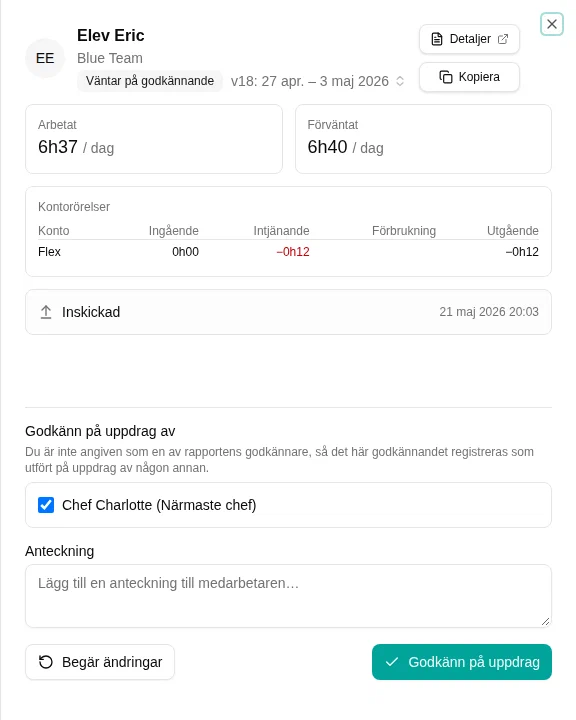
Panelen visar:
- Periodsammanfattning — två takter per arbetsdag. Arbetat är ditt genomsnitt över de arbetsdagar som har gått hittills; Förväntat är takten som hela perioden kräver och ligger still allteftersom perioden fortskrider. Lästa sida vid sida visar de om du ligger före eller efter. Under dem finns flexblocket (genererat denna period, avstämning, saldo före/efter).
- Tillägg (i förekommande fall) — summor för eventuella tilläggskonton som stäms av för perioden.
- Kontorörelser — ingående, intjänanden, förbrukning och utgående för varje saldo som avstämningen berör.
- Projektgodkännanden — en rad per projekt som kräver chefsgodkännande (se Avstämningar med flera godkännare nedan). Visas bara när avstämningen innehåller projekt med Kräv chefsgodkännande påslaget.
- Historik — händelser för inskickning, godkännande och återöppning med namn på den som agerade och orsak. Den senaste händelsen lyfts upp överst så att den nyaste anteckningen läses först.
- Knappar för Skicka in / Godkänn / Återöppna längst ned, beroende på status och din roll.
Chefsgodkännande
Om en chef över huvud taget måste godkänna beror på anställningsvillkoret:
- Inget godkännande — inskickade avstämningar godkänns automatiskt direkt. Perioden stängs och saldon stäms av utan något chefssteg.
- Endast medarbetare — samma som ovan; medarbetarens inskickning är det sista steget.
- Chef krävs — inskickade avstämningar väntar på medarbetarens närmaste chef. De visas i chefens inkorg Godkännanden.
Den närmaste chefen godkänner från inkorgen — se Godkännanden för inkorgsflödet. Chefen kan också öppna avstämningspanelen direkt för att se samma fullständiga detaljer som medarbetaren ser.
Avstämningar med flera godkännare
När en medarbetare registrerar tid på ett projekt där inställningen Kräv chefsgodkännande är påslagen måste även projektets chef godkänna avstämningen.
Resultatet är en avstämning med flera godkännare: den närmaste chefen och varje enskild projektledare vars projekt har registrerade minuter under perioden måste alla godkänna innan avstämningen stängs.
Panelen Projektgodkännanden
Avstämningspanelen visar en panel Projektgodkännanden som listar, per projekt:
- Projektnamnet (med en bock när projektets godkännare har godkänt).
- Godkännarens namn.
- Det totala antalet minuter som registrerats på projektet under perioden.
Listan fryses vid inskickningen — att lägga till eller ta bort en projektledare senare ändrar inte vem som behöver godkänna den öppna avstämningen.
Mellanliggande godkännanden
Varje projektledare godkänner bara sina egna projekt. Avstämningen ligger kvar i Väntar på godkännande tills alla nödvändiga godkännare har godkänt; först det sista godkännandet flyttar den till Godkänd. Medarbetaren aviseras bara en gång, vid det sista godkännandet.
Om en projektledare är inaktiv vid inskickningen eskalerar systemet automatiskt till dennes egen chef. Om ingen aktiv godkännare alls kan hittas tas projektet bort ur godkännaruppsättningen så att avstämningen inte blockeras på obestämd tid.
Godkänna på uppdrag av en projektledare
Arbetsytans administratörer och närmaste chefer kan slutföra en avstämning även när de inte själva är en utsedd godkännare. Godkännandeknappen i avstämningspanelen lyder då Godkänn på uppdrag .
När avstämningen har flera väntande godkännare visas sektionen Godkänn på uppdrag av ovanför knappen:
- Varje fortfarande väntande godkännare listas med sin roll (närmaste chef eller projektledare). Alla är förbockade som standard — ett klick på Godkänn på uppdrag slutför avstämningen.
- Avmarkera namn för att godkänna på uppdrag av bara en delmängd. Övriga godkännare förblir väntande och måste agera själva.
När bara en godkännare väntar visas inte sektionen — ett klick på Godkänn på uppdrag godkänner på uppdrag av den enda godkännaren.
Åtgärden registreras i historiken som Godkänd av
Återöppna en avstämning
Om något är fel i en inskickad period kan en godkännare återöppna den i stället för att godkänna. Återöppningen låser upp perioden för medarbetaren så att hen kan rätta poster och skicka in igen.
Återöppna en inskickad avstämning
Alla väntande godkännare kan återöppna. Klicka på Återöppna i avstämningspanelen. En dialogruta visas och frågar efter en orsak:

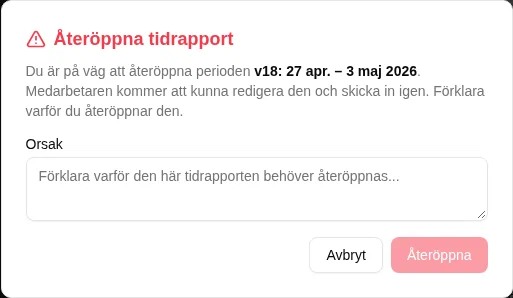
- En Orsak är obligatorisk. Den skickas till medarbetaren tillsammans med återöppningsaviseringen och visas överst i avstämningens historik.
- Avstämningen återgår till Redo (eller Försenad om tidsfristen har passerat). Uppsättningen väntande godkännare rensas — när medarbetaren skickar in igen fastställs godkännaruppsättningen på nytt.
Återöppna en godkänd avstämning
En administratör för arbetsytan kan också återöppna en avstämning som redan har godkänts — till exempel för att rätta ett bokföringsfel i efterhand. Flödet är identiskt (obligatorisk orsak), och alla saldorörelser som stämdes av vid godkännandet rullas tillbaka.
Admin: skicka in på uppdrag av en medarbetare
Arbetsytans administratörer med rätt behörighet kan skicka in en period på uppdrag av en medarbetare — användbart när medarbetaren är på längre ledighet, har lämnat företaget eller helt enkelt glömt.
Så fungerar det:
- Från , växla till medarbetarens tidrapport med medarbetarväljaren högst upp på sidan.
- Öppna periodens chip i verktygsfältet. Avstämningspanelen öppnas i på uppdrag-läge.
- Inskickningsanteckningen lyder nu Orsak (obligatorisk) — du måste förklara varför du skickar in på medarbetarens uppdrag.
- Klicka på Skicka in på uppdrag .
Medarbetaren får en avisering —
Administratörer kan också skicka in en fortfarande pågående period (en där perioden inte är slut ännu) i samma flöde. Orsaken är fortfarande obligatorisk.
Perioder som stängs åt dig
En period där varje arbetsdag var godkänd frånvaro — en lång semester, långtidssjukskrivning, föräldraledighet — stängs åt dig under natten. Det finns inget att fylla i och inget att granska, så mTIME skickar in den åt dig.
Har en chef godkänt frånvaron godkänns perioden samtidigt: hen har redan skrivit under på innehållet. Godkändes frånvaron automatiskt av policyn skickas perioden bara in, och din chef godkänner den som vanligt.
Avstämningens historik visar detta som utfört av systemet, med en notering om att hela perioden var godkänd frånvaro. Du får inget meddelande när det sker — att få veta att din månad är godkänd medan du är föräldraledig är inte till någon nytta.
Perioder stängs en i taget och i ordning, så en lång frånvaro stängs över flera nätter i stället för på en gång.
Aviseringar
Aviseringarna som tidrapportsgodkännanden genererar:
| Händelse | Mottagare | När |
|---|---|---|
| Inskickad | Varje väntande godkännare | När medarbetaren skickar in (en avisering per godkännare). |
| Inskickad på uppdrag | Medarbetare | När en administratör skickar in en period på medarbetarens uppdrag. |
| Godkänd | Medarbetare | Endast vid det sista godkännandet — mellanliggande projektledargodkännanden är tysta. |
| Återöppnad | Medarbetare | När en godkännare skickar tillbaka perioden. Orsaken ingår. |
| Redo | Medarbetare | När perioden blir Redo (sista arbetsdagen). Godkänd frånvaro i slutet av perioden drar detta tidigare, så medarbetaren får beskedet innan de reser. |
| Försenad | Medarbetare | Dagen efter att perioden tog slut, om den fortfarande inte har skickats in — och därefter igen varje arbetsdag tills den är det. Lediga dagar (helg, helgdag, godkänd frånvaro) hoppas över, så en medarbetare med frånvaro påminns på sin första dag tillbaka. |
| Utebliven inskickning | Chef | Från dagen efter att perioden tog slut, i det dagliga chefssammandraget, tills medarbetaren skickar in — oavsett om medarbetaren är borta. |
Aviseringar dedupliceras per (händelse, avstämning, mottagare): upprepad aktivitet på samma avstämning översvämmar inte inkorgen.
Den exakta tidpunkten för deadline-, förseningar- och påminnelseaviseringar beskrivs i Påminnelse om tidrapportsavstämning.
Konfiguration
Godkännandebeteendet konfigureras på två ställen:
- Anställningsvillkor — styr om chefsgodkännande krävs över huvud taget, och periodens form — löneperioden (månadsvis från en valfri startdag, eller 14-dagars) och godkännandefrekvensen inom den. Se Anställningsvillkor.
- Projekt — styr godkännande per projekt via reglaget Kräv chefsgodkännande. Se Projekt.