Teamkalender
Se teamets frånvaroschema med en blick och godkänn väntande ansökningar.

Översikt
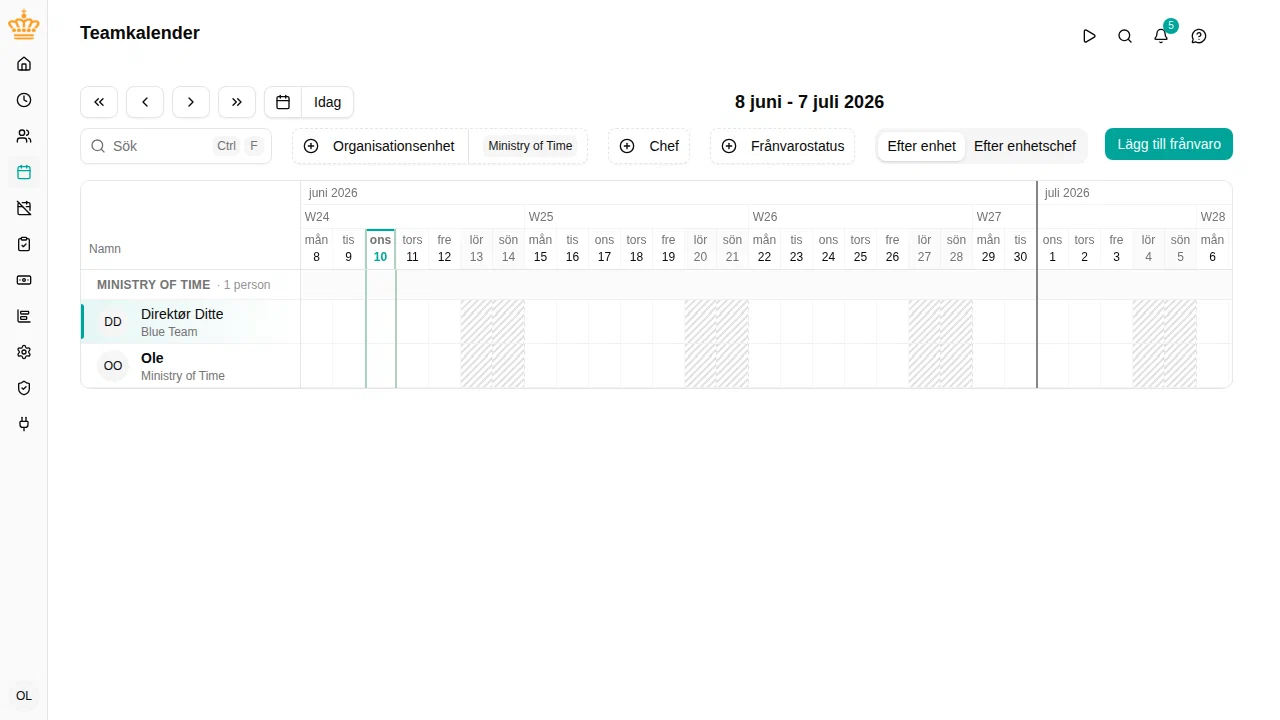
Teamkalendern ger chefer och administratörer en visuell överblick över medarbetarnas frånvaro. Den visar planerad och väntande frånvaro på en tidslinje, så att du kan:
- Se när teammedlemmar är borta
- Upptäcka schemakonflikter
- Godkänna väntande frånvaroansökningar
Öppna kalendern
Gå till i sidofältet.
Vad du ser
Kalendern visar medarbetare som rader, med deras frånvaroperioder som färgade staplar på tidslinjen. Färgen kommer från frånvarotypens kategori, som anges på aktiviteten under , så samma sorts frånvaro har samma färg i alla arbetsytor och på alla språk:
| Färg | Kategori |
|---|---|
| Blå | Semester |
| Rosa | Sjukdom |
| Violett | Personligt |
| Blågrön | Kompledighet |
| Orange | Föräldraledighet |
| Grå | Övrigt, och frånvaro utan kategori |
Färgerna är fasta. De kan inte ändras per arbetsyta eller per användare. Är en färg fel rättar du det genom att ge aktiviteten rätt kategori.
Statusen ändrar aldrig färgen, bara stapelns stil:
- Godkänd frånvaro är en fylld stapel.
- Väntande frånvaro (väntar på godkännande) är en ofylld stapel med streckad kant i samma färg och en klockikon.
En färgförklaring under kalendern visar färgerna som finns på skärmen. Helger, helgdagar och dagar då någon inte arbetar förblir grå.
Varje stapel visar typen av frånvaro (till exempel “Semester” eller “Sjukfrånvaro”) och dess varaktighet. På smala staplar klickar du på stapeln för att se detaljerna.
Filtrera vyn
Använd filtren ovanför kalendern för att avgränsa vad du ser:
- Sök — Hitta medarbetare efter namn
- Organisationsenhet — Visa endast medarbetare från specifika avdelningar
- Chef — Visa endast medarbetare som rapporterar till specifika chefer
Klicka på Återställ för att rensa dina filter och återgå till din standardvy.
Visningsalternativ
Kugghjulsknappen Visning , bredvid knapparna Auto , 3 månader och 6 månader , samlar inställningarna du ändrar mer sällan:
- Gruppera efter — Gruppera raderna efter organisationsenhet eller efter enhetschef
- Frånvarostatus — Visa endast planerad frånvaro, väntande frånvaro eller båda
En prick på kugghjulet betyder att ett statusfilter är aktivt. Återställ rensar det tillsammans med de andra filtren.
Välj din standardvy
När du öppnar kalendern utan filter visar den ditt eget team: dina direktrapporterande om du är chef, annars din egen organisationsenhet. Följer du regelbundet andra enheter kan du stjärnmärka dem så att de blir din personliga standard:
- Öppna filtret Organisationsenhet
- Peka på en enhet i listan — en stjärna visas i slutet av raden (på en telefon sitter stjärnan i slutet av varje enhetschip i filterpanelen)
- Klicka på stjärnan
Därefter öppnas kalendern med dina stjärnmärkta enheter så länge du inte själv har filtrerat något, och Återställ tar dig tillbaka till dem. Stjärnmärkta enheter hamnar också överst i filterlistan så att de är lätta att hitta.
Dina stjärnor sparas på ditt användarkonto och följer med dig mellan enheter och webbläsare. Varje arbetsyta har sin egen uppsättning.
Att stjärnmärka en enhet ändrar inte det du tittar på just nu — det ändrar bara vad kalendern visar som standard. Ta bort alla stjärnor för att återgå till standardvyn.
Följ de enheter du bryr dig om
Klicka på stjärnan bredvid en Organisationsenhet för att följa den. Enheter med stjärna blir din standardvy: de finns kvar nästa gång du öppnar kalendern, både på dator och telefon.
Din egen enhet visas alltid först — både i filterlistan och bland kalenderns rader — så ditt eget team hamnar överst hur många enheter du än följer.
Navigera på tidslinjen
- Använd knapparna ← och → för att gå bakåt eller framåt i tiden
- Klicka på Idag för att hoppa till den aktuella veckan
- Med tangentbordet trycker du på ← och → för att gå en vecka i taget och på T för att hoppa till i dag. Har du nyss använt ett filter trycker du först på Escape för att lämna det
Visa en längre period
Använd knapparna Auto , 3 månader och 6 månader i verktygsfältet för att välja hur mycket av kalendern som ryms på skärmen. Auto är standardvyn: den visar så många dagar som ryms i fönstret i full storlek. De längre perioderna trycker ihop dagarna så att de ryms i fönstret, och rubriken visar då månader och veckonummer i stället för enskilda dagar.
Kalendern kommer ihåg ditt val i webbläsaren. Perioden ingår också i sidans adress, så en länk du delar öppnas med samma vy.
Vid 3 månader och 6 månader är en dag för smal för att klicka exakt på, så ett klick på en medarbetares rad öppnar i stället den veckan i ett popup-fönster. Popup-fönstret visar de sju dagarna i full storlek med medarbetarens frånvaro. Klicka på en stapel för att öppna den, eller klicka eller dra över lediga dagar för att ansöka om frånvaro för de dagarna.
Godkänna frånvaroansökningar
Om du har behörighet att godkänna en medarbetares frånvaro visas en Godkänn -knapp på väntande ansökningar när du håller muspekaren över dem.
- Håll muspekaren över en väntande (ofylld) frånvarostapel
- Klicka på Godkänn i verktygstipset
Frånvaron godkänns omedelbart och stapeln blir fylld.
Ändra eller avsluta en anställds frånvaro
Om du får ändra en anställds frånvaro — administratörer för alla, chefer för de anställda de leder — kan du göra det direkt från kalendern.
- Frånvaro som inte har börjat ännu, eller som fortfarande väntar på godkännande: klicka på stapeln för att öppna frånvaroformuläret, ändra datum eller typ och spara.
- Frånvaro som pågår, till exempel en sjukskrivning utan slutdatum: klicka på stapeln, välj Avbryt frånvaro och bekräfta med Ja, avbryt . Frånvaron slutar i dag — en frånvaro utan slutdatum avslutas med i går som sista dag — och dagar som redan har tagits ut ligger kvar i registret.
Om er organisation kräver godkännande av ändringar i godkänd frånvaro skickas ändringen i stället för godkännande, och stapeln ligger kvar tills ett beslut har fattats.
Skapa frånvaro från kalendern
Chefer och administratörer kan skapa frånvaroansökningar direkt från kalendern:
- Dra över dagceller på en medarbetares rad för att välja ett datumintervall
- Frånvaroformuläret öppnas, förifyllt med medarbetaren och de valda datumen
- Fyll i ansökan och skicka in
Du kan också klicka på Lägg till frånvaro i verktygsfältet för att skapa en ansökan utan att först välja datum. Formuläret öppnas på den månad kalendern visar, utan valda datum och med dina konton redan listade — så om du bläddrar teamkalendern till augusti och klickar gäller det augusti och inte i dag.
Dra-för-att-skapa-åtgärden visas bara på rader där du har behörighet att skapa frånvaroansökningar för den medarbetaren.
Klickar du på en dag som redan har frånvaro öppnas den frånvaron i stället för att en ny ansökan påbörjas.
Barnens datum i kalendern
När en frånvarotyp beror på ett väntat eller nyfött barn — veckorna före det beräknade datumet, ledighet efter en födsel, barnets sjukdag — markeras de datum som avgör det i kalendern med en liten bebisikon: med en streckad rosa kant för en väntad födsel (det beräknade datumet) och en heldragen kant för ett fött barn (det bekräftade födelsedatumet). Klicka på en markering för att se vems födsel det är och vilket datum; förklaringen under kalendern namnger båda. Du ser dem på alla rader du får registrera frånvaro för, och i ansökningsformuläret du öppnar därifrån, så att du kan planera runt dem utan att först slå upp den anställdes uppgifter. Den anställde ser samma markeringar på sin egen rad och i sitt formulär.
En typ som avvisas för de valda datumen anger vilket datum den bedömdes mot — till exempel att den öppnar fyra veckor före det beräknade datumet en viss dag, eller att fönstret efter en födsel stängs ett visst datum.
Använda kalendern på telefonen
På en telefon är teamkalendern ett tryck bort: bottenmenyn visar en Team -knapp när du har åtkomst till kalendern. (För godkännare med poster som väntar på beslut visar platsen Godkänn tills inkorgen är tom.)
Själva kalendern ersätter tidslinjen med tre vyer gjorda för små skärmar. Växla mellan dem med knapparna Dag , Vecka och Månad högst upp.

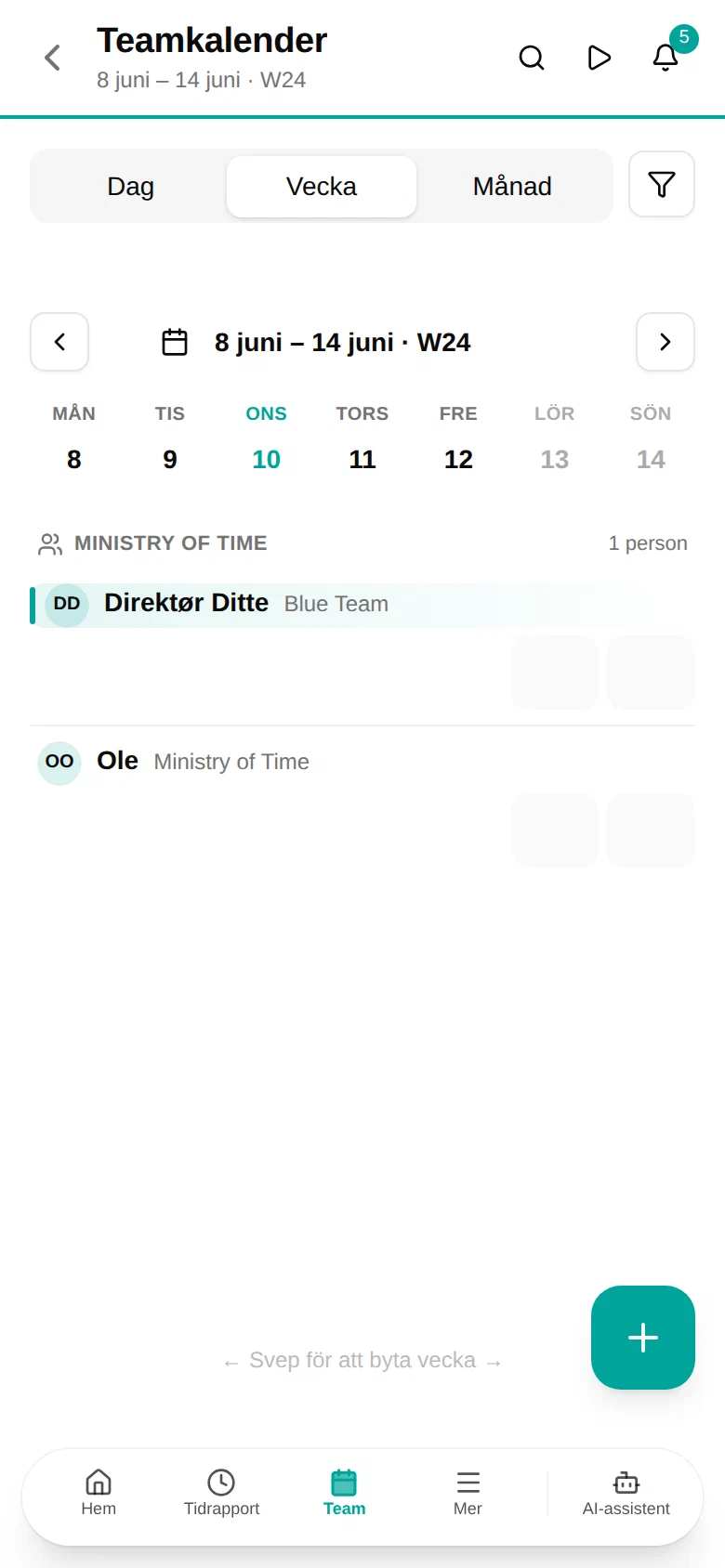
- Vecka visar varje teammedlem med en egen rad på sju dagar. Tryck på en färgad stapel för att se detaljerna och, om ansökan väntar på ett beslut, godkänna eller avslå den. Tryck på en tom dag på någons rad för att registrera frånvaro för personen från och med den dagen.
- Dag svarar på “vem är borta idag?” — den visar vem som är borta, vilka ansökningar som väntar på ditt beslut (med Godkänn och Avslå direkt på kortet) och vem som är på plats.
- Månad visar hela månaden med färgade prickar för varje person som är borta en dag. Tryck på en dag för att se vem som är borta och för att lägga till frånvaro det datumet.
De färgade etiketterna ovanför kalendern visar vilka frånvarotyper som förekommer i den visade perioden, med antal personer per typ. Tryck på en etikett för att bara visa den typen; tryck igen för att visa allt. Helgdagar i perioden listas under kalendern.
Du navigerar genom att svepa åt vänster eller höger, använda pilknapparna eller trycka på periodetiketten för att hoppa direkt till en annan månad. Knappen Idag visas när du har navigerat bort från dagens datum. Använd den runda + -knappen i hörnet för att ansöka om frånvaro för dig själv.
Synlighet för frånvarotyp
Som standard visar kalendern typen av frånvaro (till exempel “Semester” eller “Sjukfrånvaro”) endast för användare med läsbehörighet för känslig frånvaro. Vanliga användare ser fortfarande periodstapeln, varaktigheten och statusen, men etiketten visar ett generiskt “Frånvaro” i stället för den specifika typen, och stapeln är grå i stället för typens färg, så att inte heller färgen avslöjar något.
Det skyddar medarbetarnas integritet samtidigt som teammedlemmarna kan se tillgängligheten.
Vem ser vad
Teamkalendern följer din organisations åtkomstregler:
- HR-administratörer ser alla medarbetare
- Chefer ser medarbetare som rapporterar till dem (direkt eller via organisationshierarkin)
- Enhetschefer ser medarbetare i sin enhet och dess underenheter
Medarbetare som har slutat visas bara i kalendern för de datum då de var anställda. När kalendern börjar efter deras sista arbetsdag försvinner deras rad — bläddra tillbaka till perioden då de arbetade så syns den igen. En medarbetare under uppsägningstid behåller sin rad tills den sista arbetsdagen har passerat.
Om du inte ser en medarbetare som du förväntar dig att se, kontrollera att:
- Medarbetaren har en aktiv anställning
- Du har rätt roll för att se den medarbetaren