Punktlighet för tidrapporter
Se om tidrapporter skickas in och godkänns i tid — vem som är sen, hur mycket, och hur ofta de har fått påminnelser.
Översikt
Lönen bygger på godkända tidrapporter, så en period som skickas in för sent, eller blir liggande i väntan på godkännande, håller upp allt. Rapporten mäter båda stegen för varje tidrapportsperiod i det valda intervallet och ger dig siffrorna både som nyckeltal och som råa rader som du kan bearbeta vidare i dina egna verktyg.
Gå till i sidomenyn.

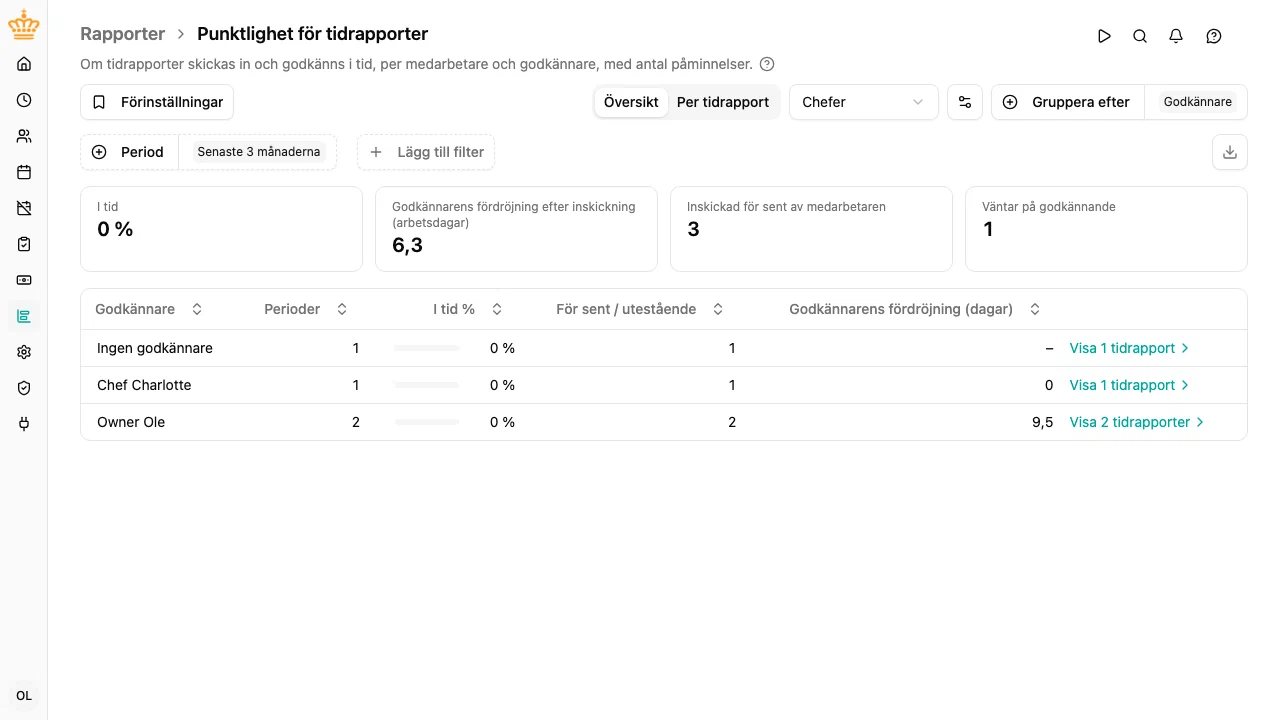
Fokus: chefer eller medarbetare
Listrutan Fokus väljer vems punktlighet rapporten mäter:
- Chefer (standard) — varje godkännares godkännande, mätt mot fristen
- Medarbetare — varje medarbetares inskickning, mätt mot samma frist
Har en tidrapport flera godkännare visas den en gång under var och en av dem, och varje godkännare mäts på sitt eget godkännande. Det är så du ser vilken godkännare som håller upp en period. Perioden räknas som slutgodkänd när den sista godkännaren har godkänt den.
När något är i tid
- Inskickning är i tid när medarbetaren skickar in tidrapporten första gången inom fristen — som standard 3 arbetsdagar efter periodens slut.
- Godkännande är i tid när godkännaren godkänner inom samma frist efter periodens slut.
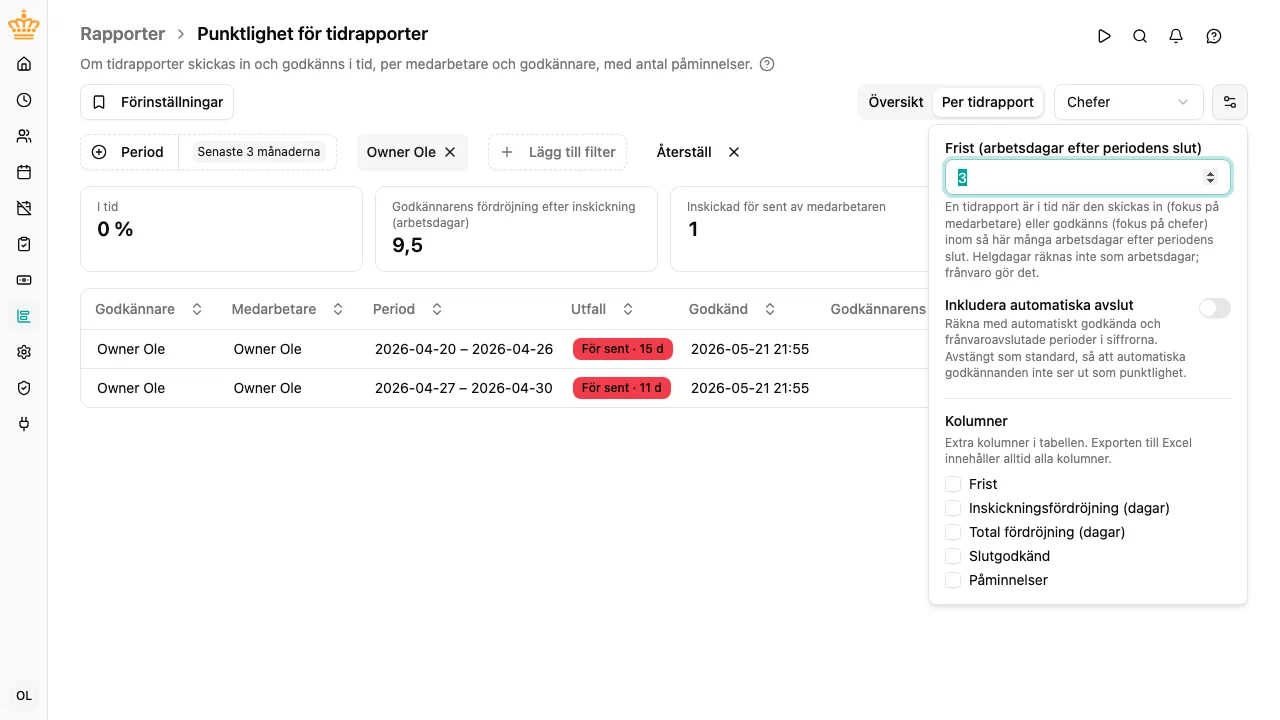
Ändra fristen med kugghjulsknappen bredvid filtren. Påminnelserna om försenade tidrapporter skickas tidigare, från första dagen efter perioden, så en medarbetare kan ha fått en påminnelse och ändå räknas som i tid.
När medarbetaren skickade in för sent
En godkännare kan bara godkänna det som har skickats in. När en medarbetare skickar in för sent blir godkännandet ofta också sent — utan att godkännaren har låtit någon vänta. Med fokus på chefer delar rapporten därför upp fördröjningen i två delar:
- Total fördröjning (dagar) — från periodens slut till godkännandet: hur länge lönen fick vänta. Den räknar måndag till fredag oavsett den enskildes arbetsdagar, så att den går att jämföra på samma sätt för alla
- Inskickningsfördröjning (dagar) — hur sent medarbetaren skickade in, räknat i medarbetarens arbetsdagar
- Godkännarens fördröjning (dagar) — från inskickningen till godkännandet: godkännarens egen andel
Godkännandet bedöms fortfarande mot fristen från periodens slut, så utfallet visar hur sent godkännandet verkligen kom. Antalet Inskickad för sent bredvid visar hur många av de perioderna som medarbetaren redan hade skickat in för sent.
Arbetsdagar är personens egna schemalagda arbetsdagar — medarbetarens vid inskickning, godkännarens vid godkännande. Helgdagar räknas inte som arbetsdagar. Det gör däremot frånvaro: en medarbetares semester ger inte chefen mer tid. För den som inte har något publicerat arbetsschema används måndag till fredag.
Varje tidrapport hamnar i ett av fyra utfall:
| Utfall | Betydelse |
|---|---|
| I tid | Klart före fristen |
| För sent | Klart efter fristen |
| Utestående | Inte klart, och fristen har passerat. Räknas som för sent i procentsatserna |
| Inte förfallen än | Inte klart, och fristen har inte passerat än. Räknas inte med i procentsatserna |
Om en tidrapport öppnas igen och skickas in på nytt använder rapporten ändå den första inskickningen och det första godkännandet — det var då medarbetaren och godkännaren först agerade. Antalet återöppningar och den senaste nya inskickningen visas bredvid.
Perioder som ännu inte har nått sin sista arbetsdag ingår inte i rapporten: ingen har ännu ombetts göra något.
Automatiska avslut och markeringar
Alla avslutade tidrapporter beror inte på att någon agerat i tid. Rapporten markerar:
- För någon annans räkning — någon annan har skickat in eller godkänt tidrapporten åt personen
- Automatiskt godkänd — tidrapporten krävde inget godkännande och godkändes därför i samma stund som den skickades in
- Automatiskt avslutad — perioden innehöll bara godkänd frånvaro, så mTime avslutade den utan medarbetaren
- Bakåtdaterad — perioden skapades i efterhand, så dess historik säger ingenting om punktlighet
Automatiskt godkända och automatiskt avslutade perioder räknas som standard inte med i siffrorna, så att ett arbetsområde som godkänner allt automatiskt inte ser ut att vara 100 % punktligt. Slå på Inkludera automatiska avslut under kugghjulsknappen för att räkna med dem. Bakåtdaterade perioder räknas aldrig med i siffrorna. Perioder som hanterats för någon annans räkning räknas med, eftersom någon faktiskt agerade.
Översikt och per tidrapport
Växlaren högst upp i rapporten väljer hur du tittar på tidrapporterna:
- Översikt (standard) — en rad per godkännare, eller per medarbetare med fokus på medarbetare, med deras summor. Gruppera efter avgör vad en rad är: lägg till period för att se varje godkännare månad för månad — översikten över det månatliga godkännandet per chef — eller gruppera i stället efter organisationsenhet eller land.
- Per tidrapport — en rad per tidrapport, med utfall, när den godkändes eller skickades in, fördröjningen och dess markeringar.
Vill du se tidrapporterna bakom en rad i översikten klickar du på raden, eller på Visa N tidrapporter längst ut på raden. Rapporten växlar då till Per tidrapport och visar bara den radens tidrapporter. Gruppen visas som en bricka bredvid filtren; klicka på den för att se alla tidrapporter igen.

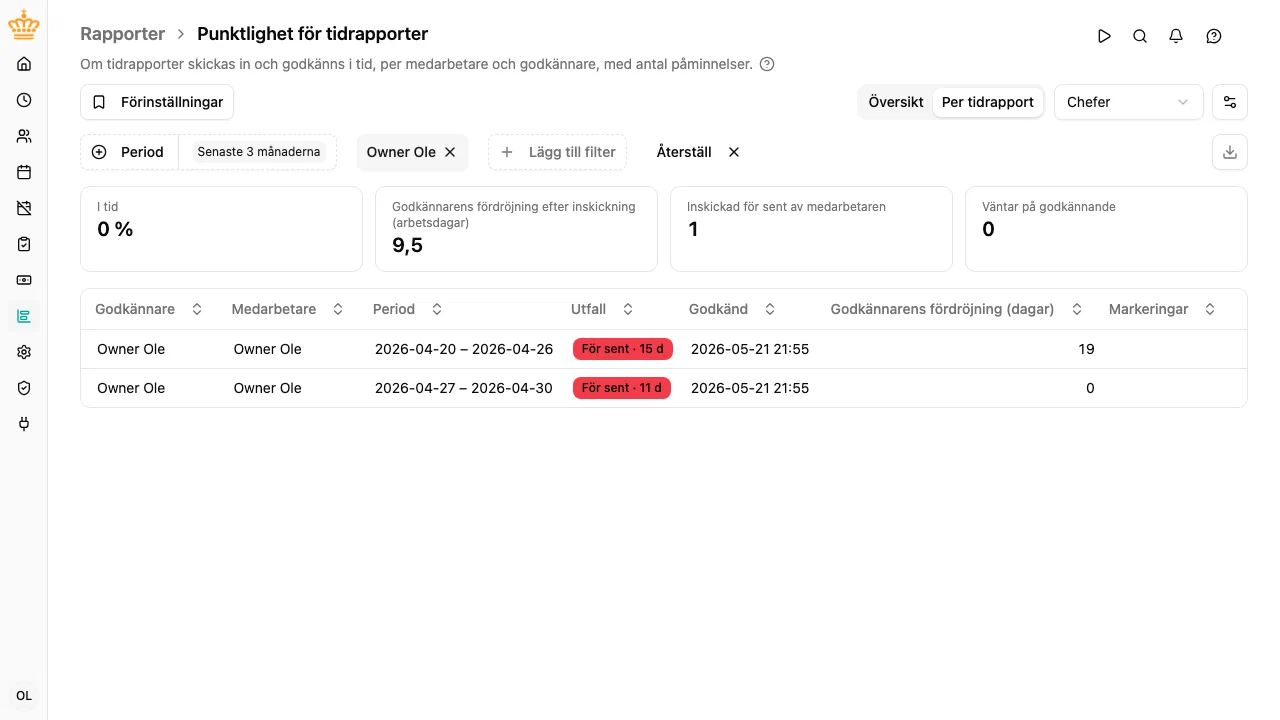
I Per tidrapport klickar du på en tidrapport för att öppna den och se vad som har registrerats.
Utfallet visar hur många arbetsdagar för sent en tidrapport var, till exempel För sent · 15 d. Håll pekaren över det för att se fristen.
Nyckeltalen och filtret
Nyckeltalen ovanför tabellen gäller alltid det du tittar på — hela urvalet, eller den enda grupp du har öppnat: andel i tid, fördröjningen för den person som fokus mäter, och tidrapporter som väntar på godkännande. Med fokus på chefer visar de också hur många perioder medarbetaren redan hade skickat in för sent; med fokus på medarbetare de perioder som aldrig skickats in.
Filtret Punktlighet begränsar bara raderna — välj För sent och Utestående för att bara se problemen. Rapporten öppnas utan filtret, så att andelen i tid på varje rad gäller alla perioder.
Inställningar och kolumner
Kugghjulsknappen bredvid filtren samlar de inställningar som ändrar vad siffrorna betyder: målet och Inkludera automatiska avslut .
Där listas också de kolumner du kan lägga till i tabellen. Som standard visas bara det viktigaste; bocka för en kolumn för att visa den, till exempel fristen, den totala fördröjningen, antalet påminnelser eller, med fokus på chefer, medarbetarens inskickningsfördröjning. Ditt val sparas och följer med i förinställningar.

Påminnelser
Rapporten räknar de påminnelsemejl som faktiskt levererades:
- Med fokus på medarbetare: de påminnelser om försenad tidrapport som medarbetaren fick för perioden
- Med fokus på chefer: de dagliga sammanställningar av godkännanden som godkännaren fick och där perioden fanns med
Slå på kolumnen för påminnelser i inställningarna för att se antalet. Påminnelser räknas från den dag rapporten infördes. Mejl som skickades före dess registrerades inte, så äldre perioder visar inga påminnelser.
Filtrering
Rapporten använder de gemensamma filtren: period, organisationsenhet, chef, anställningsvillkor och land. Chefer ser sina egna medarbetares tidrapporter; administratörer ser alla.
Export
Klicka på nedladdningsknappen till höger i filterraden (Exportera till Excel
) för att hämta den aktuella vyn som en .xlsx-fil. I Per tidrapport
innehåller filen rådata för varje tidrapport, med tidsstämplar som riktiga datum och klockslag, redo att bearbetas vidare. Exporten innehåller alltid alla kolumner, oavsett vilka tabellen visar.