Registrerade timmar
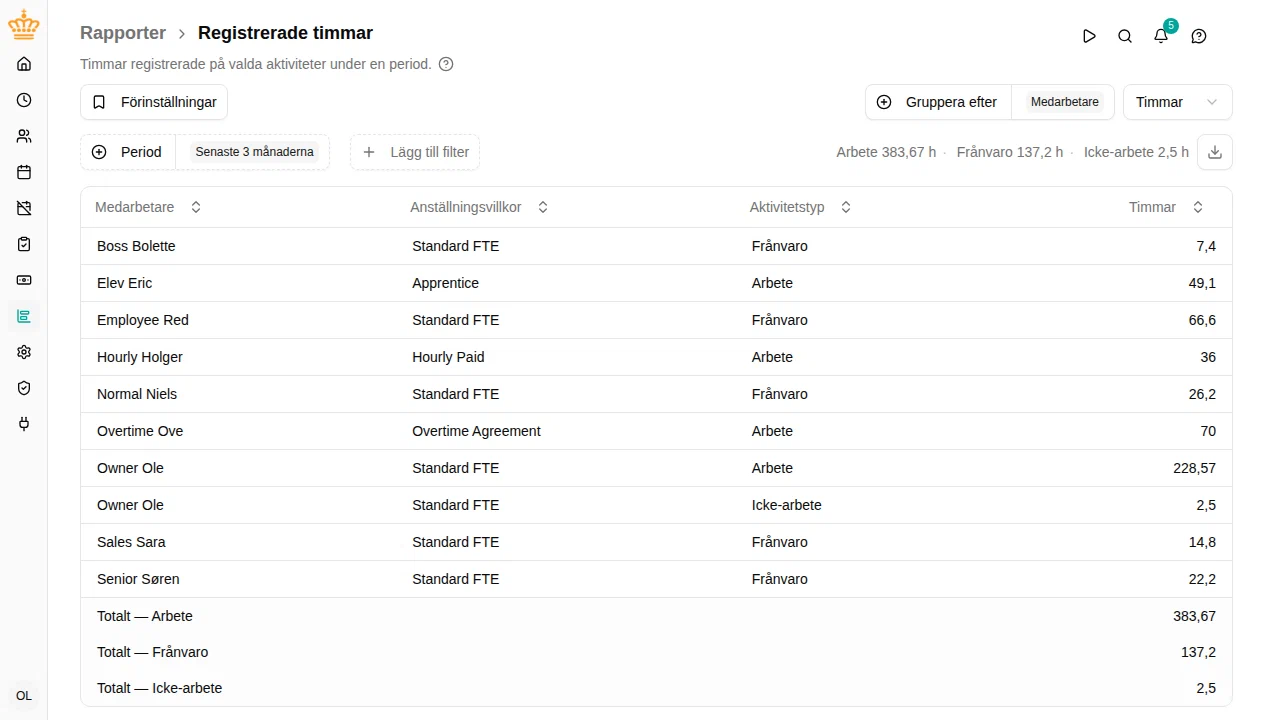
Se hur mycket tid dina medarbetare registrerade på aktiviteter under en period, grupperat som du behöver.

Om du inte kan se känsliga frånvarouppgifter för en medarbetare utelämnas hens sjukfrånvaro ur rapporten, även i totalerna.
Översikt
Rapporten Registrerade timmar summerar tidrapportregistreringar under en period. Använd den för att besvara frågor som:
- Hur många timmar registrerade varje medarbetare förra månaden?
- Hur mycket tid lades på en viss aktivitet eller ett visst projekt?
- Hur många semesterdagar togs ut per avdelning?
Navigera till i sidomenyn.
Filtrering
Utöver de gemensamma filtren (period, organisationsenhet, chef, anställningsvillkor) kan du avgränsa efter:
- Aktivitet — en eller flera specifika aktiviteter
- Aktivitetstyp — Arbete , Frånvaro , Icke-arbete eller Tillägg
- Godkännande — välj Godkänd för att bara räkna med tid i fullt godkända perioder
Tillägg räknas inte med förrän du markerar Tillägg . Ett tillägg — till exempel övertid — är ett supplement till timmar som redan är registrerade som arbete, så om de räknades tillsammans med dem skulle den arbetade tiden bli för hög. Markera det när du behöver se dessa poster; de ligger kvar på egna rader med egen total.
Filtret Godkännande använder du när siffrorna måste vara slutgiltiga — för lön eller fakturering. En period räknas först när tidrapporten är fullt godkänd: saknas någon av flera godkännare hålls den utanför. Detsamma gäller dagar som ingen godkänd tidrapport täcker.
Gruppera resultaten
Kontrollen Gruppera efter avgör vad varje rad representerar. Välj valfri kombination av:
- Organisationsenhet
- Medarbetare (lägger också till en kolumn med anställningsvillkor)
- Land (visas bara om din arbetsplats använder arbetsländer)
- Aktivitet
- Projekt (visas bara om du kan läsa projekt)
- Dimension (visas bara om du kan läsa inställningar)
- Dag
Varje rad är en kombination av de valda grupperingarna — gruppera till exempel efter medarbetare och aktivitet för att se varje medarbetares tid per aktivitet. Ta bort alla grupperingar för att få en rad per aktivitetstyp.
Varje rad delas dessutom alltid upp efter aktivitetstyp, oavsett vad du annars grupperar efter, och kolumnen Aktivitetstyp visas alltid. Arbetade timmar, frånvaro och tillägg delar därför aldrig en rad, och tabellen visar en total per aktivitetstyp i stället för en enda sammanlagd siffra.
Timmar eller dagar
Använd enhetsväljaren för att växla värdekolumnen mellan Timmar och Dagar . Totalerna per aktivitetstyp följer den valda enheten.
Export
Klicka på nedladdningsknappen till höger på filterraden (Exportera till Excel
) för att ladda ner den aktuella vyn som en .xlsx-fil. Exporten använder samma filter, grupperingar och enhet som tabellen på skärmen.