Förinställningar
Spara en rapports hela upplägg under ett namn, hämta fram det igen med ett klick och dela det med kollegor.

Översikt
De flesta rapporter körs gång på gång med samma upplägg: samma period, samma avdelningar, samma gruppering. En förinställning sparar det upplägget under ett namn, så att du inte behöver bygga upp det på nytt varje gång.
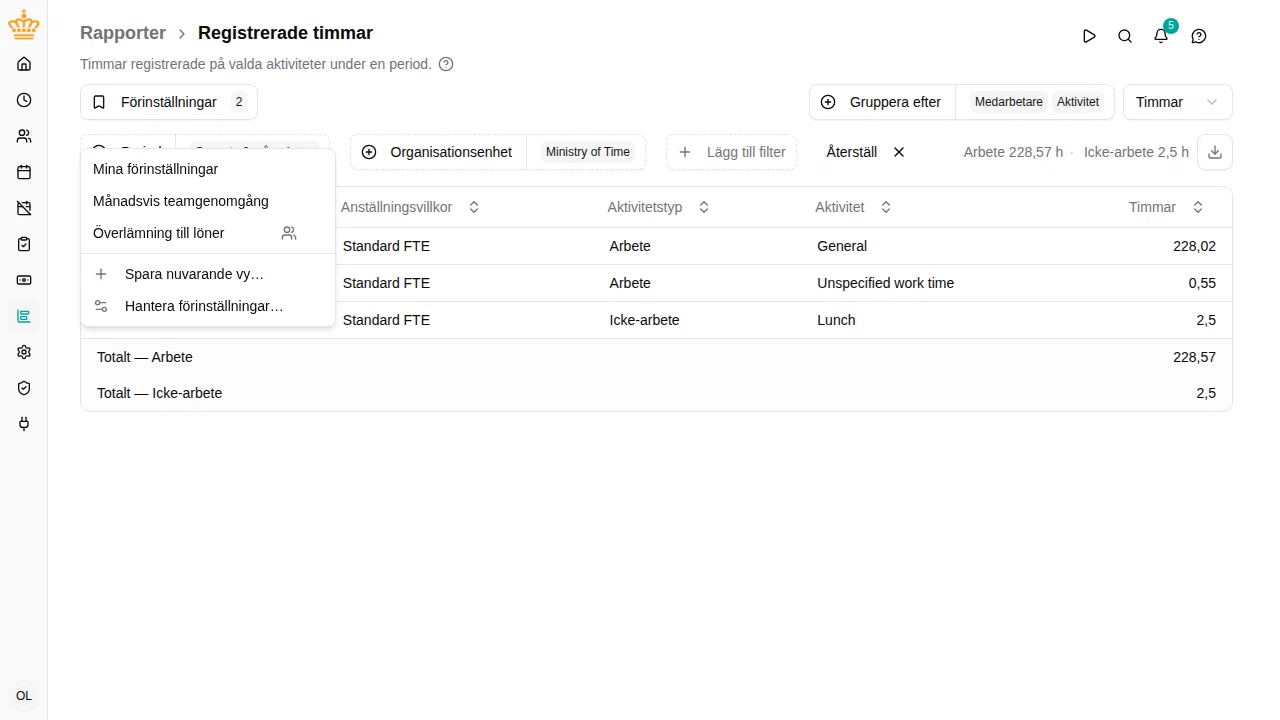
Varje rapport har en Förinställningar -knapp ovanför filtren. Den visar namnet på den förinställning du tittar på, eller bara Förinställningar med antalet sparade förinställningar när ingen är tillämpad.
Förinställningar hör till den rapport de sparades från: en förinställning som sparats på Registrerade timmar visas inte på Sjukfrånvaro , eftersom de två rapporterna ställs in med olika saker.
Vad en förinställning sparar
En förinställning sparar hela vyn — allt du kan ändra på sidan:
- Period
- De gemensamma filtren: Organisationsenhet , Chef , Anställningsvillkor
- Rapportens egna filter, till exempel Aktivitet på Registrerade timmar eller kontona på Kontorörelser
- Rapportens vyinställningar: Gruppera efter , enheten timmar/dagar och inställningar som sjukfrånvarorapportens Periodinställningar
Perioder sparas som det du valde, inte som fasta datum. En förinställning som sparats med Innevarande månad visar fortfarande innevarande månad nästa år, eftersom perioden räknas om från dagens datum varje gång du tillämpar den. Bara ett Anpassad intervall som du valt för hand behåller sina exakta datum, eftersom det inte finns något relativt att komma ihåg.
Spara nuvarande vy
- Ställ in rapporten som du vill ha den — period, filter, gruppering, enhet
- Klicka på Förinställningar och välj Spara nuvarande vy…
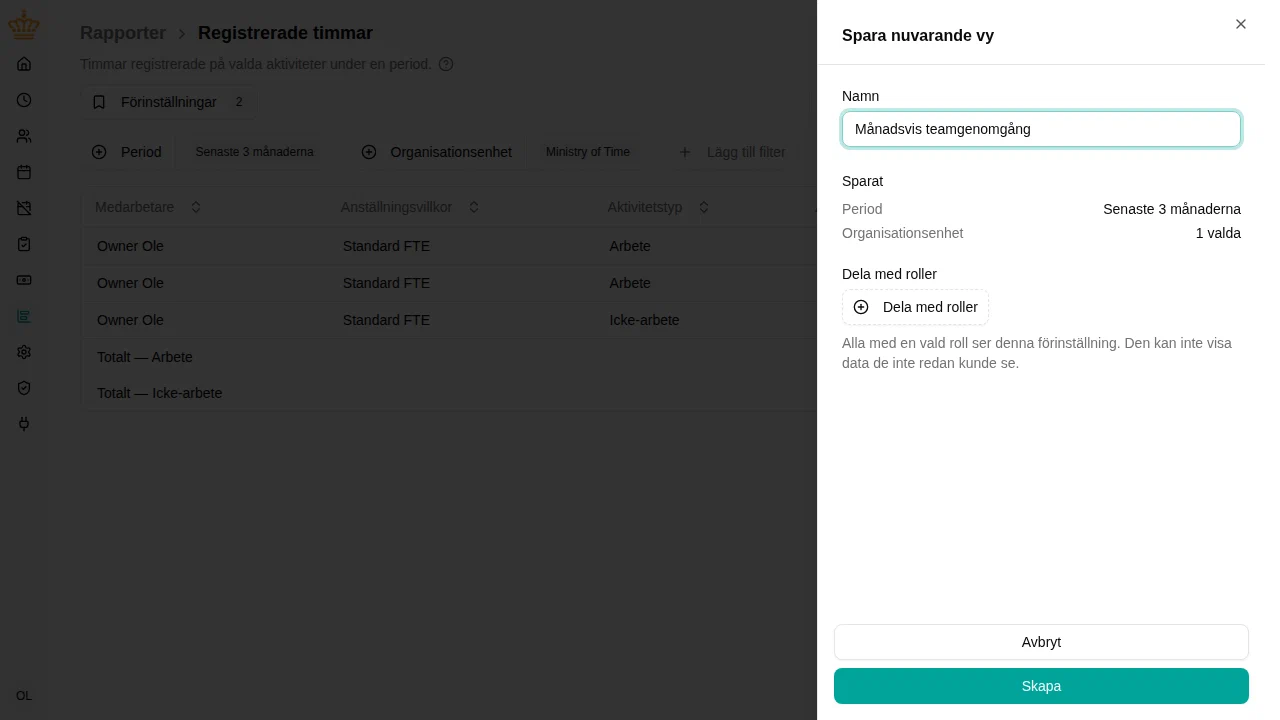
- Ge den ett namn, till exempel ”Månadsvis teamgenomgång”
- Dela den eventuellt med andra roller (se avsnittet ”Dela en förinställning med kollegor” nedan)
- Klicka på Skapa
Listan Sparat i panelen sammanfattar vad du är på väg att spara, så att du kan kontrollera period och filter innan du namnger den.

Tillämpa en förinställning
Öppna menyn Förinställningar och klicka på ett namn. Rapporten läses in med det upplägget, och en bock markerar den tillämpade förinställningen.
När du tillämpar en förinställning ändras även sidans adress, så du kan kopiera länken från webbläsaren och skicka den till en kollega — de ser samma vy, begränsad till de medarbetare de har åtkomst till. Excel-exporten följer också den tillämpade förinställningen.
Om du sedan ändrar ett filter visas en punkt vid förinställningens namn för att visa att vyn inte längre stämmer med det som sparats. Du kan låta det vara (inget sparas förrän du säger till) eller uppdatera förinställningen:
- Öppna menyn Förinställningar och klicka på uppdateringsvalet, som namnger den tillämpade förinställningen, för att skriva över den med det som visas på skärmen
- Eller välj Spara nuvarande vy… för att behålla båda, som en ny förinställning
Öppna en rapport med en förinställning
Stjärnmärk en förinställning för att göra den till din standard för den rapporten:
- Öppna menyn Förinställningar
- Peka på förinställningen och klicka på stjärnan (eller öppna Hantera förinställningar… , där stjärnorna alltid syns)
Från och med då tillämpas den stjärnmärkta förinställningen direkt när du går till rapporten. En stjärna per rapport — stjärnmärker du en annan ersätter den den förra. Klicka på stjärnan igen för att gå tillbaka till rapportens egna standardinställningar.
Stjärnan är personlig, även på en delad förinställning: att stjärnmärka en förinställning som din administratör delat med dig ändrar bara din egen standardvy, ingen annans.
En stjärnmärkt förinställning tillämpas bara när du öppnar rapporten på vanligt sätt. Följer du en länk som bär sina egna filter, eller kommer tillbaka till en rapport du just arbetade i, är det det du tittade på som gäller.
Dela en förinställning med kollegor
Förinställningar delas med roller i stället för med enskilda personer, så att en ny chef automatiskt får de rapporter organisationen kör.
Välj en eller flera roller under Dela med roller i spara- eller redigeringspanelen. Alla med någon av de rollerna hittar förinställningen i sin egen Förinställningar -meny, bland de delade, märkt med en personikon som namnger rollerna den delats med.
Bara de roller som faktiskt kan öppna rapporter erbjuds, så en förinställning delas aldrig med någon som inte skulle se den.
Delning är som standard en administratörsåtgärd. Andra roller ser avsnittet Dela med roller men kan inte använda det — deras förinställningar förblir personliga. Vill du att chefer också ska kunna dela förinställningar lägger du till behörigheten report / share till deras roll under .
En förinställning du inte delar är personlig: bara du ser den, och den tas bort tillsammans med dina övriga personuppgifter när din medarbetarpost raderas. Delade förinställningar blir kvar, och vilken administratör som helst kan hantera dem — så de rapporter organisationen är beroende av försvinner inte med den kollega som först satte upp dem.
Hantera förinställningar
Välj Hantera förinställningar… i menyn Förinställningar för att se allt som sparats på den här rapporten, uppdelat i Mina förinställningar och Delade , med de roller varje delad förinställning delats med.

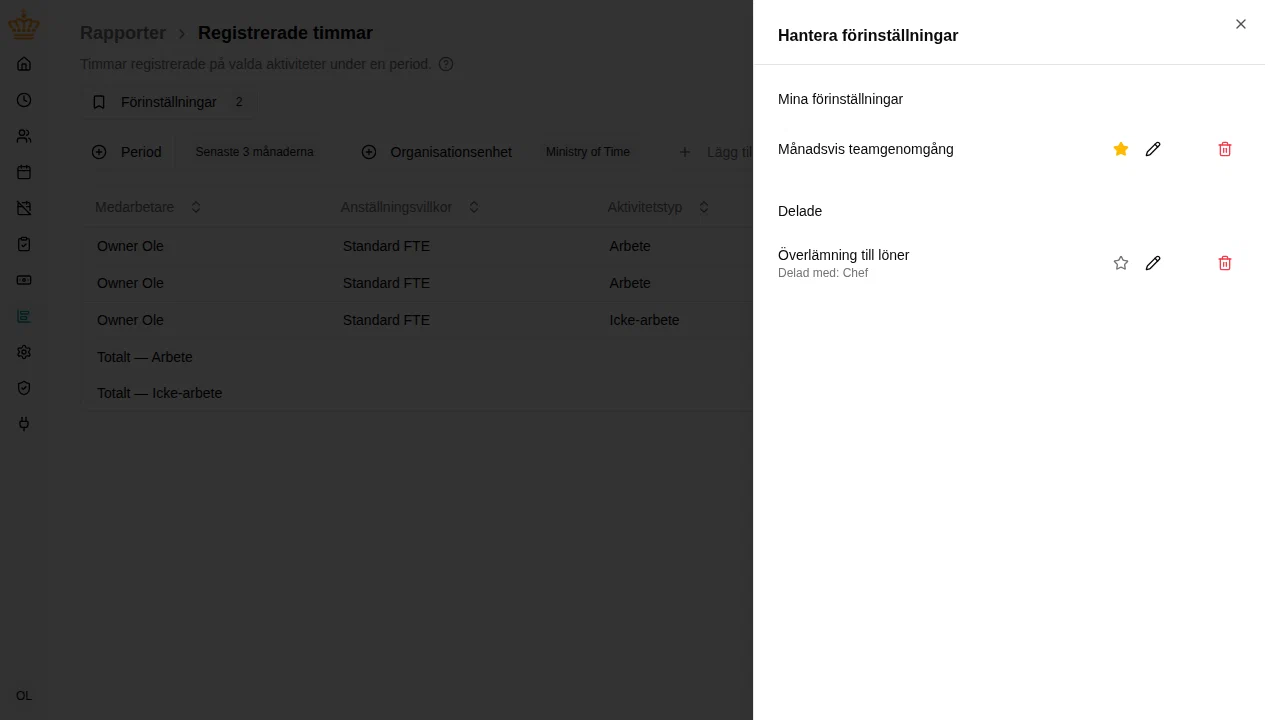
Varje rad erbjuder:
| Åtgärd | Vad den gör |
|---|---|
| Stjärna | Öppna den här rapporten med denna förinställning (din egen standard) |
| Redigera | Byt namn på den, eller ändra vilka roller den delas med |
| Uppdatera från nuvarande vy | Skriv över dess upplägg med det som visas på skärmen — erbjuds för den förinställning du tillämpat |
| Radera | Ta bort den |
Du kan alltid hantera dina egna förinställningar. En delad förinställning kan dessutom hanteras av administratörer, som ser åtgärderna för att redigera och radera; för alla andra är den skrivskyddad — den kan tillämpas och stjärnmärkas, men inte ändras.
Raderar du en delad förinställning tas den bort för alla med de roller den delats med, och bekräftelsen säger det. Förinställningar är dock enkla att skapa igen: inget i dina tidsdata beror på dem.