Medarbetardata
Se medarbetarnas grunddata som de var på ett datum du väljer, och exportera dem till Excel.

Översikt
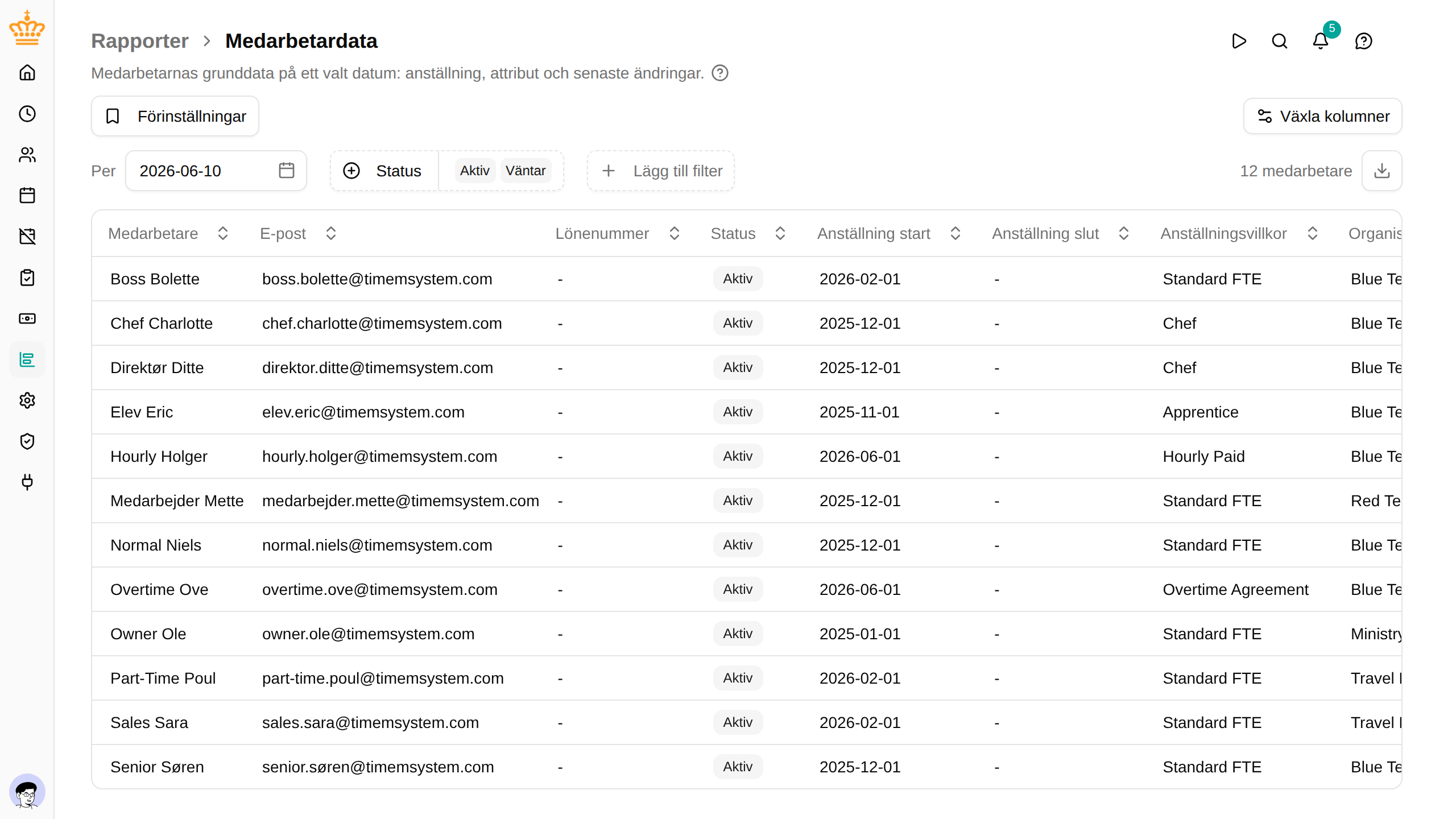
Rapporten Medarbetardata visar en rad per medarbetare med de uppgifter som är registrerade om personen: vem medarbetaren är, anställningen och alla standardattribut och anpassade attribut som er arbetsyta använder. Använd den för att skriva ut eller lämna över personaluppgifter, kontrollera att grunddata är fullständiga eller ta reda på vad som var registrerat om någon en viss dag.
Öppna i sidomenyn.
Varje rad visar:
- Medarbetare , E-post , Lönenummer , Anställningsnummer och Befattning
- Status på det valda datumet (se Status nedan)
- Anställningen: Anställning start , Anställning slut , Anställningsvillkor , Organisationsenhet , Chef , Land (om er arbetsyta använder arbetsländer), Veckonorm (h) och FTE
- Personnummer , Födelsedatum , Telefon , Mobil och Adress , om du får se personuppgifter (se Vem ser personuppgifter)
- En kolumn för varje standardattribut och anpassat attribut på medarbetaren och anställningen
- Senast ändrad — när de visade uppgifterna senast ändrades, och av vem
- Nästa ändring — datumet för nästa ändring av medarbetarens uppgifter, om en är planerad eller gjordes efter det valda datumet
Välja kolumner
För att tabellen ska vara lätt att läsa börjar den med det viktigaste: Medarbetare , E-post , Lönenummer , Status , Anställning start , Anställning slut , Anställningsvillkor , Organisationsenhet , Chef , Veckonorm (h) och Senast ändrad . Klicka på Växla kolumner ovanför filtren för att visa någon av de andra, eller på Visa alla för att visa allt. Ditt val sparas medan du arbetar.
Kolumnerna du döljer gäller bara skärmen: Excel-exporten innehåller alltid alla kolumner.
Så fungerar det
Välja datum
Rapporten visar uppgifterna som de var på ett datum, inte över en period. I stället för periodfiltret har filterraden datumet Per , som börjar på i dag.
- Välj ett tidigare datum för att se vad som var registrerat den dagen: den befattning, organisationsenhet, chef och de attribut som gällde då. Ändringar som registrerats senare men bakdaterats till före den dagen är med.
- Välj ett framtida datum för att se ändringar som redan är planerade, till exempel en ny chef från den första nästa månad.
En sparad förinställning som står på dagens datum öppnas alltid på den aktuella dagen.
Status
Statusen beräknas för det valda datumet:
- Aktiv — medarbetaren har en anställning som omfattar datumet
- Väntar — medarbetarens anställning börjar efter datumet
- Inaktiv — medarbetarens senaste anställning slutade före datumet, eller medarbetaren har ingen anställning alls
För en medarbetare som väntar eller är inaktiv beskriver anställningskolumnerna den kommande anställningen eller den som slutade senast.
Senast ändrad och Nästa ändring
Senast ändrad visar hur aktuell en rad är: den senaste ändringen som gäller på det valda datumet, med namnet på personen (eller integrationen) som gjorde den. Nästa ändring visar ikraftträdandedatumet för nästa ändring av medarbetarens uppgifter efter det valda datumet. Öppna medarbetaren och titta i ändringshistoriken för att se vad ändringen gällde.
Bara ändringar på själva medarbetaren räknas här. En ändring av anställningsvillkoren eller en omdöpt organisationsenhet syns inte i de två kolumnerna.
Filtrering
Rapporten använder de gemensamma filtren, med två skillnader: det finns ett datum, Per , i stället för en period, och filtren Organisationsenhet , Chef , Anställningsvillkor och Land jämförs med värdena på det valda datumet. Filtrerar du på en organisationsenhet per 1 mars får du de medarbetare som fanns i enheten den 1 mars.
Dessutom finns:
- Status — visar Aktiv och Väntar från början; lägg till Inaktiv för att ta med tidigare medarbetare
- Ett filter för varje anpassat attribut med en fast lista av värden (en rullgardinslista) eller ett ja/nej-värde. Välj ett eller flera värden för att behålla de medarbetare som har något av dem. Klicka på Lägg till filter för att hitta dem.
Det går inte att filtrera på attribut med fritext, tal eller datum, och inte heller på attribut som är markerade som känsliga.
Vem ser personuppgifter
Som i alla rapporter är raderna begränsade till de medarbetare du rapporterar om: ditt eget team som chef, alla som HR-administratör. Se Vem ser vad.
Personnummer, födelsedatum, telefonnummer, adress och attribut som är markerade som känsliga är personuppgifter och kräver mer än åtkomst till rapporter: du ser dem bara för medarbetare vars känsliga uppgifter du får läsa (behörigheten employee / read-sensitive). För alla andra är cellerna tomma. Själva kolumnerna finns alltid, så en export har samma upplägg oavsett vem som gör den.
Export
Klicka på nedladdningsknappen till höger på filterraden (Exportera till Excel
) för att ladda ned den aktuella vyn som en .xlsx-fil. Filen innehåller alla kolumner, även alla attribut, oavsett vilka kolumner du har valt att visa på skärmen.
Felsökning
| Problem | Lösning |
|---|---|
| En medarbetare som har slutat saknas | Lägg till Inaktiv i filtret Status . |
| Kolumnen Personnummer är tom | Du har inte behörighet att se medarbetarnas känsliga uppgifter. Kontakta en administratör. |
| Ett attribut har inget filter | Det går bara att filtrera på attribut med rullgardinslista eller ja/nej, och aldrig på känsliga. |
| Organisationsenheten skiljer sig från medarbetarens sida | Rapporten visar organisationsenheten på det valda datumet. Sätt Per till i dag för att jämföra. |