Frånvaroöversikt
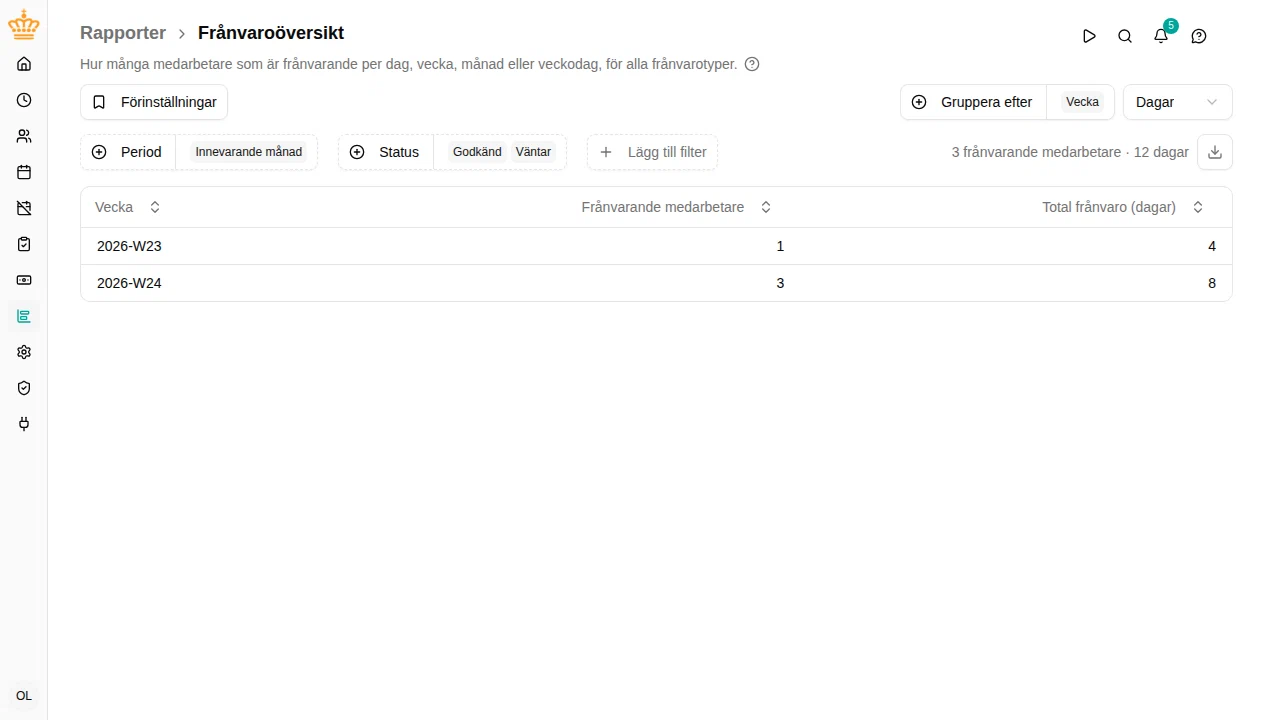
Se hur många medarbetare som är frånvarande under en period — per dag, vecka, månad eller veckodag — för alla frånvarotyper.

Om du inte kan se känsliga frånvarouppgifter för en medarbetare utelämnas hens sjukfrånvaro ur rapporten, även i totalerna.
Översikt
Rapporten Frånvaroöversikt besvarar frågor om täckning och bemanning som de andra rapporterna inte kan, till exempel:
- Hur många medarbetare är frånvarande varje dag under en period?
- Hur många är frånvarande denna månad, per avdelning?
- Vilka frånvarotyper står för flest dagar?
- Är medarbetarna oftare sjuka vissa veckodagar än andra?
Till skillnad från Registrerade timmar (som summerar den registrerade tiden) räknar den här rapporten antalet unika frånvarande medarbetare i varje grupp, tillsammans med den totala frånvarolängden. En frånvaro som sträcker sig över flera dagar räknas för varje dag den omfattar.
Navigera till i sidomenyn.
Filtrering
Utöver de gemensamma filtren (period, organisationsenhet, chef, anställningsvillkor) kan du avgränsa efter:
- Kategori — sjukdom, semester, personligt eller övrigt (tomt = alla)
- Aktivitet — en eller flera specifika aktiviteter (tomt = alla)
- Status — Godkänd och/eller Väntar frånvaro (båda som standard) Godkänd omfattar all frånvaro som redan finns i tidrapporten — både godkända frånvaroansökningar och tid registrerad direkt på en frånvaroaktivitet.
Gruppera resultaten
Kontrollen Gruppera efter avgör vad varje rad representerar. Välj valfri kombination av:
- Organisationsenhet
- Medarbetare (lägger också till en kolumn med anställningsvillkor)
- Land (visas bara om din arbetsplats använder arbetsländer)
- Aktivitet
- Månad , Vecka , Veckodag eller Dag
Varje rad är en kombination av de valda grupperingarna — gruppera till exempel efter Dag för att få en rad per datum med antalet frånvarande medarbetare den dagen, eller efter Månad för att summera en längre period per månad. Ta bort alla grupperingar för att få en enda total.
Rader per dag visar veckodagen framför datumet (till exempel fre 11 sep. 2026), så att ett mönster är lätt att upptäcka när du bläddrar i tabellen.
Varje rad visar två värden: Frånvarande medarbetare (det unika antalet i gruppen) och frånvarototalen. Antalet i totalraden är det unika antalet personer som är frånvarande under hela perioden, så någon som är frånvarande flera dagar räknas bara en gång där.
Frånvaro per veckodag
Gruppera efter Veckodag för att slå ihop periodens alla måndagar till en rad, alla tisdagar till nästa och så vidare, från måndag till söndag. Om du samtidigt sätter filtret Kategori till sjukdom ser du för hela företaget om sjukfrånvaron är högre på fredagar än på andra dagar. Lägg till Organisationsenhet eller Medarbetare för att bryta ner siffrorna ytterligare.
Siffrorna är summor, inte andelar. Vissa veckodagar har färre arbetsdagar under en period än andra — helgdagar infaller oftare på en måndag eller torsdag, och deltidsanställda kanske inte arbetar på fredagar alls — så ha det i åtanke när du jämför veckodagarna. Vill du titta på en enskild medarbetares sjukfrånvaro kring helger använder du i stället kolumnen I anslutning till helg i sjukfrånvarorapporten: den räknar inte med långa sjukfrånvaroperioder, som annars skulle lägga lika mycket till varje veckodag.
Halva och delvisa dagar
En medarbetare räknas in i en dags antal Frånvarande medarbetare om hen är frånvarande någon del av dagen. Den delvisa längden bidrar ändå till frånvarototalen.
Dagar eller timmar
Använd enhetsväljaren för att växla frånvarototal-kolumnen mellan Dagar och Timmar . Dagar delar varje medarbetares frånvarotid med deras egen dagliga arbetsnorm, så att deltidsanställda räknas rättvist.
Export
Klicka på nedladdningsknappen till höger på filterraden (Exportera till Excel
) för att ladda ner den aktuella vyn som en .xlsx-fil. Exporten använder samma filter, grupperingar och enhet som tabellen på skärmen. När du grupperar per dag får exporten en kolumn Veckodag
bredvid datumet, så att du kan sortera eller göra pivottabeller per veckodag i Excel.