Rapportera ett problem
Berätta för produktteamet om ett fel, en irriterande detalj eller en idé — direkt från AI-assistenten, utan att lämna mTime.

Vad du kan rapportera
Assistenten kan skicka in fyra typer av återkoppling:
| Typ | Används för |
|---|---|
| Fel | Något är trasigt eller beter sig felaktigt |
| Problem | Något är förvirrande eller står i vägen |
| Förbättring | En ändring som skulle göra något bättre |
| Funktion | En ny möjlighet du vill se |
Du behöver inte välja typen själv — assistenten väljer den utifrån det du beskriver.
Rapportera från assistenten
- Öppna AI-assistenten med ⌘H (eller Ctrl+H i Windows), eller via knappen AI-assistent .
- Beskriv problemet eller idén med dina egna ord — till exempel “verktygsfältet i teamkalendern försvinner när jag rullar nedåt på sidan”.
- För en idé — en förbättring eller en ny funktion — frågar assistenten också varför du behöver den och ber om ett konkret exempel på när den skulle hjälpa: vem, vid vilket tillfälle och vad du håller på med. När teamet känner till behovet bakom idén kan det bygga det som verkligen löser ditt problem — och det är inte alltid den lösning du först tänkte på. Dela gärna din egen idé också; den skickas vidare som ett förslag.
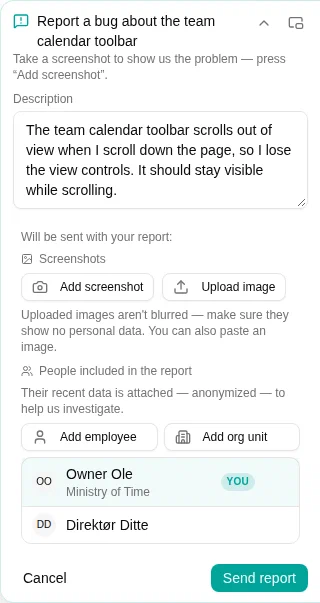
- När assistenten känner igen återkoppling förbereder den ett rapportkort i chatten med en kort sammanfattning och ett förslag till beskrivning.
Rapportera ett tekniskt fel
Om något går fel medan du arbetar kan mTime visa ett felmeddelande med knappen Rapportera det här problemet . När du klickar på den öppnas assistenten med felet redan beskrivet, så att du kan skicka rapporten med några få klick.
Kontrollera innan du skickar
Rapportkortet låter dig kontrollera och justera allt som skickas:
- Beskrivning — Assistenten fyller i den för dig, och du kan redigera den fritt. Lägg till allt som hjälper teamet att förstå problemet: vad du gjorde, vad du förväntade dig och vad som hände i stället.
- Skärmbilder — Klicka på Lägg till skärmbild för att ta en bild av skärmen och rita en ram, en pil eller en anteckning på det som är relevant. Du kan lägga till flera och ta bort dem du inte vill ha med. Vill du bifoga en bild från någon annanstans — ett foto från telefonen, en skärmbild av ett annat system eller en bild av en PDF — klickar du på Ladda upp bild eller klistrar in bilden direkt i rapportkortet. Uppladdade bilder suddas inte ut automatiskt, så se till att de inte visar andras personuppgifter.
- Ditt namn — Visas så att du vet att det följer med rapporten, om teamet behöver följa upp.
Behöver du fånga en annan skärm medan du skriver? Dölj chatten, då blir rapporten en liten flytande bubbla som du kan dra runt, så att du kan röra dig genom mTime och ta skärmbilder utan att förlora det du har skrivit.
När allt ser rätt ut klickar du på Skicka rapport .
Vad som händer sedan
Din rapport går direkt till produktteamet. För fel och problem bifogas automatiskt en ögonblicksbild av relevanta data för att underlätta undersökningen — med personuppgifter borttagna.
Du skickas inte till ett externt ärendesystem. I stället bekräftar assistenten att rapporten har skickats, och när teamet löser den hör du det två gånger: en notering visas i samma konversation och du får ett e-postmeddelande med en länk direkt till den — så att svaret når dig även om du inte är i mTime just då.