Godkännanden
Granska och fatta beslut om väntande tidrapporter och frånvaroansökningar från ditt team på ett ställe.
Översikt
Inkorgen Godkännanden är den enda sida där chefer agerar på allt som väntar på ett beslut — inskickade tidrapporter och väntande frånvaroansökningar, sida vid sida. Varje rad är ett objekt att agera på; du kan granska detaljerna, godkänna, avvisa eller hantera många på en gång.
Godkännandeflödet har dessa statusar, gemensamma för tidrapporter och frånvaro:
| Status | Betydelse |
|---|---|
| Väntar | Medarbetaren har ännu inte skickat in (tidrapport) eller ansökan väntar på granskning (frånvaro) |
| Inskickad | Objektet väntar på en chef — det visas i inkorgen |
| Godkänd | En chef godkände objektet (eller det godkändes automatiskt) |
| Återöppnad / Avvisad | En chef skickade tillbaka objektet med en orsak — medarbetaren kan rätta och skicka in igen |
För medarbetare
Medarbetare använder inte inkorgen Godkännanden. De interagerar med godkännanden från sidorna där arbetet sker:
- Tidrapporter — skicka in en avslutad period från sidan Tidrapport. När perioden är inskickad är den låst tills en chef fattar beslut.
- Frånvaro — skicka in en ansökan från kalendern. Vissa regelverk godkänner automatiskt; andra går till en chef.
Om du registrerar tid genom att checka in och ut frågar mTime dig också direkt: checka ut på periodens sista arbetsdag, så erbjuder sig mTime att öppna tidrapporten så att du kan granska och skicka in den på en gång. Du får frågan vid varje utcheckning tills tidrapporten är inskickad, och bara när den är redo för det. Vill du hellre slippa, välj Fråga mig inte igen i dialogen — valet sparas i den webbläsare du gör det i.
Medarbetare aviseras när deras inskickning godkänns eller avvisas. Ett avvisande innehåller chefens orsak och låser upp objektet för rättning.
Öppna inkorgen
När objekt väntar visar översikten också ett genvägskort med det totala antalet uppdelat per typ (tidrapporter, frånvaro). Klickar du på det öppnas inkorgen med standardfilter.
På en telefon ger bottenmenyn dig samma genväg: när det finns poster som väntar på ditt beslut visas en Godkänn -knapp med antalet väntande poster i fältet. När inkorgen är tom visar platsen i stället teamkalendern.

Läsa inkorgen
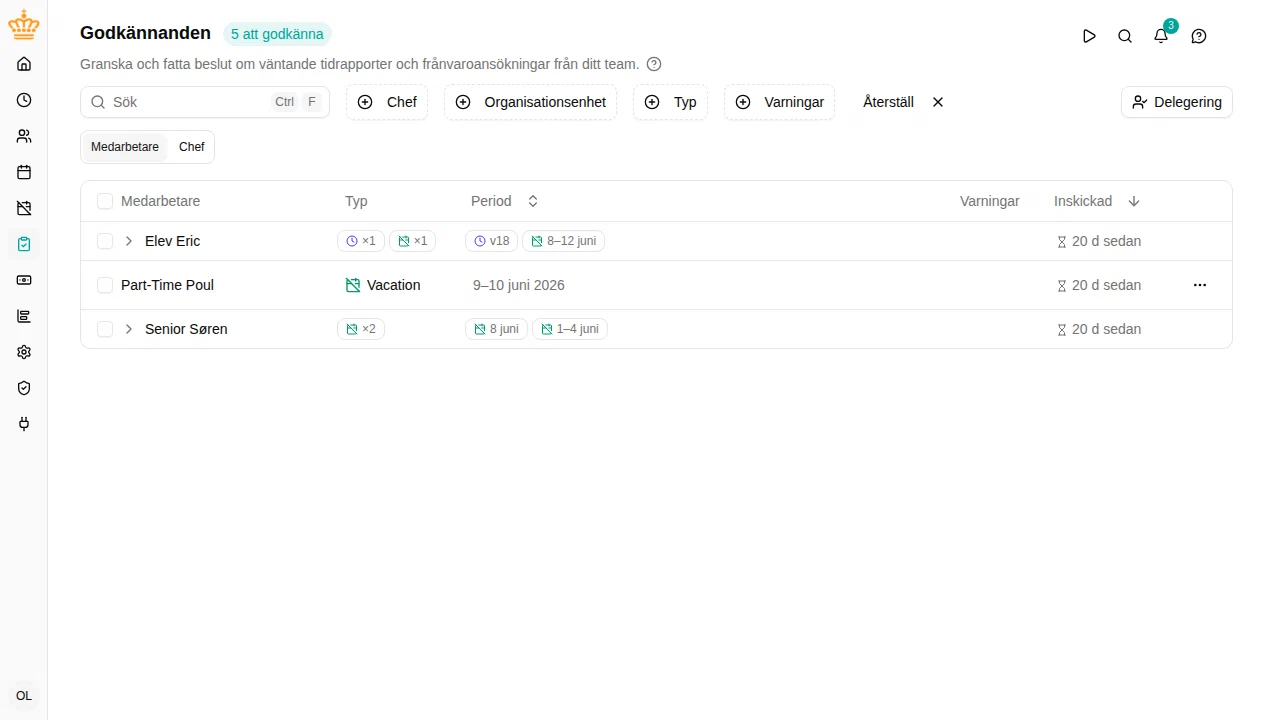
Varje rad visar ett väntande objekt med dessa kolumner:
| Kolumn | Vad den visar |
|---|---|
| Medarbetare | Vem som skickade in objektet |
| Typ | Tidrapport (indigofärgad klockikon) eller frånvaroaktivitetens namn, t.ex. Semester, Sjukfrånvaro (smaragdgrön kalenderikon) |
| Period | Datumen som objektet omfattar (en enskild dag, en vecka eller ett anpassat intervall) |
| Varningar | Gula och blå märken som lyfter fram sådant att uppmärksamma — se Varningar och info |
| Inskickad | Hur länge objektet har väntat |
Högst upp på sidan sammanfattar tre räknare den aktuella vyn: totalt antal väntande, antal objekt med varningar och antal med infonotiser.
Om inget väntar visar inkorgen Allt klart — inget att godkänna just nu.
Gruppering
Använd växlaren Medarbetare / Chef / Typ ovanför tabellen för att välja hur raderna grupperas:
- Medarbetare (standard) — en hopfälld grupp per inskickare. Bäst när du skannar ett team du känner.
- Chef — grupperat efter tilldelad godkännare. Utfälld som standard; användbart för administratörer som granskar över hela arbetsytan.
- Typ — tidrapporter för sig, frånvaro för sig. Användbart när du vill avsluta en typ först.
En grupp med ett enda objekt visas direkt på raden, utan grupprubrik. Grupprubriker visar en liten sammanfattning (antal per typ, äldsta inskickning, period) när de är hopfällda, så att du kan avgöra om du vill fälla ut.
Filter och sökning
Verktygsfältet ovanför tabellen erbjuder:
- Chef — filtrera på godkännare. Standard är Jag så att du bara ser objekt som är dirigerade till dig. Rensa det för att se objekt dirigerade till andra chefer (om du har behörighet).
- Organisationsenhet — begränsa listan till en eller flera organisationsenheter.
- Typ — visa endast tidrapporter eller endast frånvaro.
- Varningar — behåll bara objekt med Varning, bara Info eller bara objekt helt utan notiser.
- Sök — hitta ett objekt via medarbetarnamn, period eller orsakstext.
- Medarbetare — när du öppnar inkorgen från en medarbetares sida (se Växla mellan en medarbetares sidor), visar den bara den medarbetarens objekt, för alla chefer du kan se. En Medarbetare: <namn> -bricka i verktygsfältet visar det; klicka på den för att ta bort filtret.
Filtervalen kommer ihåg. Nästa gång du öppnar inkorgen — även efter att fliken stängts — återställs dina senaste filter. Genvägen på översikten rensar avsiktligt filtren så att den alltid landar dig i en ren vy.
Varningar och info
Objekt kan bära notiser som flaggar sammanhang som godkännaren bör känna till innan beslut.
- Varning (gul, triangelikon) — något som kräver eftertanke, till exempel en överlappande frånvaro, ett negativt saldo eller ett regelbrott. Att godkänna ett objekt med en varning kräver uttrycklig bekräftelse.
- Info (blå, i-ikon) — en mjuk notis, till exempel en saknad anteckning eller en ansökan som berör en helgdag. Att godkänna ett objekt med endast infonotiser kräver ingen extra bekräftelse.
Håll muspekaren över ett märke för att se hela meddelandetexten.
Granska en ansökan
Klicka på en rad (eller välj Detaljer i radmenyn) för att öppna detaljpanelen till höger.

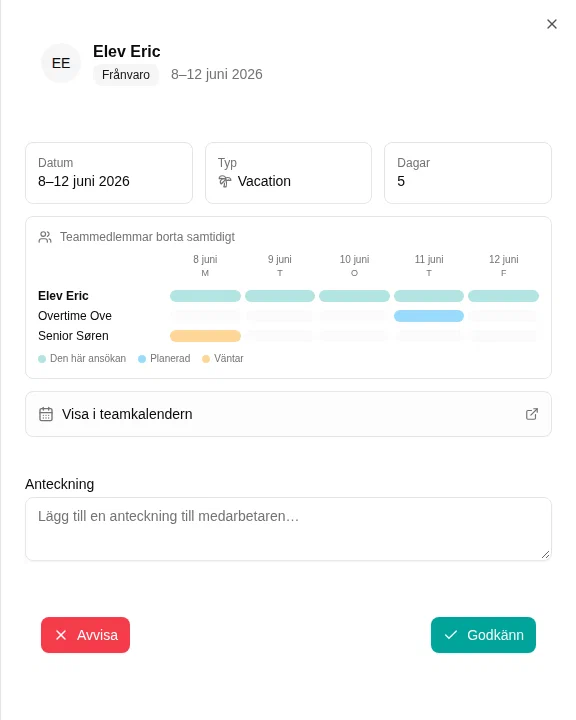
För en frånvaroansökan visar panelen:
- Aktivitetsnamnet, datumen och antalet arbetsdagar.
- Ett teamöverlappsrutnät — ditt team över de ansökta dagarna, med den sökande markerad, kollegors planerade frånvaro i blått och kollegors väntande ansökningar i gult. Korta ansökningar fylls ut med omgivande dagar för sammanhang; mycket långa ansökningar visas i stället som en lista.
- En länk Visa i teamkalendern om du vill se ansökan i sitt fulla sammanhang.
- Eventuella varningar eller infonotiser, utfällda med sina fullständiga meddelanden.

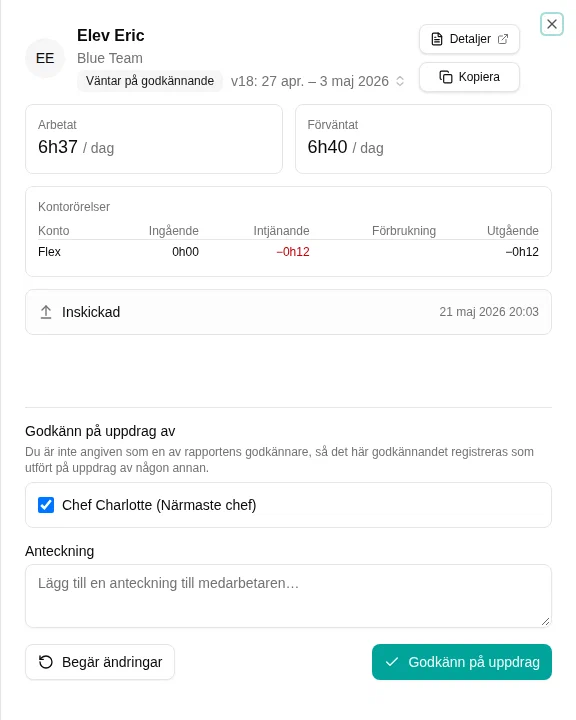
För en tidrapport visar panelen:
- ISO-veckan, periodens datum och antalet arbetsdagar.
- Arbetade kontra förväntade timmar för perioden.
- Flexblocket: Genererat denna period, avstämning Denna period, Saldo före, Saldo efter.
- En lista Projektgodkännanden — synlig när avstämningen innehåller projekt som behöver chefsgodkännande. Varje rad visar projektet, godkännaren, antalet registrerade minuter och om den godkännaren har godkänt ännu. Se Avstämningar med flera godkännare.
- En Historik-logg — händelser för inskickning, godkännande och återöppning med aktör och orsak.
- En länk Detaljer för att öppna tidrapporten och granska posterna direkt.
Knappar för att godkänna och återöppna ligger längst ned i panelen. När du inte själv är en utsedd godkännare — till exempel en administratör som stänger en avstämning som behöver en projektledares godkännande — visas en väljare Godkänn på uppdrag av så att du kan registrera vems godkännande du lämnar. Se Godkänna på uppdrag.
Godkänna
Du kan godkänna från tre ställen:
- Radmenyn — välj Godkänn i trepunktsmenyn på en enskild rad.
- Detaljpanelen — använd knappen Godkänn efter granskning.
- Massåtgärd — se nedan.
När objektet bär en varning blir godkännandeknappen gul och lyder Godkänn med varningar, och en bekräftelsedialog sammanfattar vad du är på väg att bekräfta. Objekt med endast infonotiser godkänns direkt.
Massgodkänna
Markera flera objekt med kryssrutorna — per rad, per grupprubrik (markerar alla objekt i gruppen) eller med kryssrutan i tabellhuvudet (markerar allt synligt). En blå knapp Godkänn valda (N) visas i verktygsfältet.

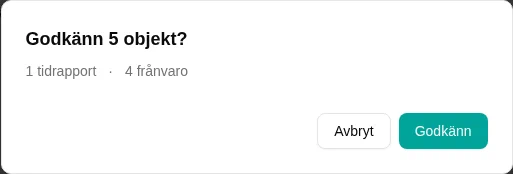
Bekräftelsedialogen visar:
- En sammanfattningsrad — till exempel 3 tidrapporter · 2 frånvaro.
- Ett gult kort Varningar som listar objekt med varningar, grupperade per medarbetare och period, med hela meddelandetexten.
- Ett blått kort För kännedom som listar objekt med endast infonotiser.
- En fotnot N andra objekt godkänns utan anmärkningar när några av de valda objekten saknar notiser.
När du bekräftar godkänns alla valda objekt på en gång.
Återöppna (tidrapporter) och avslå (frånvaro)
Att skicka tillbaka ett objekt till medarbetaren fungerar på samma sätt som att godkänna — från radmenyn, från detaljpanelen eller som massåtgärd. Du anger en orsak som medarbetaren ser tillsammans med aviseringen.
- En tidrapport blir Återöppnad: perioden låses upp så att medarbetaren kan rätta poster och skicka in igen. Orsaken är obligatorisk. Se Återöppna en avstämning för de tidrapportspecifika detaljerna, inklusive att återöppna en period som redan har godkänts.
- En frånvaroansökan blir Avslagen: ansökan stängs och medarbetaren kan skicka in en korrigerad om hen vill.
Delegera dina godkännanden
Ska du på semester? Du kan ge din godkännanderätt till en annan chef (en ersättare) under en avgränsad period, så att förfrågningarna inte samlas på hög medan du är borta.
Skapa en delegering
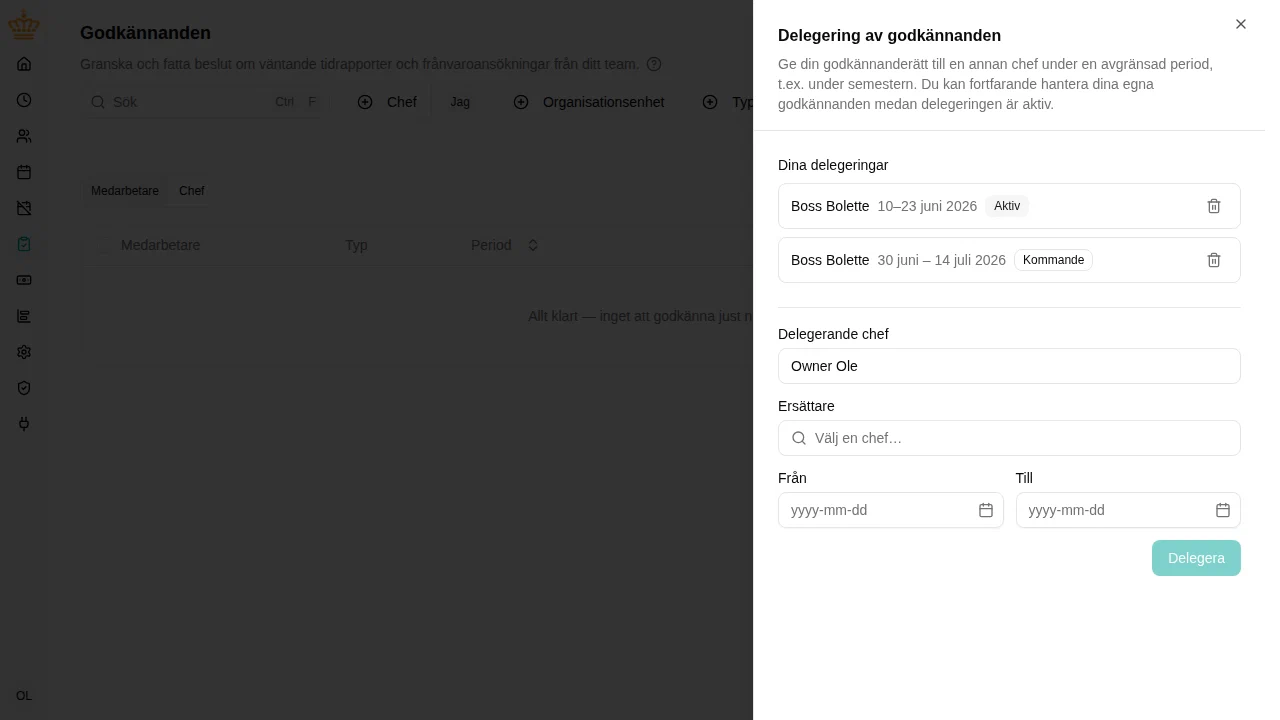
Öppna inkorgen och klicka på Delegering i verktygsfältet. Panelen visar dina aktuella delegeringar och låter dig skapa en ny: välj ersättaren (vilken annan chef som helst), välj första och sista dag, och bekräfta. Du kan skapa flera delegeringar — till olika ersättare, till och med för samma period — och ta bort dem när som helst.

När du begär frånvaro för dig själv erbjuder formuläret samma sak i ett steg: aktivera Delegera mina godkännanden medan jag är borta, välj ersättaren, så skapas delegeringen för de begärda datumen när du skickar in. Delegeringen lever sedan sitt eget liv — om frånvaron senare avslås eller avbokas tar du bort delegeringen från panelen i inkorgen om du inte längre behöver den.
Se pågående och kommande delegeringar
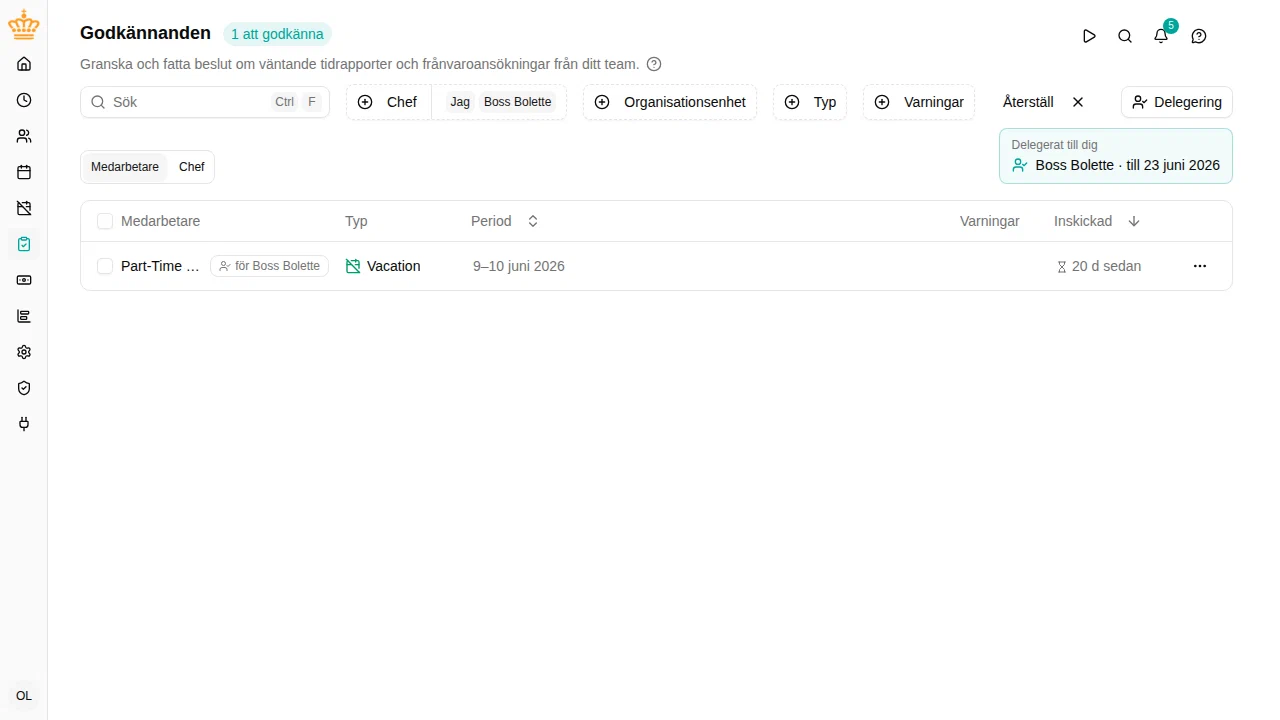
Du behöver inte öppna panelen för att veta att en delegering är i spel. Så snart en finns visas en översiktsruta ovanför inkorgen, uppdelad i Delegerat till dig och Dina delegeringar. Varje rad anger den andra chefen och perioden, och en delegering som ännu inte har börjat bär en Kommande -etikett — så en överlämning som är upplagd för senare syns från dag ett, både för chefen som delegerade och för ersättaren. Posterna i delegeringspanelen bär samma Aktiv - och Kommande -etiketter.
Medan delegeringen är aktiv
- Ersättaren ser dina väntande ärenden i sin egen inkorg, märkta för dig — både i listan och i fönstret som öppnas för att godkänna eller avslå, så att det alltid är tydligt vems godkännanden som hanteras. Chefsfiltret inkluderar dig som standard hos dem.
- Nya förfrågningar från ditt team aviserar ersättaren direkt; den nattliga tidrapportsöversikten går till dem i stället för till dig.
- Allt förblir tilldelat dig: du kan fortfarande se och hantera dina ärenden som vanligt, och den som agerar först vinner. Beslut som ersättaren fattar registreras i revisionsspåret som fattade å dina vägnar.

När du kommer tillbaka
Din aviseringsklocka hölls uppdaterad hela tiden — allt som ersättaren redan hanterat rensades automatiskt. I stället för ett mejl per förfrågan medan du var borta får du ett enda sammanfattningsmejl din första arbetsdag tillbaka, med endast de ärenden som fortfarande kräver din uppmärksamhet.
Administratörer kan hantera delegeringar å vilken chefs vägnar som helst från samma panel — användbart när någon plötsligt blir sjukskriven utan att ha skapat en.
Liveuppdateringar
Inkorgen uppdaterar sig själv när objekt kommer in, beslutas eller dras tillbaka — inklusive ändringar som utlösts från andra sidor (till exempel en medarbetare som annullerar en frånvaroansökan). Du behöver inte ladda om sidan.
Konfiguration
Godkännande av tidrapporter
Godkännande av tidrapporter konfigureras per anställningsvillkor (om chefsgodkännande behövs över huvud taget, och periodlängden) och per projekt (om ett specifikt projekt dessutom kräver sin egen chefs godkännande).
Se Tidrapportsavstämningar för hela livscykeln, inklusive inskickning, återöppning och administratörsåtgärder.
Godkännande av frånvaro
Godkännande av frånvaro konfigureras per regelverk via plugins:
- Kräver godkännande — varje ansökan under regelverket behöver chefsgodkännande.
- Villkorat godkännande — endast ansökningar över en tröskel behöver chefsgodkännande; kortare godkänns automatiskt.
Ansökningar under regelverk utan någon av dessa plugins godkänns automatiskt så länge saldot och övriga regler tillåter.