Schemalagda och retroaktiva ändringar
Planera framtida ändringar av din organisationsstruktur och dina regelverk, och tillämpa ändringar retroaktivt vid behov.
Översikt
I mTime kan du schemalägga ändringar så att de träder i kraft på ett specifikt framtida datum, eller tillämpa ändringar retroaktivt på ett tidigare datum. Det är användbart vid:
- Kommande omorganisationer — Schemalägg ändringar av organisationsenheter så att de börjar gälla på ett framtida datum
- Regelverksuppdateringar — Låt nya frånvaro- eller tilläggsregelverk aktiveras vid starten av en period
- Anställningsändringar — Uppdatera anställningsvillkor med ett framtida giltighetsdatum
- Korrigeringar — Tillämpa retroaktiva ändringar för att rätta historiska data
Schemalagda ändringar fungerar med:
- Organisationsenheter
- Medarbetare
- Anställningsvillkor
- Frånvaroregelverk
- Tilläggsregelverk
- Helgdagskalendrar
Helgdagskalendrar är endast framåtriktade: de kan schemaläggas, men inte ändras retroaktivt. Vilka anställningar en kalender omfattar avgör förväntad arbetstid för varje period den någonsin gällt för, så en bakåtdaterad ändring skulle skriva om timmar som redan godkänts och betalats ut. Se Helgdagskalendrar.
Schemalägga en ändring
Så här schemalägger du en ändring till ett framtida datum:
- Öppna entiteten du vill ändra (organisationsenhet, medarbetare, regelverk osv.)
- Gör dina ändringar i formuläret
- Klicka på rullgardinspilen bredvid Spara
- Välj Schemalägg


- Välj giltighetsdatumet i kalendern
- Klicka på Schemalägg

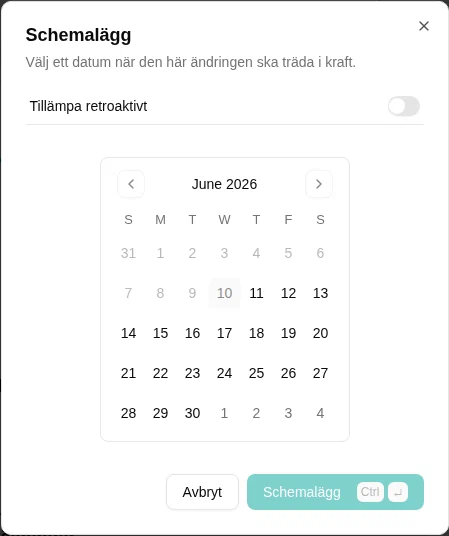
Ändringen sparas men träder inte i kraft förrän det schemalagda datumet.
Visa schemalagda ändringar
När en entitet har väntande schemalagda ändringar visas en kalenderikon i sidhuvudet.


Klicka på ikonen för att öppna versionshistorikpanelen, som visar:
- Schemalagda ändringar — Framtida ändringar som väntar på att tillämpas
- Historik — Tidigare ändringar som redan har tillämpats

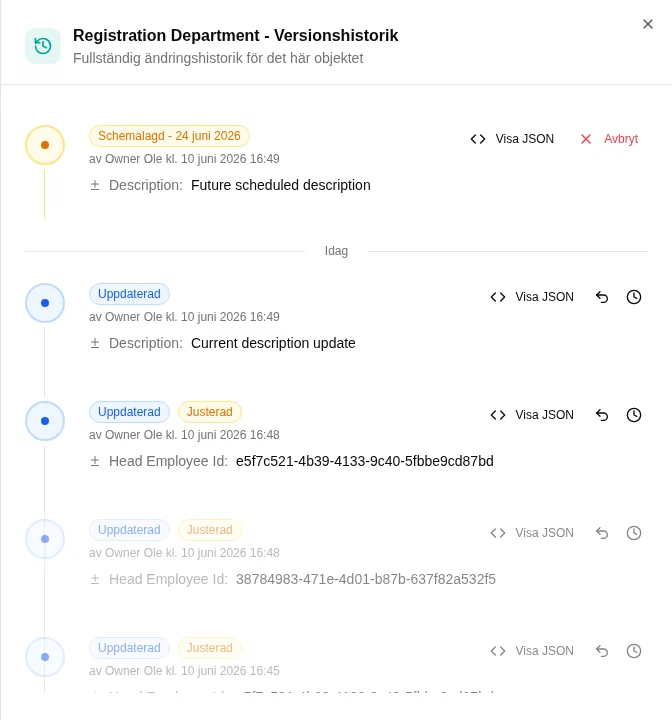
Varje post visar:
| Detalj | Beskrivning |
|---|---|
| Status | Schemalagd (framtida) eller Uppdaterad/Skapad (tillämpad) |
| Giltighetsdatum | När ändringen träder i kraft |
| Ändrad av | Vem som gjorde ändringen |
| Skapad | När ändringen skapades |
Granska ändringar
Klicka på Visa JSON på en post för att se exakt vilka ändringar som kommer att (eller har) tillämpats.

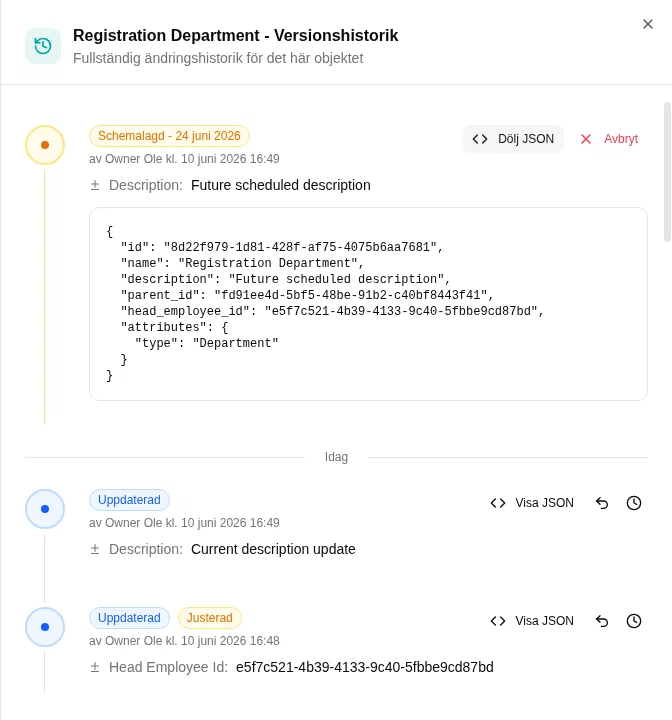
Avbryta en schemalagd ändring
Så här avbryter du en schemalagd ändring innan den träder i kraft:
- Öppna versionshistorikpanelen
- Hitta den schemalagda ändring du vill avbryta
- Klicka på Avbryt
Den schemalagda ändringen tas bort utan att entitetens nuvarande tillstånd påverkas.
Hur schemalagda ändringar tillämpas
Schemalagda ändringar tillämpas automatiskt av ett dagligt batchjobb. När giltighetsdatumet infaller:
- Jobbet Tillämpa schemalagda ändringar körs (vanligtvis dagligen vid midnatt)
- Alla ändringar schemalagda till det datumet (eller tidigare) tillämpas
- Entiteten uppdateras så att den återspeglar de nya värdena
- Ändringen flyttas från “schemalagd” till “tillämpad” i versionshistoriken
För mer information, se Tillämpa schemalagda ändringar.
Retroaktiva ändringar
Retroaktiva ändringar låter dig tillämpa uppdateringar med ett tidigare giltighetsdatum. Det är användbart för att:
- Rätta historiska data
- Tillämpa ändringar som borde ha gjorts tidigare
Göra en retroaktiv ändring
- Öppna entiteten du vill ändra
- Gör dina ändringar i formuläret
- Klicka på rullgardinspilen bredvid Spara
- Välj Tillämpa retroaktivt
- Välj giltighetsdatumet i kalendern (upp till 90 dagar bakåt i tiden)
- Klicka på Tillämpa

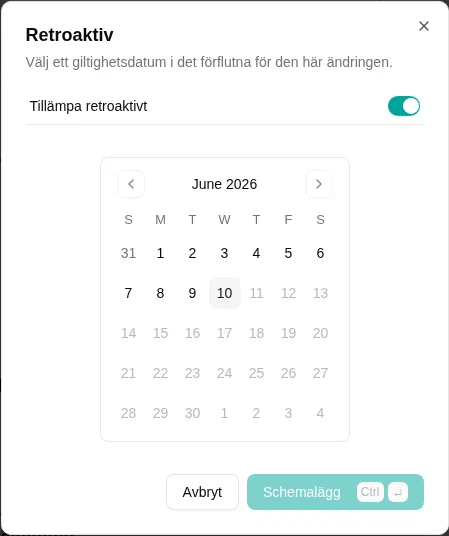
Vad en retroaktiv ändring gör
En retroaktiv ändring gäller från det datum du väljer, och mTime räknar om allt som beror på den från det datumet och framåt — till exempel förväntad arbetstid, intjänande av frånvaro och saldon. Tidigare perioder visar sedan de korrigerade värdena.
Identifiera retroaktiva ändringar
I versionshistoriken har posterna märken som förklarar hur varje ändring förhåller sig till de andra:
- Retroaktiv — själva ändringen tillämpades med ett tidigare giltighetsdatum.
- Justerad — en befintlig post vars värden räknades om eftersom en senare retroaktiv ändring tillämpades före dess giltighetsdatum. Posten är fortfarande det korrekta värdet för sin egen period; märket signalerar bara att en bakåtdaterad ändring har påverkat den.
Poster som verkligen har ersatts — en nyare redigering delar samma giltighetsdatum — visas nedtonade, eftersom de inte längre är den aktiva versionen för det datumet.
Tidslinjeexempel
Så här visas ändringar i versionshistoriken för en organisationsenhet:

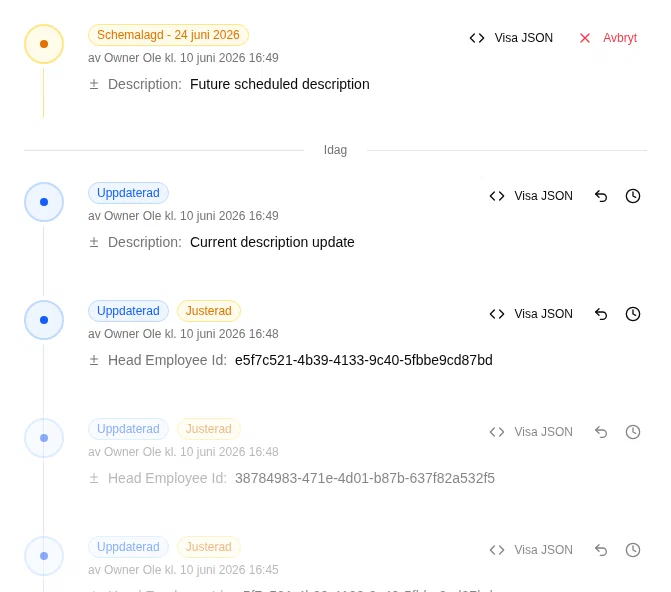
Exemplet visar:
- En framtida schemalagd ändring — Tillämpas när datumet infaller
- Dagens tillämpade ändring — Gäller för närvarande
- En tidigare retroaktiv ändring — Tillämpad med ett historiskt giltighetsdatum
Ändringarna visas i kronologisk ordning efter giltighetsdatum, vilket gör det enkelt att förstå hur en entitet har utvecklats över tid.
Behörigheter
| Åtgärd | Behörighet som krävs |
|---|---|
| Schemalägga framtida ändringar | Redigeringsbehörighet för entiteten |
| Tillämpa retroaktiva ändringar | Redigeringsbehörighet + behörigheten “retroactive” |
| Visa versionshistorik | Visningsbehörighet för entiteten |
| Avbryta schemalagda ändringar | Redigeringsbehörighet för entiteten |
Administratörer kan aktivera retroaktiva behörigheter via rollkonfigurationen.