Dataimport
Läs tillbaka data från en tidigare export till en arbetsyta — antingen för att sammanfoga konfiguration från en annan miljö, eller för att återställa en arbetsyta till ett känt tillstånd.
Översikt
Två filformat kan importeras, och mTime skiljer dem åt på filändelsen:
.zip— en fullständig säkerhetskopia av arbetsytan som producerats av Dataexport. Det är den som den här sidan beskriver..xlsx— den enkla Excel-arbetsboken med medarbetare och saldon. Den följer samma guide men har egna regler; se Excel-import.
En dataimport tar en ZIP-fil som producerats av verktyget Dataexport och tillämpar den på den aktuella arbetsytan. Två frågor formar varje import:
- Hur filen ska tillämpas — rent tillägg (Sammanfoga) eller fullständig ersättning (Återställ)
- Vad som ska läsas från filen — hela arkivet (Alla), endast konfigurationsentiteter (Endast konfiguration) eller endast medarbetardata (Endast data)
Importen körs genom en guide med 4 steg så att du kan granska exakt vad som är på väg att ändras innan du bekräftar. Valideringen körs först; ingenting skrivs till arbetsytan förrän du bekräftar i granskningssteget.
Lägen och omfattningar
| Läge | Vad som händer |
|---|---|
| Sammanfoga | Importerade entiteter läggs till i arbetsytan. Befintliga entiteter med samma ID uppdateras; entiteter som inte finns i filen lämnas orörda. |
| Återställ | Arbetsytan återställs så att den matchar filen. Entiteter som finns i arbetsytan men inte i filen tas bort för den valda omfattningen. En säkerhetskopia exporteras automatiskt innan återställningen körs. |
| Omfattning | Vad som läses från filen |
|---|---|
| Alla | Varje entitetstyp i arkivet |
| Endast konfiguration | Konfiguration: organisationsenheter, anställningsvillkor, aktiviteter, konton, regelverk, helgdagskalendrar… (inga medarbetare, händelser, saldon) |
| Endast data | Medarbetardata: medarbetare, tidshändelser, saldon. Konfigurationen lämnas orörd och måste redan finnas i målarbetsytan |
Återställning är destruktiv. Varje entitet i den valda omfattningen som inte finns i importfilen kommer att tas bort. Säkerhetskopian som tas före återställningen ger dig en utväg, men dubbelkolla alltid omfattningen i granskningssteget innan du kör.
Importer kan också köras via API:et. Med en API-nyckel tillåts import bara i en arbetsyta som är märkt som testarbetsyta — oavsett läge och omfattning, eftersom även Sammanfoga av konfiguration kan skriva över det som en arbetsyta i drift bygger på.
Öppna listan
Gå till för att se befintliga importer.

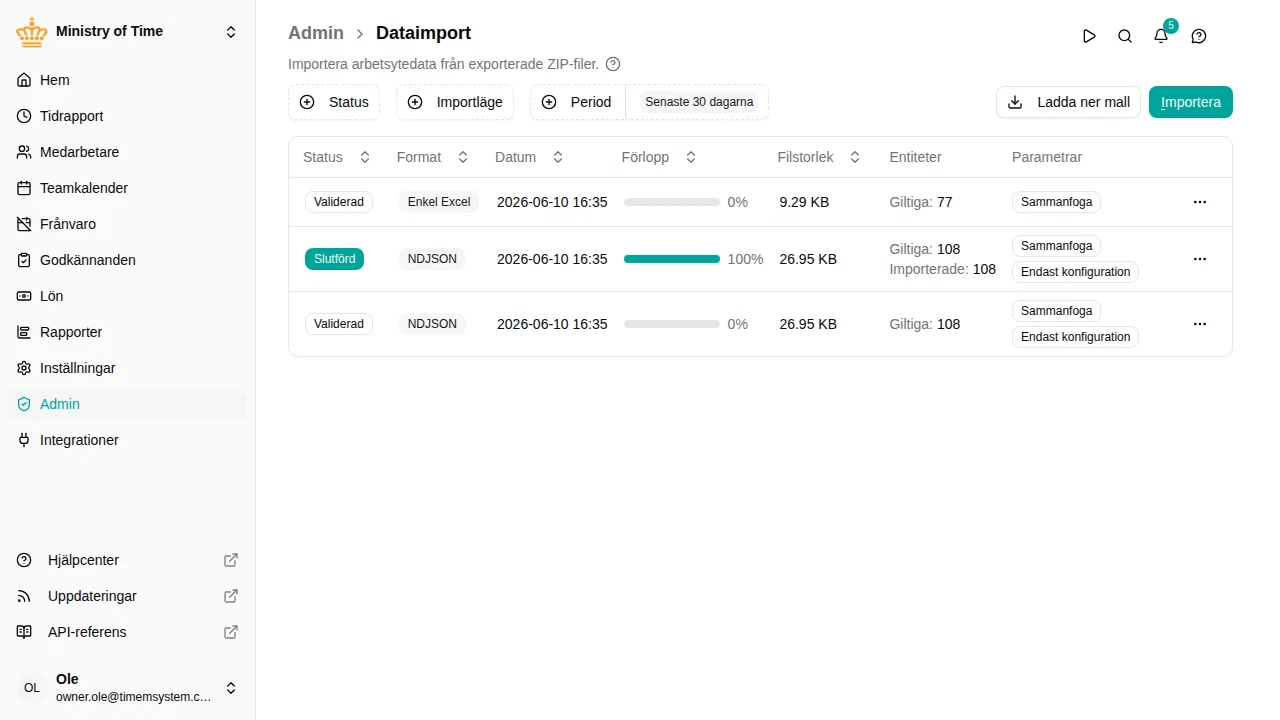
Listan filtreras efter:
- Status — Väntar, Laddar upp, Validerar, Validerad, Bearbetar, Slutförd eller Misslyckad
- Importläge — Sammanfoga eller Återställ
- Period — Senaste 30 dagarna som standard; byt till anpassad för ett specifikt intervall
Varje rad visar den aktuella statusen, när importen begärdes eller slutfördes, en förloppsindikator, den uppladdade filens storlek, antalet giltiga och importerade entiteter samt läget/omfattningen som användes. Klicka på Ny import för att starta guiden.
Köra en import
Klicka på Ny import för att öppna guiden. Den har 4 steg som du går igenom i ordning — du kan gå tillbaka till ett tidigare steg ända tills du trycker på Kör.
Steg 1 — Fil

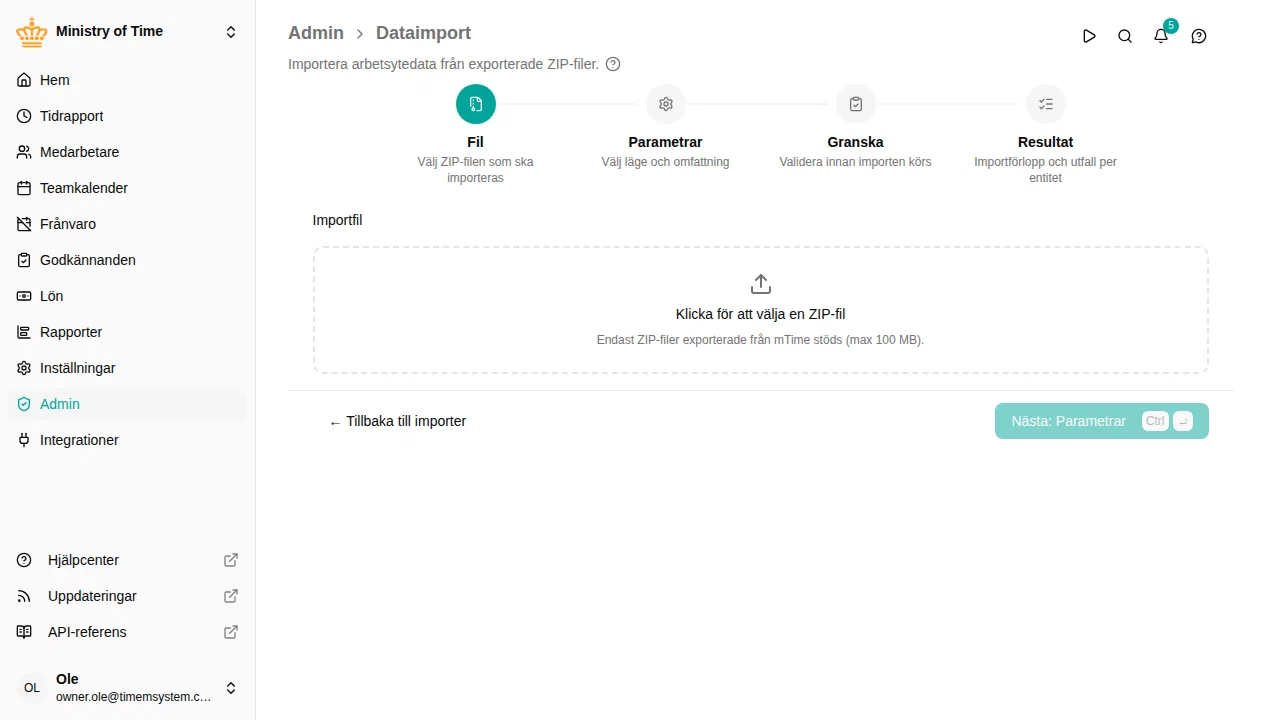
Klicka på släppytan och välj en ZIP-fil som producerats av Dataexport. Den maximala storleken är 100 MB. Väljer du i stället en .xlsx-fil byter guiden till reglerna för Excel-import — steget Parametrar frågar då vilket blad som ska importeras i stället för efter läge och omfattning.
Klicka på Nästa: Parametrar för att fortsätta.
Steg 2 — Parametrar

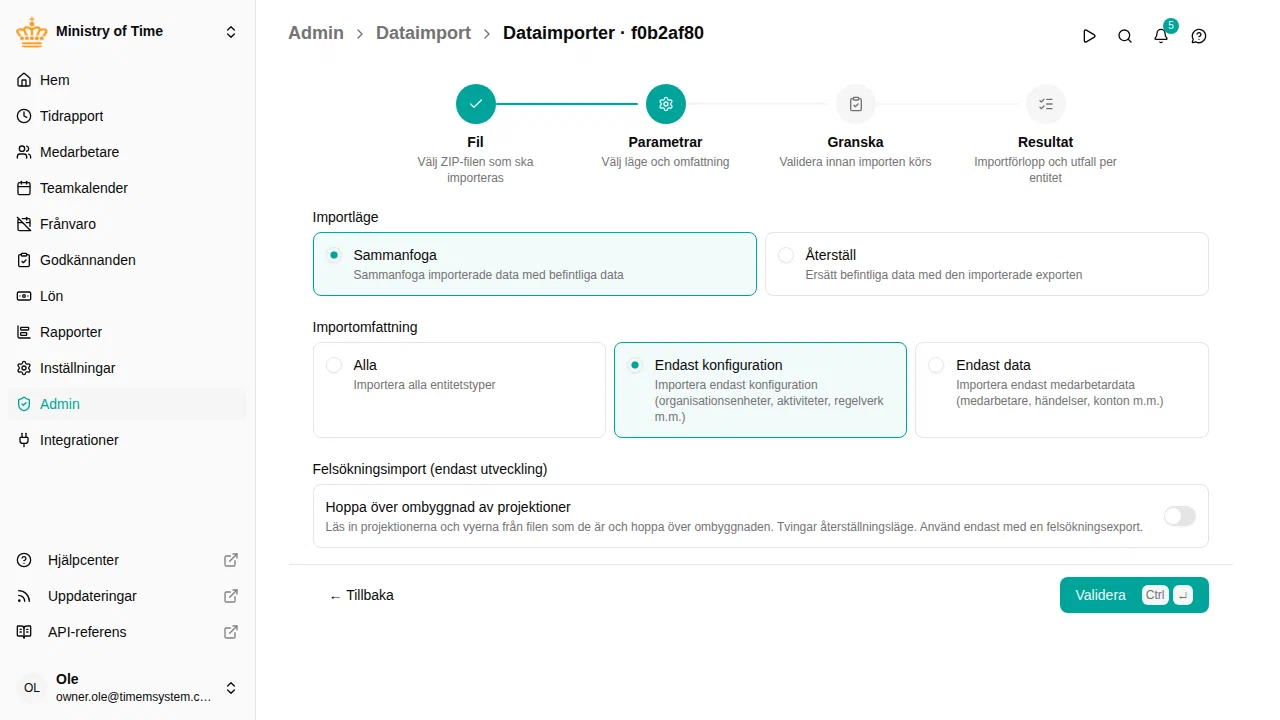
Välj Importläge (Sammanfoga / Återställ) och Importomfattning (Alla / Endast konfiguration / Endast data). Valen förblir redigerbara tills du trycker på Kör i granskningssteget, så du kan komma tillbaka hit och prova olika kombinationer.
Klicka på Validera . Filen laddas upp och valideringen körs mot det valda läget/omfattningen — ingenting tillämpas på arbetsytan ännu.
Steg 3 — Granska
Granskningssteget är säkerhetskontrollen innan någon ändring skrivs. Valideringen körs på servern efter uppladdningen; medan den pågår ser du en laddningsindikator. När den är klar sammanfattas utfallen per entitet.

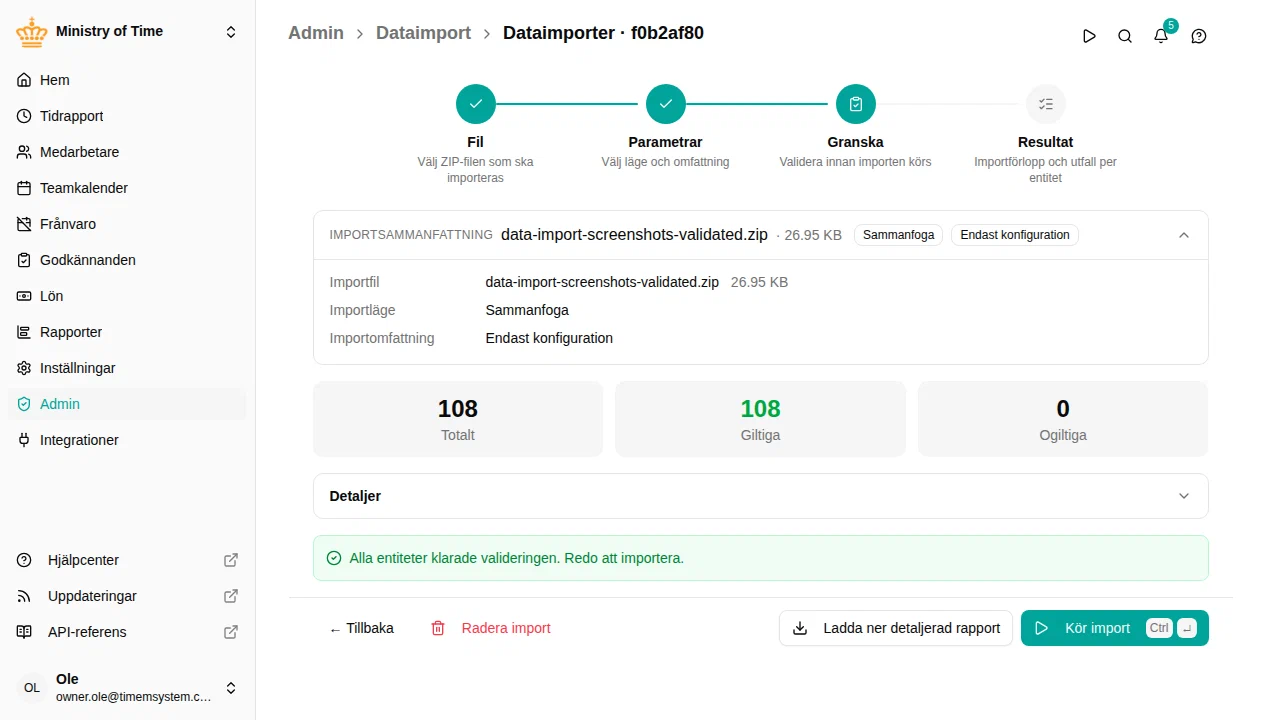
- Kortet Importsammanfattning högst upp sammanfattar filnamnet, storleken, läget och omfattningen.
- De tre räknarna visar det totala antalet entiteter som hittades i filen, hur många som skulle klara valideringen och hur många som är ogiltiga.
- Panelen Detaljer fälls ut till en uppdelning per entitet — öppna den för att se hur många poster varje entitetstyp bidrar med och för att gå ner i specifika valideringsfel.
- Ladda ner detaljerad rapport exporterar valideringsutfallet som JSON.
Om något inte klarar valideringen, åtgärda källfilen eller ändra parametrarna och kör valideringen igen — du behöver inte ladda upp filen på nytt så länge den finns kvar på servern.
Ångrat dig? Klicka på Radera import bredvid Tillbaka för att kasta importen — den uppladdade filen tas bort och ingenting importeras. Samma åtgärd finns i radens ⋯-meny i importlistan. Endast importer som ännu inte börjat bearbetas (väntande eller validerade) kan raderas; en import som har körts finns kvar som dokumentation över vad som ändrades.
När du är redo klickar du på Kör import . En bekräftelsedialog visas:
- Sammanfoga ber om en enkel bekräftelse.
- Återställ är destruktiv, så du måste skriva
RESTOREför att bekräfta. Säkerhetskopian som tas före återställningen skapas automatiskt innan några data rörs.
Steg 4 — Resultat
När importen startar växlar guiden till resultatsteget och strömmar förloppet allt eftersom varje entitetstyp bearbetas.

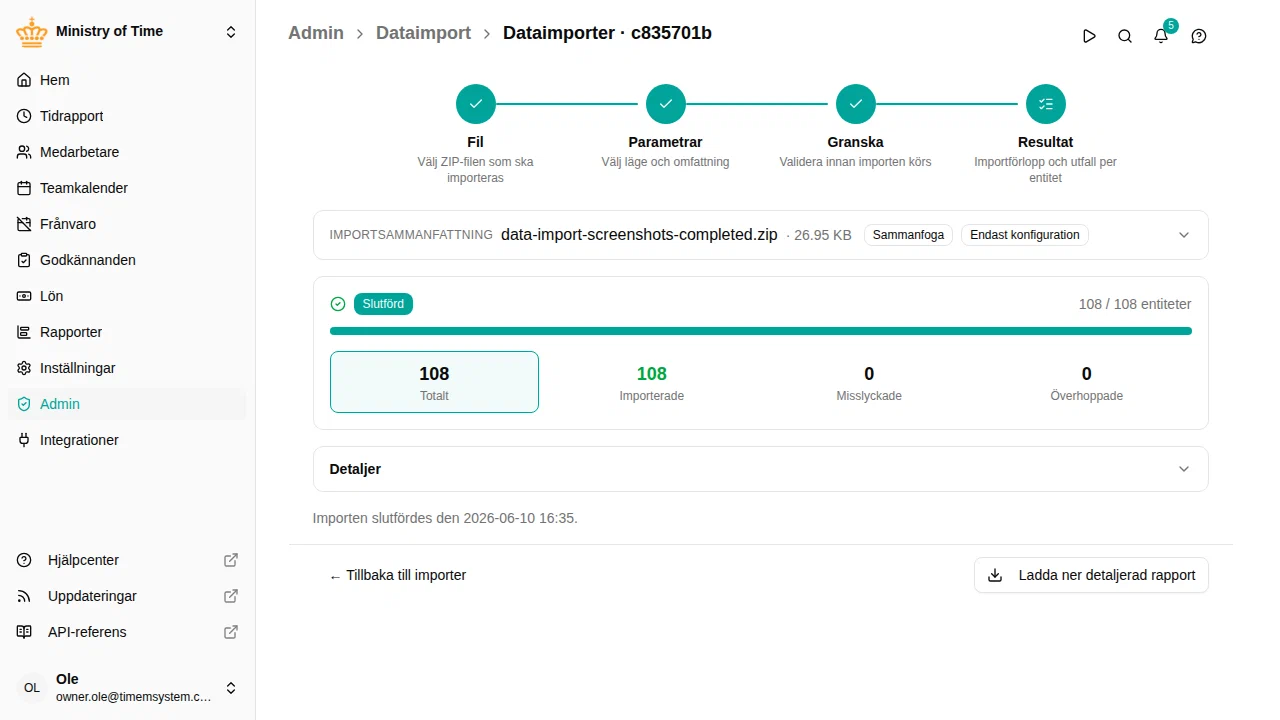
Förloppsindikatorn följer slutförandet. De fyra räknarna delar upp utfallet:
| Räknare | Betydelse |
|---|---|
| Totalt | Entiteter som importen försökte tillämpa |
| Importerade | Skapade eller uppdaterade framgångsrikt |
| Misslyckade | Avvisade under tillämpningen — se tabellen Entiteter för uppdelningen per typ |
| Överhoppade | Tillämpades inte eftersom de redan var i samma tillstånd (idempotent omimport) |
Tabellen Entiteter listar utfallet per typ. Använd Ladda ner detaljerad rapport för den fullständiga JSON-rapporten om du behöver dela resultat eller felsöka en misslyckad rad.
Om importen misslyckas lämnas arbetsytan i det partiella tillstånd som hunnit uppnås. För en återställning kan du återhämta dig via säkerhetskopian som togs före återställningen — den visas i listan under Dataexport och kan importeras på nytt genom samma guide.
Efter slutförande
Slutförda importer stannar kvar i listan för granskning. Öppna en tidigare import för att återbesöka resultatsteget — räknare, uppdelning per entitet och den detaljerade rapporten finns kvar.
Iterera utan att ladda upp på nytt
Om valideringen flaggar ett problem som orsakats av fel parametrar (t.ex. Endast konfiguration när du menade Alla), använd Tillbaka för att återgå till parametersteget, ändra värdena och klicka på Validera igen. Filen som redan finns på servern valideras på nytt mot de nya parametrarna — du behöver inte välja den igen.
För att välja en helt annan fil går du tillbaka till filsteget och väljer en ny. Den tidigare uppladdade filen ersätts när du validerar på nytt.
Behörigheter
Att köra dataimporter kräver behörigheten import. Återställningsläget tillåts med samma behörighet, men säkerhetskopian som tas före återställningen kräver behörigheten export för att kunna skapas.