Massändringar
Gör en och samma ändring för en grupp medarbetare samtidigt — ändra anställningsvillkor, flytta medarbetare mellan organisationsenheter eller förhandsregistrera frånvaro — med en fullständig granskningslogg över vad som ändrades och för vem.
Översikt
Massändringar är användbara när samma ändring behöver göras för många medarbetare samtidigt:
- Årlig omorganisation — Flytta en avdelning till en ny organisationsenhet
- Utrullning av regelverk — Byt en grupp medarbetare till nya anställningsvillkor
- Massregistrering av frånvaro — Förhandsregistrera en företagsgemensam helgdag eller stängningsperiod
Varje massändring körs genom en guide med 4 steg: välj åtgärden, välj medarbetarna, granska planen och tillämpa. Körningen sker i bakgrunden; utfallen registreras per medarbetare och strömmas tillbaka till skärmen allt eftersom de slutförs.
Tillgängliga åtgärder
| Åtgärd | Vad den gör |
|---|---|
| Ändra anställningsvillkor | Ersätt anställningsvillkoren på varje vald medarbetare med de valda villkoren |
| Ändra organisationsenhet | Flytta varje vald medarbetare till den valda organisationsenheten |
| Registrera frånvaro | Skapa en redan godkänd frånvaroansökan för varje vald medarbetare, med det valda regelverket, datumen och orsaken |
Frånvaro som registreras med en massändring blir redan godkänd oavsett det underliggande regelverket — administratören som kör massändringen står för godkännandet.
Öppna listan
Gå till för att se befintliga massändringar.

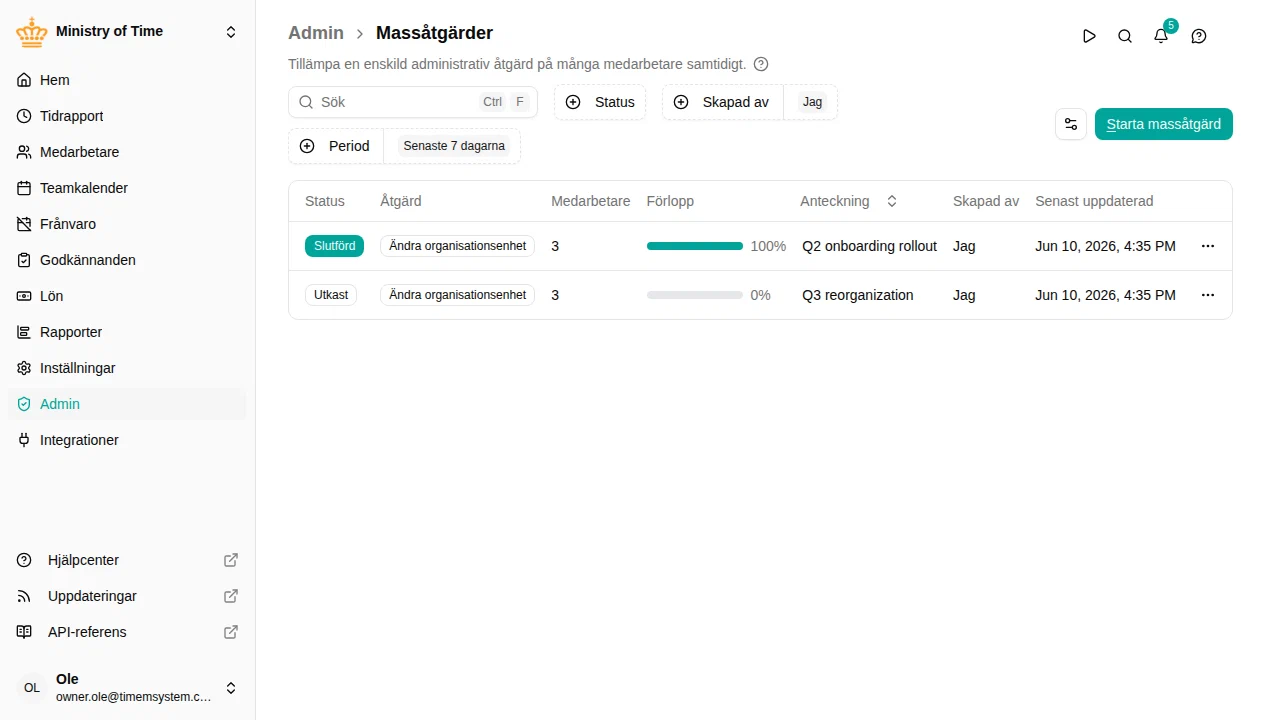
Listan filtreras efter:
- Status — Utkast, Tillämpar, Slutförd, Annullerad eller Avbruten
- Skapad av — Som standard dina egna massändringar (märkta «Jag»); byt eller utöka för att se andras
- Datumperiod — Senaste 7 dagarna som standard; byt till anpassad för ett specifikt intervall
Varje rad visar anteckningen, åtgärdstypen, aktuell status, antalet valda medarbetare och en resultaträkning per status (✓ lyckades · ✗ fel · ⋯ väntar · ⊘ avbruten).
Skapa en massändring
Klicka på Starta massändring för att öppna guiden. Den har 4 steg som du går igenom i ordning — du kan gå tillbaka till ett tidigare steg ända tills du trycker på Kör.
Steg 1 — Åtgärd

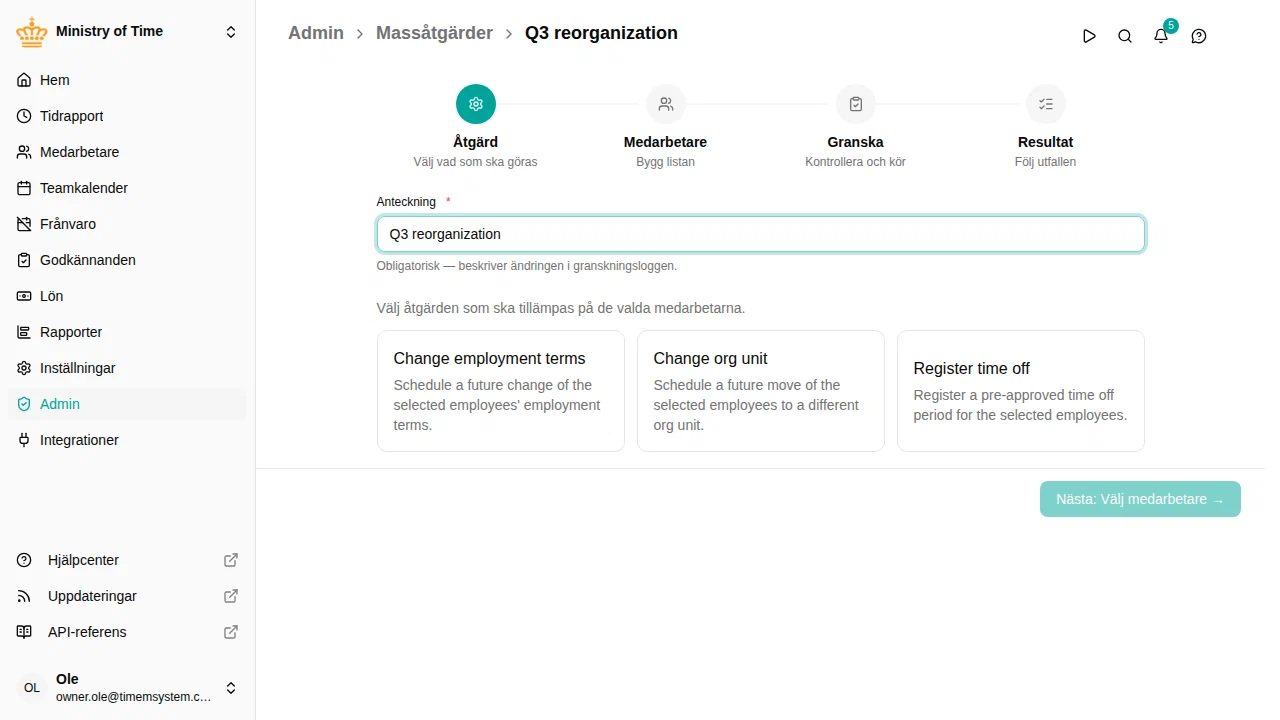
- Ange en kort Anteckning som beskriver vad åtgärden är till för. Anteckningen är obligatorisk och visas i granskningsloggen på varje versionsrad som åtgärden producerar.
- Välj en av de tillgängliga åtgärderna.
- Fyll i åtgärdens parametrar — till exempel de nya anställningsvillkoren, organisationsenheten som det ska flyttas till, eller frånvaroregelverket och datumen.
Klicka på Nästa: Välj medarbetare när du är klar. Utkastet sparas i det här läget och får en permanent URL som du kan återvända till senare.
Steg 2 — Medarbetare
Bygg listan över medarbetare som åtgärden ska tillämpas på.

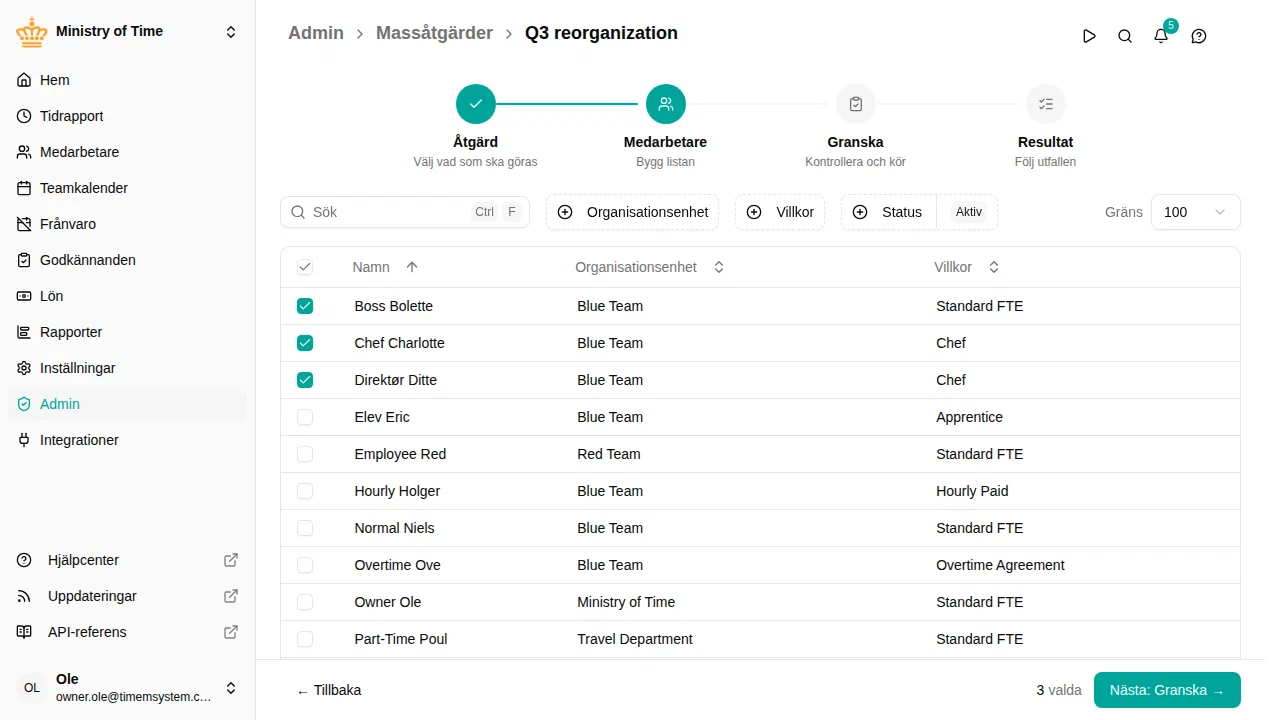
Använd filtren högst upp för att begränsa kandidaterna:
- Organisationsenhet — begränsa till en eller flera enheter
- Anställningsvillkor — begränsa till medarbetare med specifika villkor
- Status — aktiv, väntande eller inaktiv
- Sök — matcha på namn
Bocka i kryssrutan bredvid varje medarbetare du vill inkludera, eller använd kryssrutan i rubrikraden för att välja alla synliga på en gång. Du kan höja sidans Gräns (100 → 1000) för att se fler kandidater samtidigt. Att trycka på mellanslag eller Enter på en fokuserad rad växlar också dess markering — praktiskt för tangentbordsstyrt urval.
Antalet valda längst ner uppdateras löpande. Klicka på Nästa: Granska för att fortsätta.
Steg 3 — Granska
Granskningssteget visar exakt vad som kommer att hända när du kör åtgärden.

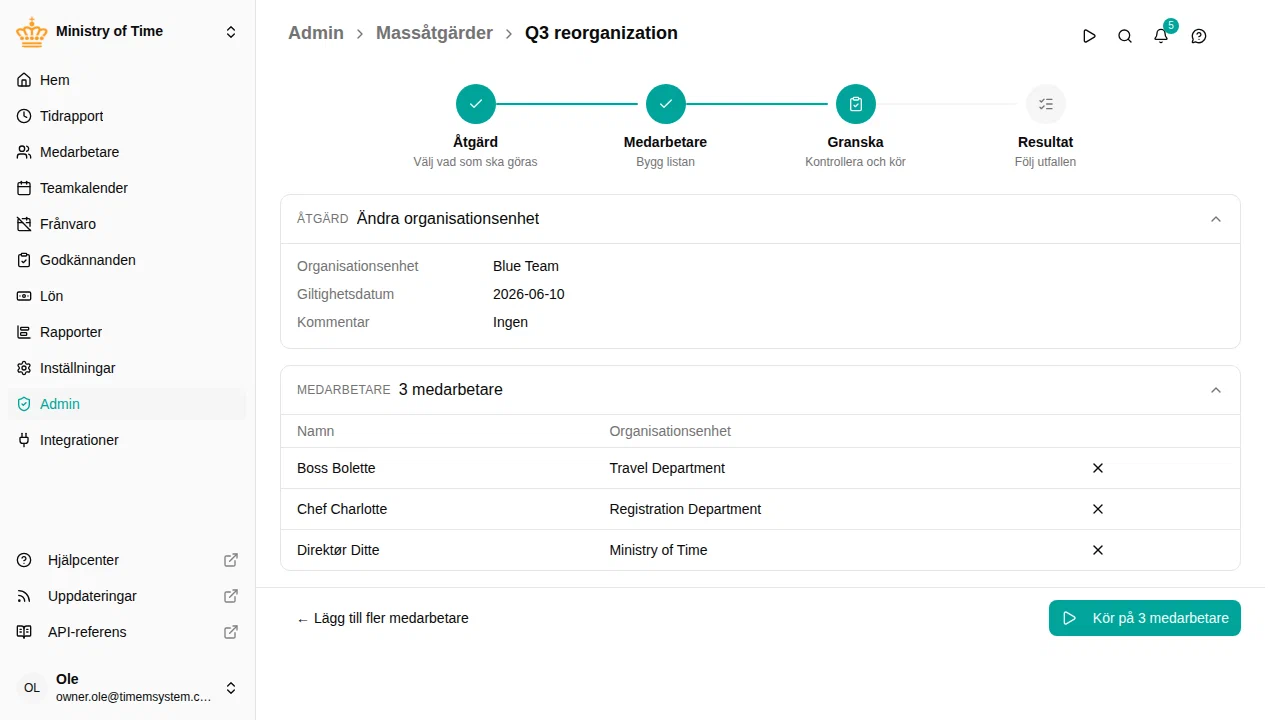
- Åtgärdssammanfattningen högst upp sammanfattar åtgärden och parametrarna du konfigurerade.
- Kortet Medarbetare listar varje medarbetare i gruppen med deras organisationsenhet. Klicka på det lilla ✕ på en rad för att ta bort en medarbetare från gruppen, eller använd Lägg till fler medarbetare för att gå tillbaka till steg 2.
När allt ser rätt ut klickar du på Kör på N medarbetare . En bekräftelsedialog visas — åtgärden kan inte ångras, så vi vill ha ett medvetet klick.

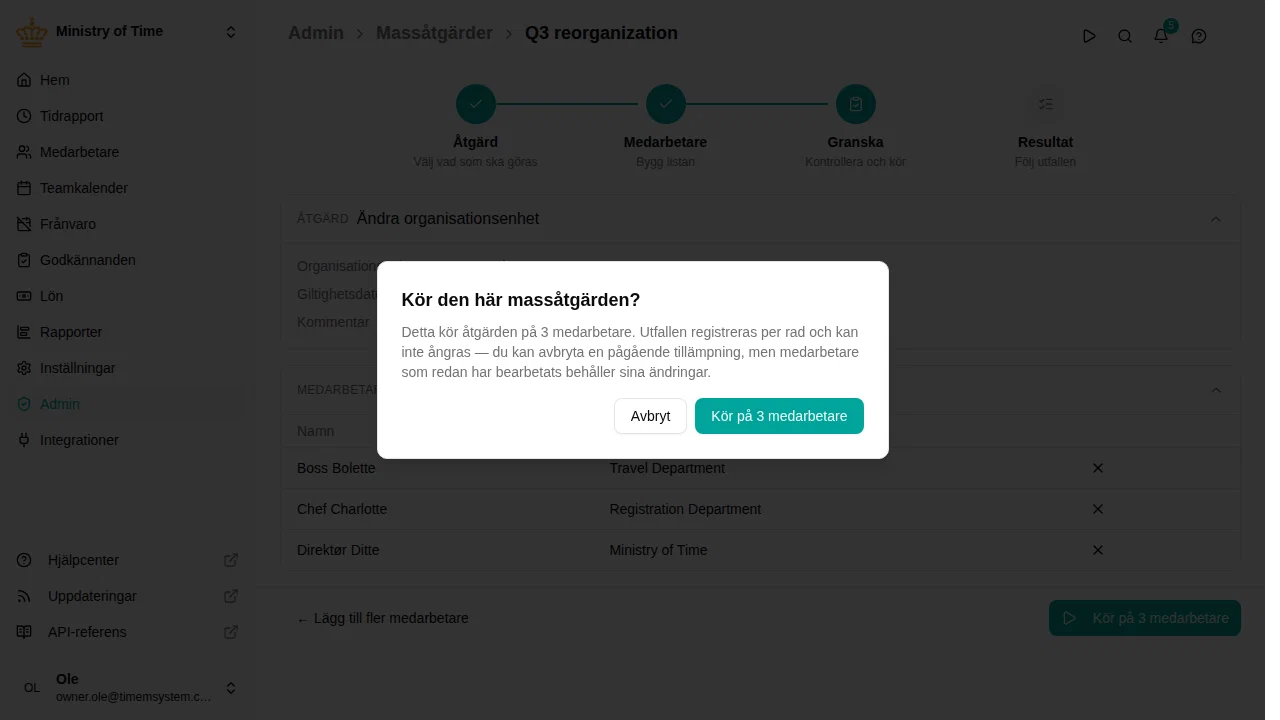
Klicka på Kör på N medarbetare för att starta tillämpningen.
Steg 4 — Resultat
När den har startats växlar guiden till resultatsteget och strömmar utfallen allt eftersom varje medarbetare bearbetas.

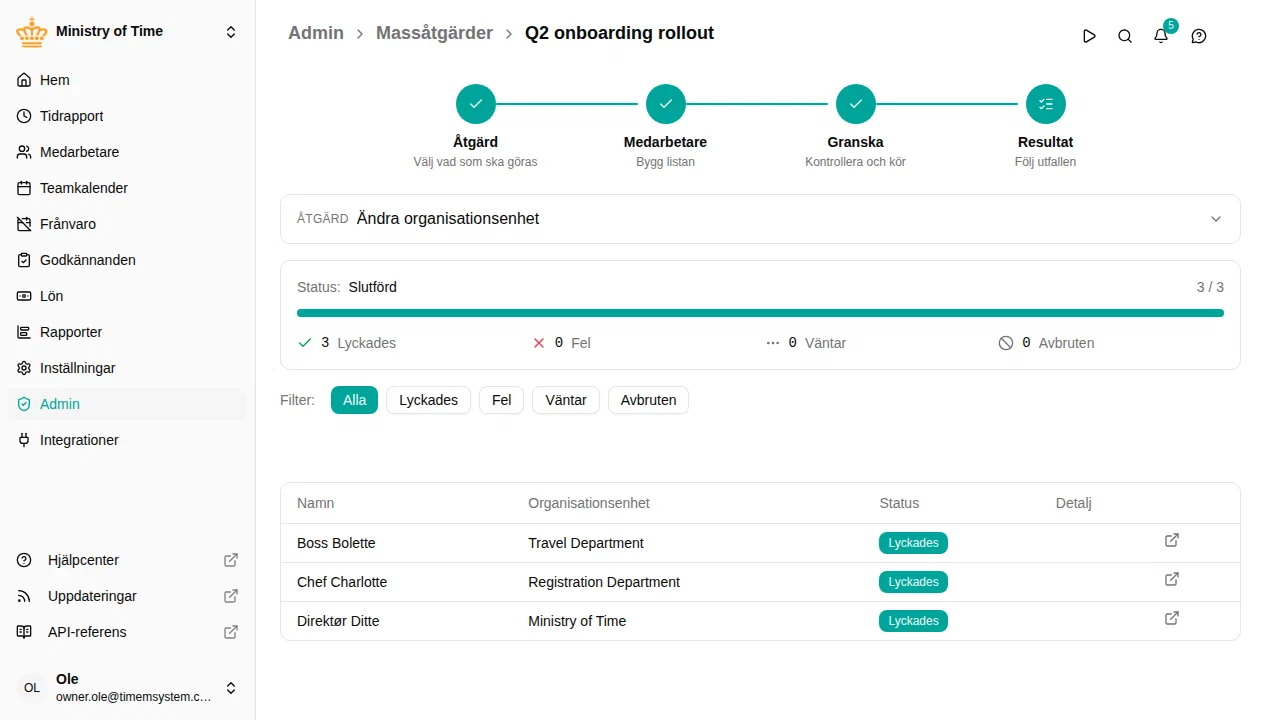
Förloppsindikatorn högst upp följer slutförandet (lyckade + fel + avbrutna mot totalt). Under den delar fyra räknare upp utfallen:
| Status | Betydelse |
|---|---|
| Lyckades | Åtgärden tillämpades framgångsrikt på den här medarbetaren |
| Fel | Åtgärden misslyckades för den här medarbetaren — se kolumnen Detalj för orsaken |
| Väntar | Inte bearbetad ännu |
| Avbruten | Hoppades över eftersom tillämpningen avbröts innan den nådde den här raden |
Använd filterknapparna för att fokusera på en enskild status. Ikonen för extern länk bredvid varje rad öppnar medarbetarens profil i en ny flik.
Avbryta en pågående tillämpning
Medan statusen är Tillämpar klickar du på Avbryt tillämpning för att stoppa bearbetningen av återstående rader. Medarbetare som redan har bearbetats behåller sitt utfall — endast de väntande raderna avbryts.
Efter slutförande
Slutförda massändringar stannar kvar i listan för granskning. Öppna en tidigare massändring för att se det fullständiga resultatet per medarbetare.
Spåra ändringar tillbaka till en massändring
Varje versionsrad som en massändring ger upphov till — en ny tilldelning av anställningsvillkor, en flytt till en annan organisationsenhet, en frånvaroansökan — bär ID:t för den massändring den kommer från. När du öppnar versionshistoriken för en berörd post visar de raderna en klickbar etikett, Massändring, som leder tillbaka till den massändringen.
Det gör det enkelt att besvara “var kom den här ändringen ifrån?” månader senare.
Utkast
En massändring som skapats via guiden börjar som ett Utkast och kan redigeras ända tills du trycker på Kör. Utkast du inte längre behöver kan kasseras från listan — öppna radåtgärderna och välj Radera. Att kassera ett utkast påverkar aldrig medarbetardata; endast själva utkastet tas bort.
Behörigheter
Massändringar kräver behörigheten bulk-action, som ingår i rollen HR-administratör. Ändringen som tillämpas behöver inte vara en som användaren själv skulle kunna göra för en enskild medarbetare — det är behörigheten bulk-action som ger rätten.