Användare och behörigheter
Styr vem som har åtkomst till din arbetsyta och vad de kan göra genom att hantera användare och tilldela roller.

Översikt över roller
Varje användare i en arbetsyta har en roll som avgör vad de kan se och göra.
| Roll | Vad de kan göra |
|---|---|
| Ägare | Full åtkomst till allt, inklusive fakturering, händelseloggen, import och export av data samt borttagning av arbetsytan. Varje arbetsyta har en ägare. |
| HR-administratör | Hantera medarbetaruppgifter, organisationsenheter, frånvaro, tidrapporter, lön, rapporter, massändringar och HR-inställningarna, inklusive känsliga uppgifter. Kan inte hantera användare, roller eller API-nycklar. |
| Arbetsyteadministratör | Hantera användare, roller, API-nycklar, kiosker, integrationer och arbetsytans konfiguration. Ser kollegor bara så som katalogen visar dem — inga HR-uppgifter, ingen frånvaro och inga tidrapporter. |
| Chef | Visa och hantera medarbetare i sitt team. Åtkomsten beror på deras tilldelade organisationsenhet. |
| Medarbetare | Visa sina egna data, ansöka om frånvaro och hantera personliga inställningar. |
| Skrivskyddad | Visa arbetsytans data, utan känslig information. Kan inte göra några ändringar. |
| Utvecklare | Visar API-referensen i menyn, för tekniska användare som läser in sig på API:et. Ger ingen åtkomst till data, inställningar eller API-nycklar — att skapa tjänsteanvändare och API-nycklar görs av en Arbetsyteadministratör. |
HR-administratör och Arbetsyteadministratör
mTime har två administratörsroller, så att de som sköter era HR-uppgifter och de som sköter er IT-miljö får just det som deras arbete kräver. Ett vanligt upplägg är att HR-avdelningen får HR-administratör och IT-avdelningen Arbetsyteadministratör. Den som har båda uppgifterna kan ha båda rollerna.
| HR-administratör | Arbetsyteadministratör | |
|---|---|---|
| Medarbetare, organisationsenheter, projekt | Ja, inklusive känsliga uppgifter | Bara katalogen (namn och kontaktuppgifter) |
| Frånvaro, tidrapporter, godkännanden, tidbank | Ja | Nej |
| Lön och löneintegrationer (Dataløn, Intega HR, lönefil) | Ja | Nej |
| Rapporter | Alla medarbetare | Nej |
| Ja | Nej | |
| Ja | Nej | |
| Användare, inbjudningar, tjänsteanvändare och API-nycklar | Nej | Ja |
| Roller | Nej | Ja, inom de gränser som beskrivs under Hantera roller |
| Kiosker, , övriga integrationer | Nej | Ja |
| Löneintegrationer, med alla detaljer | Alla integrationer, utan lönedetaljer | |
| HR-uppgifter och inställningar | Användare, roller, kiosker och integrationer | |
| Händelselogg, import och export av data | Nej — bara ägaren | Nej — bara ägaren |
Två sidor under delas av båda rollerna, och var och en ser bara sin del:
- Papperskorg listar bara de borttagna objekt som du får återställa. En HR-administratör ser borttagna medarbetare, organisationsenheter, projekt, massändringar och inställningar som regelverk och anställningsvillkor; en arbetsyteadministratör ser borttagna användare, roller, kiosker och integrationer. Borttagna passkeys och kopplade inloggningskonton kan bara ägaren återställa.
- Integrationslogg visar detaljerna för en löneintegration — koder, belopp, feltexter och de förfrågningar som skickats — bara för roller som får skicka till lön. En arbetsyteadministratör ser fortfarande raderna, så att en leverans som fastnat eller misslyckats syns, men utan detaljerna.
En sida som din roll inte ger åtkomst till visar Ingen åtkomst i stället för innehållet.
Vem kan tilldela vilken roll
- Ägaren kan tilldela alla roller och är den enda som kan göra någon annan till ägare.
- En Arbetsyteadministratör kan tilldela alla standardroller utom Ägare — även HR-administratör och Arbetsyteadministratör. Bara ägaren kan ändra sin egen användare, så en arbetsyteadministratör kan inte ge sig själv rollen HR-administratör.
- En HR-administratör kan inte hantera användare och tilldelar därför inga roller.
Vilka roller som får tilldela en egendefinierad roll anges på själva rollen, under Kan tilldelas av — se Egendefinierade roller.
Hantera roller
En arbetsyteadministratör hanterar roller under , men bara med de behörigheter hen själv har:
- Hen kan inte lägga till en behörighet i en roll som hens egen roll saknar.
- Hen kan bara redigera, återställa eller ta bort en roll vars behörigheter hen själv har fullt ut. Alla andra roller — till exempel rollen HR-administratör — öppnas skrivskyddade, med Du kan inte ändra den här rollen och de behörigheter som saknas. Någon som har dem, eller ägaren, kan ändra rollen.
Se Egendefinierade roller för detaljerna.
Befintliga administratörer
Arbetsytor som skapades före uppdelningen hade en enda roll, Administratör. Alla som hade den — användare, väntande inbjudningar och tjänsteanvändare — har nu både HR-administratör och Arbetsyteadministratör, så ingen har förlorat någon åtkomst utom till händelseloggen. Gå igenom era administratörer under och ta bort den av de två rollerna som personen inte behöver.
Om er arbetsyta hade anpassat rollen Administratör finns den anpassade rollen kvar som den var, som en egendefinierad roll med namnet Administratör, och de som hade den behåller den. Delade rapportförinställningar, frånvaroregelverk och egendefinierade roller som hänvisade till rollen Administratör hänvisar nu till båda de nya rollerna.
Bjuda in användare
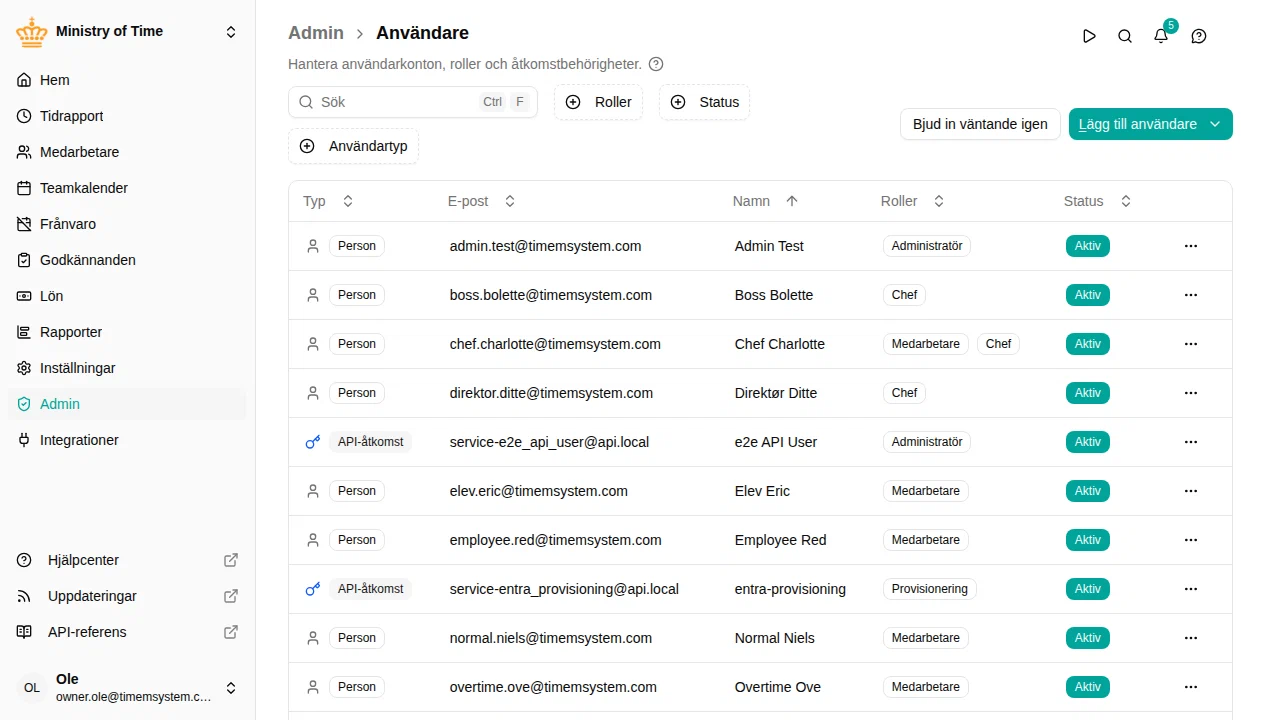
- Gå till
- Klicka på Bjud in användare
- Ange personens e-postadress
- Välj en roll för den nya användaren
- Klicka på Skicka inbjudan
Personen får ett mejl med en länk för att gå med i arbetsytan. Inbjudningar går ut efter 7 dagar.
Skicka en inbjudan igen
Om en inbjudan har gått ut eller personen inte fick den:
Ett nytt inbjudningsmejl skickas med en ny giltighetstid på 7 dagar.
Redigera användarroller
Granska vad som ändrats för en användare
När en användares roll, status eller kopplade medarbetare ändras påverkar det vad användaren kan se och göra, så mTime registrerar varje sådan ändring.
Panelen listar varje ändring med den senaste först — vad som ändrades, vem som gjorde det och när. Då kan du besvara frågor som vem gav den här personen rollen Ägare? eller när stängdes den här användaren av, och av vem?
Vissa poster ser lite annorlunda ut:
- System — ändringen gjordes automatiskt och inte av en person. Automatisk användaretablering, jobbet för datalagring och synkronisering av kontonamn visas alla på det här sättet.
- Borttagen användare — ändringen gjordes av någon som sedan tagits bort från arbetsytan.
- Skapad, av System, daterad när användaren lades till — alla användare som redan fanns när arbetsytan uppdaterades till den här versionen får en sådan post. Den registrerar hur användaren såg ut vid den tidpunkten, så att senare ändringar kan jämföras med den.
Borttagning av en användare registreras separat: listar borttagna användare tillsammans med vem som tog bort dem.
Stänga av och återaktivera användare
Stäng av en användare för att dra in deras åtkomst utan att radera deras konto. Det är användbart när någon lämnar organisationen eller tillfälligt ska förlora åtkomsten.
Stänga av en användare
Avstängda användare kan inte logga in i arbetsytan. Deras data bevaras.
Återaktivera en användare
Användaren kan logga in igen med sin tidigare roll och sina tidigare inställningar.
Tjänsteanvändare och API-nycklar
Tjänsteanvändare är särskilda konton som används för API-åtkomst och automatiseringar snarare än interaktiv inloggning.
Skapa en tjänsteanvändare
- Gå till
- Klicka på Skapa tjänsteanvändare
- Ge tjänsteanvändaren ett beskrivande namn (t.ex. “Löneexport” eller “Integrationssynk”)
- Klicka på Skapa
Hantera API-nycklar
Varje tjänsteanvändare kan ha API-nycklar för att autentisera API-anrop.
- Öppna tjänsteanvändaren
- Klicka på Skapa API-nyckel
- Ge nyckeln ett beskrivande namn och välj ett utgångsdatum
- Kopiera nyckeln direkt — den visas bara en gång
Varje nyckel har ett utgångsdatum och kan gälla i högst ett år. Datumet är ifyllt ett år framåt åt dig, så du ändrar det bara om nyckeln ska sluta fungera tidigare. En nyckel som har gått ut kan inte förlängas — skapa en ny och byt ut den gamla i din integration.
Nyckellistan visar vem som skapat varje nyckel och när den går ut. Nycklar som går ut inom 30 dagar är märkta Går ut snart , vilket är din signal att skapa en ersättare innan automatiseringen slutar fungera.
Återkalla en API-nyckel
- Öppna tjänsteanvändaren
- Hitta nyckeln du vill återkalla
- Klicka på Återkalla
Återkallade nycklar slutar fungera omedelbart. Alla automatiseringar som använder nyckeln behöver uppdateras.
En återkallad nyckel blir kvar i listan, märkt Återkallad och med uppgift om vem som återkallade den och när, så att ni har kvar spåret av vem som utfärdat och dragit in varje nyckel. Den kan inte aktiveras igen — skapa en ny nyckel i stället.
Koppla användare till medarbetarposter
Ett användarkonto och en medarbetarpost är två skilda saker i mTime. Att koppla dem förbinder en persons inloggningskonto med deras medarbetardata.
- Gå till
- Klicka på användaren du vill koppla
- I fältet Medarbetare väljer du den matchande medarbetarposten
- Klicka på Spara
Kopplingen möjliggör funktioner som att visa personliga frånvarosaldon och att se teamkalendern filtrerad till användarens team.
Varför ser en användare inte menyn Tidrapport eller tidsregistreringswidgetarna?
Om en användare är HR-administratör, Arbetsyteadministratör eller Ägare i en arbetsyta men menyn Tidrapport inte syns i sidofältet, och frånvaro- och tidsregistreringswidgetarna saknas på översikten, är deras användarkonto inte kopplat till en medarbetarpost. Koppla det genom att följa stegen ovan.
Om medarbetarposten inte finns ännu, skapa en medarbetarprofil först och koppla den sedan till användarkontot.
Testprofiler
På en testarbetsyta kan du ge en inloggning flera profiler, så att ett enda konto kan agera som olika personer medan du provar dig fram — till exempel registrera tid som anställd och sedan godkänna den som personens chef, utan att jonglera med separata konton.
Lägga till en profil
- Gå till
- Hitta den befintliga användare som du vill lägga till fler profiler för
- Öppna radens åtgärdsmeny och klicka på Lägg till profil
- Välj en annan anställd att koppla till (varje profil måste kopplas till sin egen anställningspost) och välj rollerna för den profilen
- Klicka på Lägg till testprofil
Den nya profilen läggs till direkt — inget nytt inbjudningsmeddelande skickas, eftersom kontot redan finns.
Växla mellan profiler
När ditt konto har mer än en profil i den aktuella arbetsytan visas alternativet Byt profil i din kontomeny.
- Öppna din kontomeny (ditt namn längst ner i sidofältet)
- Klicka på Byt profil
- Välj den profil du vill agera som
Appen laddas om med den profilens anställd, roller och behörigheter.
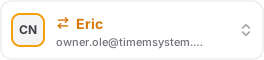
Så länge du använder en annan profil än din standardprofil markeras kontoknappen i orange med en växlingsikon, så att det alltid är tydligt vilken profil du agerar som. Sidopanelen och hälsningen på startsidan visar också den profilens namn i stället för ditt eget, och när du växlar tillbaka till din standardprofil visas ditt eget namn igen.