Prosjekter
Prosjekter er arbeidssporingskategorier ansatte kan registrere tid på. De merkes på timelisteoppføringer og kan kreve egen godkjenning fra prosjektets leder når ansatte bokfører på dem.
Oversikt
Prosjekter vises i timelisten som egne rader, med oppgavene som er registrert på dem under. Et prosjekt bestemmer hvilke aktiviteter som kan registreres på det (se Aktiviteter nedenfor); en aktivitet som krever et prosjekt, er en prosjektoppgave, og tid på den må alltid angi et prosjekt.
Hvert prosjekt bærer:
- Navn og beskrivelse
- Start- og sluttdato — tidsrommet prosjektet kan bokføres på
- Status — Planlagt, Aktiv, På vent eller Lukket
- Prosjektleder (valgfri) — den ansatte som er ansvarlig for prosjektet
- Krev godkjenning fra leder (valgfri) — når dette er på, må timelister som bokfører minutter på dette prosjektet, godkjennes av prosjektlederen
Administrere prosjekter
- Gå til
- Bruk Legg til prosjekt for å opprette et nytt prosjekt
- Klikk en rad for å åpne prosjektredigereren
Konfigurere et prosjekt
Prosjektredigereren grupperer innstillinger i seksjoner.
Grunnleggende informasjon
- Navn — det ansatte ser i timeliste-velgeren
- Beskrivelse — valgfrie detaljer
- Startdato / Sluttdato — valgfrie grenser. Utenfor dette tidsrommet vises ikke prosjektet i velgeren.
Godkjenning
To innstillinger styrer om et prosjekt utløser et ekstra godkjenningstrinn på de ansattes timelister:
- Prosjektleder — søk og velg en ansatt. Dette er personen som vil bli bedt om å godkjenne timelister som bokfører tid på dette prosjektet.
- Krev godkjenning fra leder — når dette er slått på, må hvert timelistesammendrag som inkluderer minutter på dette prosjektet, godkjennes av prosjektlederen, i tillegg til den ansattes personalleder.

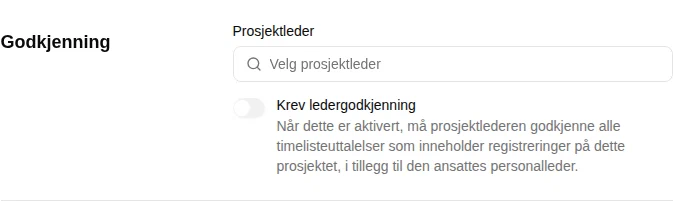
Bryteren er bare tilgjengelig når en prosjektleder er satt. Å fjerne prosjektlederen slår automatisk av bryteren.
Se Timelistesammendrag for hele arbeidsflyten med flere godkjennere.
Aktiviteter
Denne delen bestemmer hva som kan registreres på prosjektet.
- La listen stå tom, og prosjektet er åpent: det tar imot arbeidsområdets standard prosjektoppgaver, som er alle prosjektoppgaver med mindre en administrator har snevret dem inn. Sett standarden med Standard prosjektoppgaver over prosjektlisten — nyttig når arbeidsområdet har flere gjenbrukbare sett med prosjektoppgaver, og et prosjekt skal ta ett av dem i stedet for alle.
- Før opp aktiviteter, og prosjektet tar bare imot dem. Du kan føre opp én enkelt aktivitet, en hel gruppe (alle aktiviteter under den, også de som legges til senere) eller flere av begge. Å føre opp en gruppe er måten å konfigurere et prosjekt med hundre oppgaver på én gang.
Bruk søkefeltet for å finne en aktivitet etter navn eller etter hvor den hører hjemme; ingenting vises før du skriver. Hvis aktiviteten ikke finnes enda, åpner Opprett aktivitet på slutten av resultatene aktivitetsskjemaet og fører opp den nye aktiviteten på prosjektet når du lagrer.
Å føre opp en aktivitet merker den som en aktivitet som krever et prosjekt (se Aktiviteter). Å fjerne den fra prosjektet fjerner ikke merkingen: oppgaven kan i stedet registreres på alle åpne prosjekter. For å gjøre den til en vanlig aktivitet igjen slår du av innstillingen på selve aktiviteten.
Det et prosjekt lister, avgjør også hvor det vises i en timeliste: det står sammen med arbeidet det omfatter — under en oppgaves egen rad når det omfatter én, inne i gruppen når det omfatter flere av gruppens oppgaver, og ved siden av en gruppe som bare inneholder prosjektarbeid.
Egendefinerte attributter
Hvis arbeidsområdet ditt definerer egendefinerte prosjektattributter, vises de i sin egen seksjon nederst i redigereren. Se Egendefinerte attributter.