Ansettelsesvilkår
Ansettelsesvilkår beskriver arbeidsvilkårene for en gruppe ansatte: arbeidstidsnorm, flekskonto, godkjenning av timeliste og lønnsperiode. Regelverk, helligdagskalendere og årsaker kobles ikke til vilkåret — hvert av dem angir selv hvilke ansettelsesvilkår, organisasjonsenheter og land det gjelder for.
Oversikt
Når du tildeler en ansatt til et ansettelsesvilkår, får vedkommende standardverdiene som er konfigurert på det vilkåret. Dette lar deg administrere regler for grupper av ansatte ett sted i stedet for å konfigurere hver ansatt individuelt.
Et ansettelsesvilkår styrer:
- Arbeidstidsnorm — forventet ukentlig arbeidstid
- Flekskonto — tidskontoen som holder den ansattes flekssaldo
- Timelønnsaktivitet — for timelønnede ansatte
- Tilgjengelighet — hvilke ansettelser vilkårene kan tildeles, etter arbeidsland og organisasjonsenhet
- Godkjenning av timeliste — om og hvordan perioder godkjennes, og hvordan de følger lønnsperioden
- Standard årsak — årsaken som er forhåndsvalgt når ansatte registrerer tid
Fraværsregelverk, tilleggsregelverk, arbeidstidsregelverk, avregningsregelverk, helligdagskalendere og årsaker har hver sin Tilgjengelighet -seksjon, der du velger hvilke ansettelsesvilkår, organisasjonsenheter og arbeidsland de gjelder for. For å se hva dette blir for ansatte på et vilkår, bruker du vilkårets panel Effektiv konfigurasjon.
Administrere ansettelsesvilkår
- Gå til
- Bruk Legg til ansettelsesvilkår for å opprette et nytt vilkår
- Bruk radhandlinger for å Rediger , Kopier , vise historikk eller Slett et eksisterende vilkår

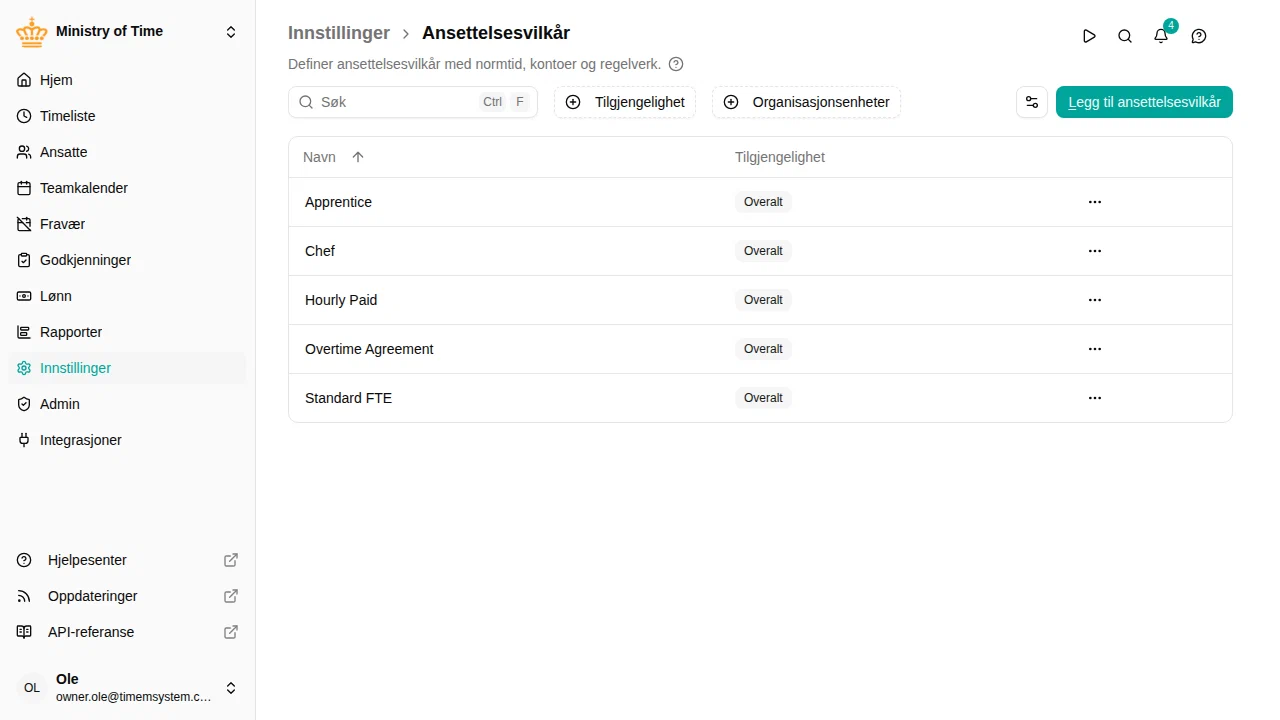
Slett et ansettelsesvilkår
Å slette et vilkår endrer ikke konfigurasjonen som peker på det. Alt som er avgrenset til vilkåret — retningslinjer, helligdagskalendere, årsaker, aktiviteter — beholder referansen og viser den som Slettede ansettelsesvilkår i sin Tilgjengelighet -seksjon i stedet for navnet på vilkåret. Fjern den der hvis avgrensningen ikke lenger skal nevne vilkåret, eller gjenopprett vilkåret innen 30 dager fra , så alt blir som før.
Ansatte med vilkåret beholder tilknytningen sin, så sjekk dem før du sletter.
Konfigurere et ansettelsesvilkår
Klikk Legg til ansettelsesvilkår eller Rediger på en eksisterende rad for å åpne vilkårsredigereren.
Grunnleggende informasjon
- Navn — identifiser vilkåret (for eksempel «Heltid» eller «Deltid 30t»)
- Beskrivelse — valgfrie detaljer om vilkåret
Arbeidstid
- Arbeidstidsnorm — standard forventet ukentlig arbeidstid for ansatte på dette vilkåret

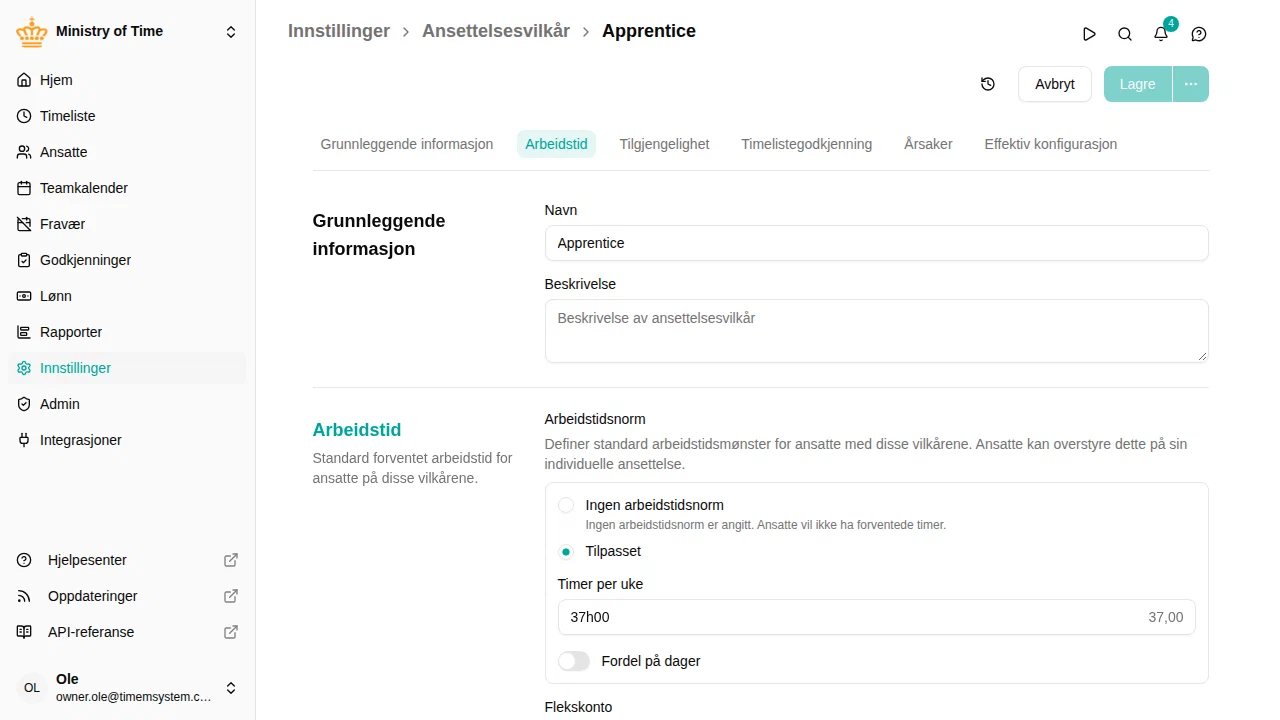
Flekskonto
Innstillingen Flekskonto navngir tidskontoen som holder en ansatts flekssaldo — den løpende differansen mellom arbeidet og forventet tid. Det er det entydige svaret på «hvilken konto er denne ansattes flekssaldo», uavhengig av hvordan den kontoen mates.
- Velg en tidskonto av typen Fravær målt i timer.
- Når den er satt, vises flekssaldoen på den ansattes periodekort på timelisten og på dashbordet, og i rapporten over kontobevegelser.
- Med bare en flekskonto og ingen avregningsregelverk overføres hver periodes fleks automatisk videre. Legg bare til et avregningsregelverk når du trenger tillegg, tak eller utbetalinger.
Timelønnsaktivitet
Innstillingen Timelønnsaktivitet er for timelønnede ansatte: den angir tilleggsaktiviteten som representerer deres betalbare arbeidstid.
- Velg en hvilken som helst aktivitet av typen tillegg (opprett først en under , f.eks. “Timearbeid”).
- Å velge den her tilsvarer nøyaktig å opprette en tilleggspolicy med telleren Arbeidede timer rettet mot aktiviteten — én logikk, to måter å slå den på. Dagens arbeidstimer (fravær unntatt) vises på aktivitetens rad i timelisten, på det åpne oppgjørets tillegg og på dashbordet.
- Ved godkjenning av oppgjøret fastfryses aktivitetens total på den godkjente perioden og rapporteres — når aktiviteten har en lønnsintegrasjons lønnskode — som den ansattes lønn. Regodkjenning av en endret periode rapporterer bare den fortegnsbestemte differansen; gjenåpning alene rapporterer ingenting.
- Ikke rett også en manuell Arbeidede timer-policy mot samme aktivitet: policyer legges sammen, så timene ville blitt telt dobbelt. Redigereren viser en advarsel når det skjer.
Tilgjengelighet
Tilgjengelighet -seksjonen på vilkåret begrenser hvilke ansettelser vilkåret kan tildeles, etter arbeidsland og organisasjonsenhet.
Effektiv konfigurasjon
Regelverk tildeles ikke i vilkårsredigereren. For at et regelverk skal gjelde for ansatte på dette vilkåret, åpner du regelverket og legger til vilkåret under Tilgjengelighet . Når flere fraværs- eller avregningsregelverk gjelder samme konto, vinner det mest spesifikke treffet; tilleggs- og arbeidstidsregelverk gjelder alle samtidig.
Panelet Effektiv konfigurasjon nederst i redigereren viser hva som faktisk gjelder for en ansettelse på dette vilkåret: velg et arbeidsland og en organisasjonsenhet, så lister det opp helligdagskalenderen, fraværs-, tilleggs-, arbeidstids- og avregningsregelverkene og årsakene som samsvarer, og hvorfor.
Godkjenning av timeliste
Konfigurer om ansatte må sende inn timelisten sin for godkjenning ved slutten av hver periode.
- I vilkårsredigereren finner du seksjonen Godkjenning av timeliste
- Velg en godkjenningsmodus:
- Ingen — ingen godkjenningsflyt
- Bare ansatt — den ansatte sender inn, og perioden godkjennes automatisk
- Leder påkrevd — den ansatte sender inn, deretter må en leder godkjenne eller avvise
- Velg lønnsperiode — lønnskjøringen som godkjenningsperiodene skal følge:
- Ingen — ingen lønnsperiode; godkjenningsperioder løper som vanlige man.–søn.-uker
- Månedlig — angi dagen lønnsperioden starter på. En periode løper fra den dagen til dagen før den neste, så 20 gir 20. mai → 19. juni. La den stå på 1 for hele kalendermåneder; i kortere måneder faller en senere dag tilbake til den siste dagen
- 14-dagers — angi en startdato. Perioder gjentas hver 14. dag fra den, løpende og uten årlig nullstilling. Velg en mandag for å få to hele uker per periode
- Velg godkjenningsfrekvens:
- Hele lønnsperioden — én godkjenning per lønnskjøring
- Ukentlig — man.–søn.-uker, der uken rundt lønnsfristen gjøres kortere eller lengre slik at ingen periode krysser den
- Klikk Lagre
Se Timelistesammendrag for hele arbeidsflyten (sende inn, gjenåpne, prosjekter med flere godkjennere, administratoroverstyringer) og Godkjenninger for lederens innboks.
Godkjenningsperioder ligger alltid inne i lønnsperioden og krysser den aldri. På lønnskjøringsdagen er derfor hver godkjenningsperiode i den avsluttede lønnsperioden ferdig og klar til godkjenning — og derfor finnes det ingen separat godkjenningsfrist å konfigurere.
En rest på under tre dager blir aldri sin egen periode: den legges inn i den tilstøtende uken, så en løsrevet todagersperiode oppstår aldri.
Arbeidstidsnorm
Arbeidstidsnormen bestemmer hvor mange timer per uke en ansatt forventes å arbeide, og hvordan disse timene fordeles over ukedagene. Du kan også definere normer som strekker seg over flere uker, for eksempel for å håndtere vekslende turnuser. Systemet løser normen ved hjelp av tre lag, som sjekkes i denne rekkefølgen:
- Ansettelsesoverstyring — en verdi satt direkte på en individuell ansettelse (høyest prioritet)
- Standard for ansettelsesvilkår — verdien konfigurert på vilkåret tildelt ansettelsen
- Standard ukentlig arbeidstid for arbeidsområdet — den organisasjonsomfattende grunnlinjen
Systemet bruker den første verdien det finner. Dette betyr at de fleste ansatte bruker standarden for vilkåret, og du setter bare en ansettelsesoverstyring for unntak som deltidskontrakter.
Angi normverdier
Du kan skrive inn ukeverdien som desimaltimer (for eksempel 20 eller 29,6) eller som timer og minutter (for eksempel 20:00 eller 29h36), i samsvar med din tidsformatinnstilling — det andre formatet vises grått ved siden av, og på uke- og totallinjene.
Kontraktstimer lagres alltid på minuttet, og derfor viser dag-for-dag-cellene bare timer og minutter: en desimal per dag er som regel en avrundet visning av de lagrede minuttene, så en dag på 7h40 ville stå som 7,67 selv om den egentlig er 7,666… timer. Se Timer & minutter kontra desimaltimer for hvorfor vi anbefaler å definere normer i hele minutter.
Sette standard ukentlig arbeidstid for arbeidsområdet
Dette er heltidsgrunnlinjen for organisasjonen din og brukes til FTE-beregninger.
- Gå til
- I seksjonen Generelt finner du Standard ukentlig arbeidstid
- Skriv inn ukentlig arbeidstid for heltid (for eksempel 37:00)
Sette standardnorm for vilkår
- Gå til
- Åpne et eksisterende vilkår eller opprett et nytt
- I Arbeidstid velger du Tilpasset under Arbeidstidsnorm, og skriver deretter inn ukentlig arbeidstid under Timer per uke
- For å variere arbeidstiden per dag slår du på Fordel på dager
. Den ukentlige totalsummen fordeles jevnt over arbeidsdagene. Derfra kan du:
- Klikke på et dagnavn for å inkludere eller ekskludere det — totalsummen fordeles på nytt over de gjenværende arbeidsdagene (ekskluderte dager vises overstrøket)
- Skrive direkte inn i en dag for å sette ulik arbeidstid
- Bruke Fordel jevnt for å tilbakestille til en jevn fordeling
- Klikk Lagre

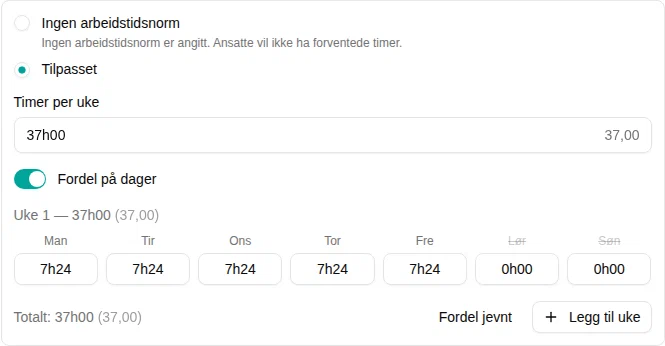
Alle ansatte tildelt dette vilkåret vil bruke denne verdien med mindre de har en overstyring på ansettelsesnivå.
Rotasjoner over flere uker
Noen avtaler gjentas over mer enn én uke — for eksempel arbeid mandag til torsdag den ene uken og deretter mandag pluss onsdag til fredag de neste tre. I fordelingen per dag kan du bruke Legg til uke for å legge til ukene i rotasjonen.
Rotasjonens start bestemmer hvilken faktisk uke som er Uke 1:
- La feltet stå tomt, og rotasjonen starter i den ansattes første ansettelsesuke — feltet viser datoen som et hint.
- Angi en dato, og rotasjonen starter i den uken i stedet.
- For å sette flere ansatte på samme rotasjon angir du samme rotasjonsstart på ansettelsesvilkåret (eller arbeidstidsregelen) de deler. Står feltet tomt på en delt norm, starter hver ansatts rotasjon i deres egen første uke, slik at kolleger som begynte i ulike uker havner på ulike uker i mønsteret.
Hver ukeoverskrift viser de første ukene den faller på, slik at du kan kontrollere at rotasjonen stemmer før du lagrer.
Overstyre normen på en individuell ansettelse
Bruk dette bare når en ansatts ukentlige arbeidstid avviker fra standarden for vilkåret.
- Gå til
- Åpne ansattprofilen
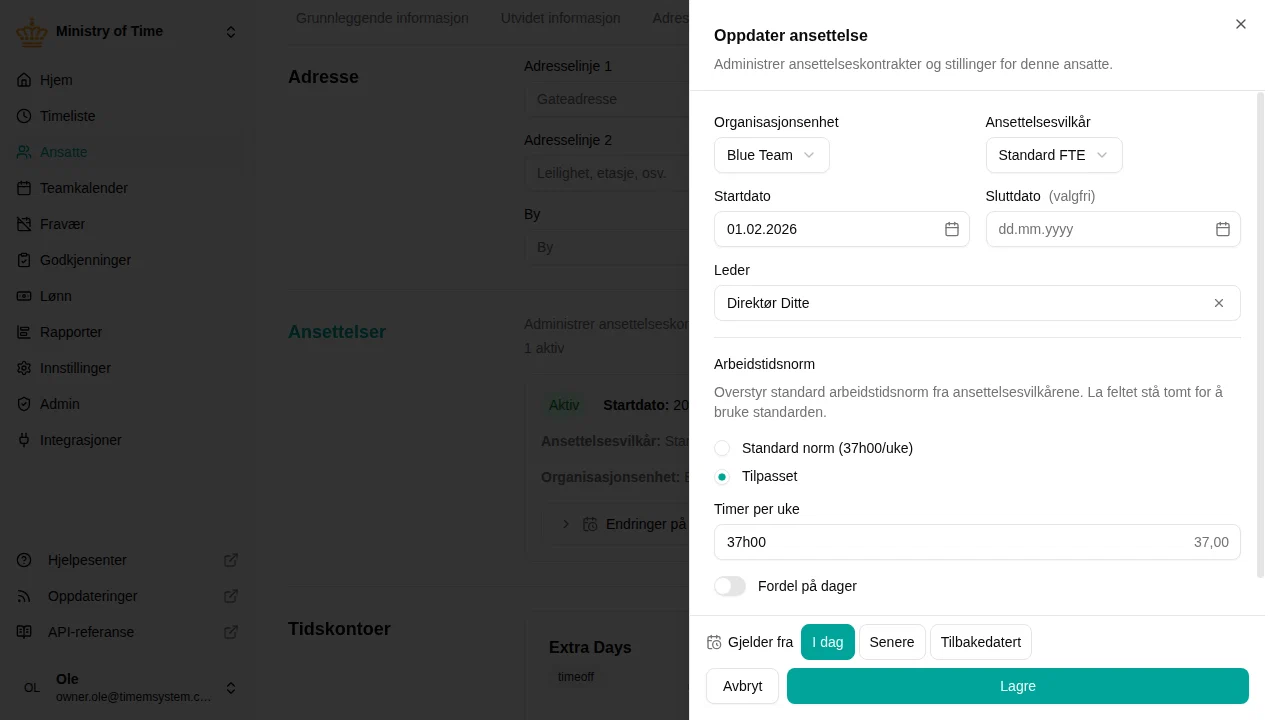
- I Ansettelser redigerer du den relevante ansettelsen
- Velg riktig Ansettelsesvilkår
- Under Arbeidstidsnorm velger du Tilpasset (i stedet for Standard norm , som beholder den arvede standarden) og skriver inn overstyringsverdien. Slå på Fordel på dager hvis arbeidstiden varierer per dag.
- Klikk Ferdig , deretter Lagre på ansattprofilen

Feilsøking
| Problem | Hva du bør sjekke |
|---|---|
| Forventet tid for ansatt ser feil ut | Sjekk om en ansettelsesoverstyring er satt i ansattprofilen |
| Regelverk ble ikke brukt som forventet | Bekreft at den ansatte er tildelt de tiltenkte ansettelsesvilkårene, og sjekk panelet Effektiv konfigurasjon for å se hvilke regelverk som samsvarer — juster deretter regelverkets Tilgjengelighet |
| FTE-verdien er uventet | Verifiser Standard ukentlig arbeidstid i |
| Endring av vilkår påvirket ikke en ansatt | Bekreft at den ansatte ikke har en overstyring på ansettelsesnivå |
| Endringer ikke synlige | Pass på at du klikket Ferdig i ansettelsesarket og Lagre på ansattprofilen |