Egendefinerte attributter
Legg til egendefinerte attributter for å lagre tilleggsinformasjon om ansatte, ansettelser, organisasjonsenheter, aktiviteter, prosjekter og tidskontoer.

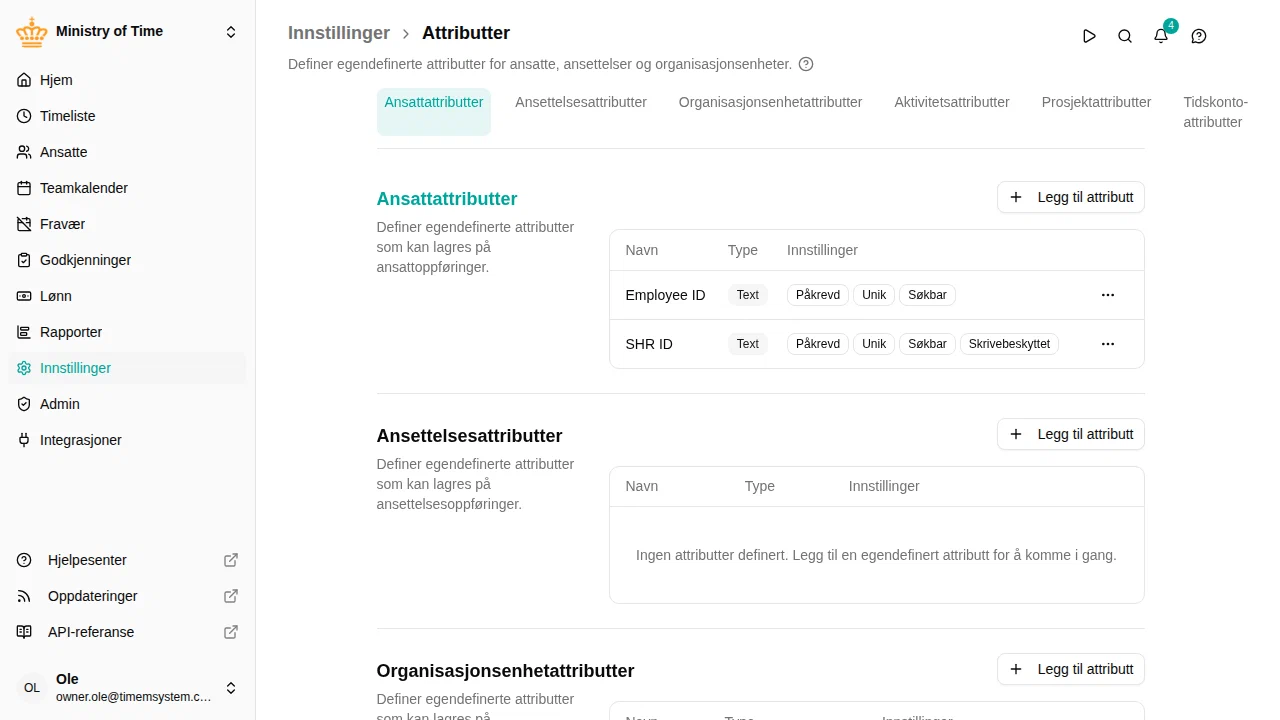
Oversikt
Egendefinerte attributter lar deg fange opp informasjon som ikke dekkes av standardattributtene. Vanlige eksempler inkluderer:
- Adgangskortnumre eller ansatt-ID-numre
- Avdelingskoder for rapportering
- Teamtyper (avdeling, prosjektteam osv.)
- Kontraktsdetaljer som er spesifikke for organisasjonen din
Standardattributter
Før du oppretter dine egne, bør du se på standardattributtene. Når du klikker Legg til attributt , kan du velge en standardattributt i stedet for å definere en ny. mTime og integrasjonene kjenner disse fra før, så et lønnssystem forstår hva “Lønnsnummer” betyr — det vil ikke forstå en nøkkel du har funnet opp selv.
| Standardattributt | Tilgjengelig for | Brukes til |
|---|---|---|
| Fødselsnummer | Ansatte | Fødselsnummer eller personnummer |
| Lønnsnummer | Ansatte | Den ansattes nummer i lønnssystemet ditt |
| Ansettelsesnummer | Ansettelser | Kontraktens nummer i lønnssystemet ditt |
| Tittel | Ansettelser | Stillingstittel |
| Kontoreferanse | Organisasjonsenheter, aktiviteter | Hovedbokskontoen det skal føres på |
| Eksternt id | Alle områder | Postens identifikator i et system du kobler til selv |
Eksternt id
Bruk Eksternt id når du kobler mTime til et av dine egne systemer og trenger å se hvilken post som er hvilken på begge sider — for eksempel et prosjekt i mTime og det samme prosjektet i økonomisystemet ditt.
Det er tilgjengelig for alle områder, så du kan lagre identifikatoren på ansatte, ansettelser, organisasjonsenheter, aktiviteter, prosjekter og tidskontoer. På ansatte kontrollerer mTime i tillegg at to ansatte ikke har samme eksterne id. På de andre områdene lagres verdien uten den kontrollen, så du må selv holde verdiene unike.
Hvor du kan legge til egendefinerte attributter
Du kan opprette egendefinerte attributter for disse områdene:
| Område | Brukes til |
|---|---|
| Ansattattributter | Personlige opplysninger lagret på hver ansatts profil |
| Ansettelsesattributter | Informasjon om én ansettelse (nyttig når noen har flere stillinger) |
| Organisasjonsenhet-attributter | Tilleggsdetaljer om organisasjonsenheter |
| Aktivitetsattributter | Ekstra detaljer på arbeidsaktiviteter (vises og kan søkes i aktivitetstabellen) |
| Prosjektattributter | Ekstra detaljer om prosjekter |
| Tidskontoattributter | Ekstra detaljer om tidskontoer (for eksempel ferie eller fleksitid) |
Attributtyper
Når du oppretter en attributt, velg typen som passer dataene dine:
| Type | Hva den lagrer | Eksempler |
|---|---|---|
| Tekst | Hvilken som helst tekst | «Bygning A», «EMP-12345» |
| Tall | Tall | 42, 3,14 |
| Ja/Nei | Et enkelt på/av-valg | Ja eller Nei |
| Dato | En kalenderdato | 2025-01-15 |
| Utvalg | En rullegardinliste du definerer | «Heltid», «Deltid», «Innleid» |
Opprette egendefinerte attributter
- Gå til
- Finn seksjonen for typen attributt du vil legge til:
- Ansattattributter for personlige opplysninger
- Ansettelsesattributter for informasjon om én ansettelse
- Organisasjonsenhetattributter for detaljer om en organisasjonsenhet
- Aktivitetsattributter , Prosjektattributter og Tidskonto-attributter for disse postene
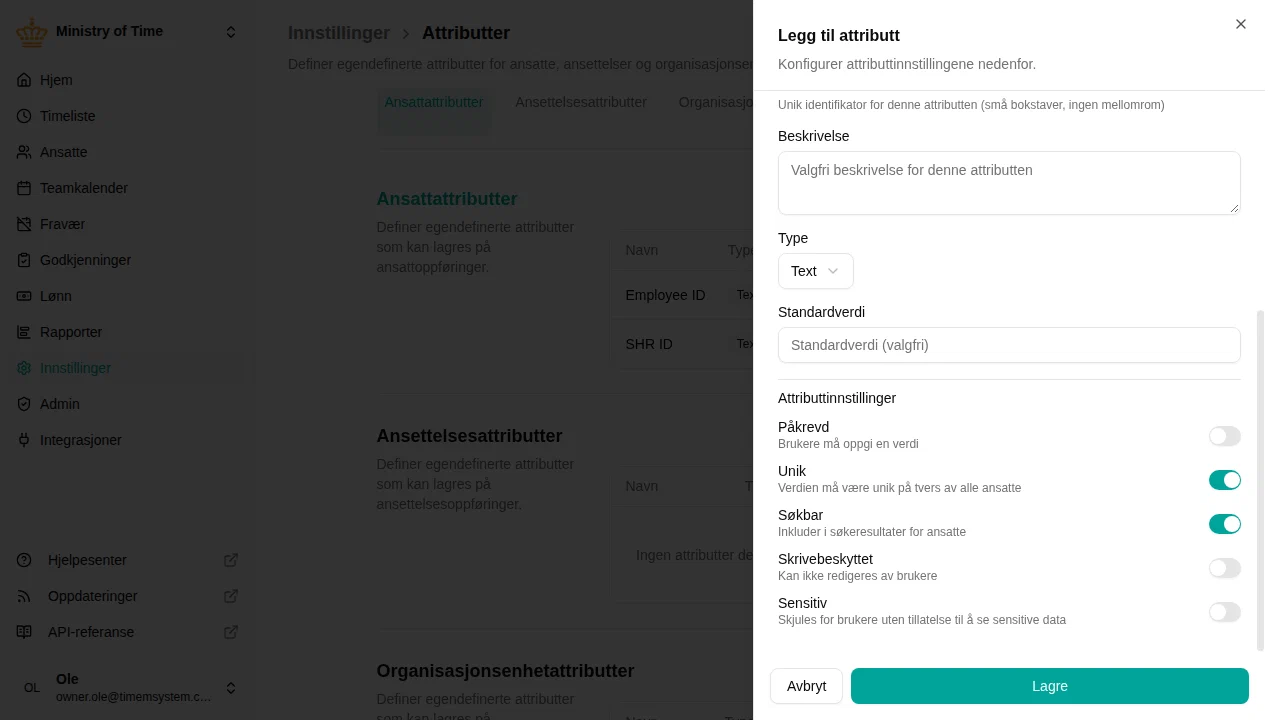
- Klikk Legg til attributt
- Fyll inn detaljene:
- Navn: Etiketten brukerne vil se
- Nøkkel: En kort identifikator (opprettet automatisk fra navnet)
- Beskrivelse: Valgfri hjelpetekst som forklarer hva denne attributten er til for
- Type: Velg mellom Tekst, Tall, Ja/Nei, Dato eller Utvalg
- Konfigurer eventuelle tilleggsalternativer (se nedenfor)
- Klikk Lagre

Attributtalternativer
Påkrevd
Når dette er slått på, må attributten fylles ut. Brukere vil ikke kunne lagre uten å oppgi en verdi.
Unik
Sikrer at ingen to poster kan ha samme verdi. Dette er nyttig for:
- Ansatt-ID-numre
- Adgangskortnumre
- Eksterne referansenumre
Hvis noen prøver å skrive inn en verdi som allerede er i bruk, vil de se en feilmelding.
Søkbar
Gjør denne attributtens verdier mulig å finne gjennom søk. Når dette er slått på, kan du søke etter ansatte ut fra attributtverdiene deres.
For eksempel, hvis du har en søkbar «Adgangskort-ID»-attributt med verdien «A-1234», vil et søk etter «A-1234» finne den ansatte.
Skrivebeskyttet
Hindrer brukere i å endre verdien. Dette er nyttig for:
- Informasjon importert fra andre systemer
- Verdier som styres av integrasjoner
- Referansenumre som ikke bør endres
Skrivebeskyttede attributter kan fortsatt oppdateres gjennom importer eller integrasjoner.
Sensitiv
Skjuler verdien for brukere som ikke har tillatelse til å se sensitive data. Bruk den for opplysninger som et nasjonalt identitetsnummer.
Redigere attributter
- Gå til
- Finn attributten du vil endre
- Klikk blyantikonet for å redigere
- Gjør endringene dine
- Klikk Lagre
Slette attributter
Hvor egendefinerte attributter vises
Når du har opprettet attributter, dukker de automatisk opp på de riktige stedene:
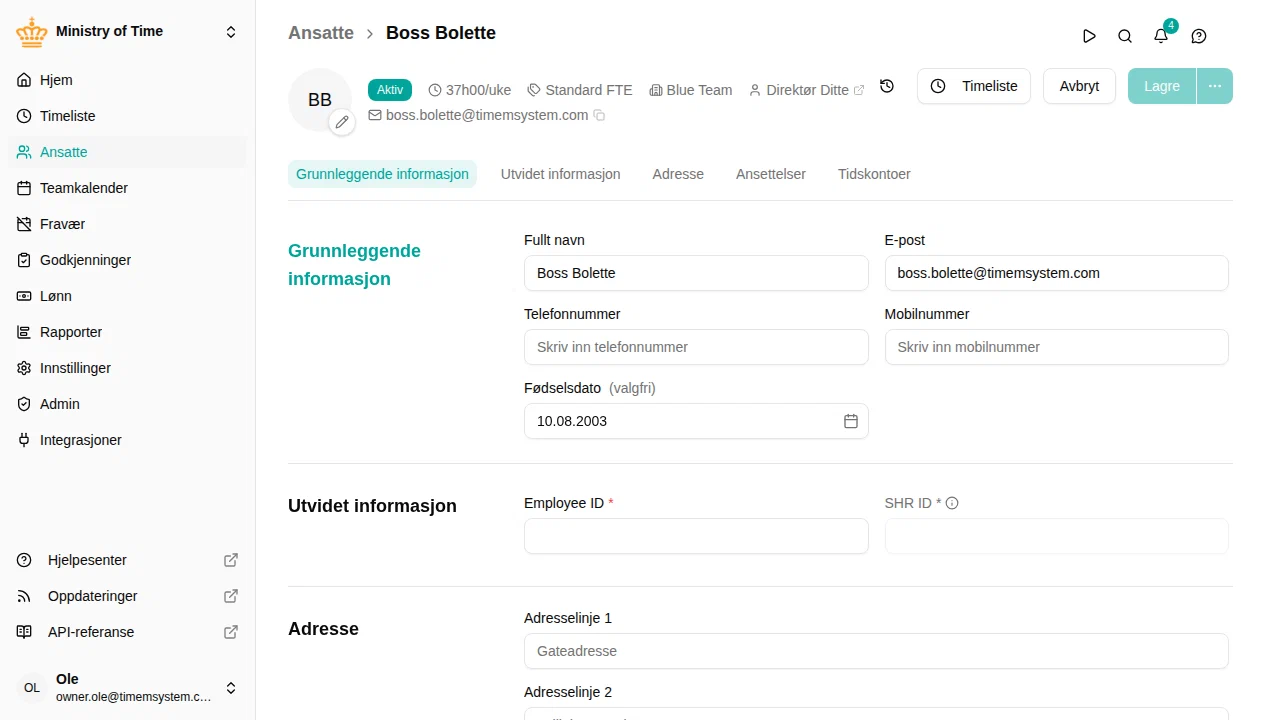
- Ansattattributter: I seksjonen «Utvidet informasjon» når du redigerer en ansatt
- Ansettelsesattributter: Når du oppretter eller redigerer en ansettelse
- Organisasjonsenhet-attributter: I seksjonen «Utvidet informasjon» når du redigerer en organisasjonsenhet

Attributter fra integrasjoner
Hvis du bruker integrasjoner (som VOM eller SHR), kan de legge til sine egne attributter. Disse fungerer litt annerledes:
- De vises i en egen seksjon, med integrasjonens navn
- Du kan ikke redigere eller slette dem i mTime
- De styres av det tilkoblede systemet
- De kan være skrivebeskyttet
Opprette en rullegardinliste
For attributter av typen Utvalg definerer du hvilke alternativer som vises i rullegardinlisten:
- Når du oppretter eller redigerer attributten, velg «Utvalg» som type
- I feltet Alternativer skriver du inn hvert alternativ adskilt med komma
- Eksempel:
Heltid, Deltid, Innleid, Praktikant
Brukere vil se disse valgene i en rullegardinmeny.
Feilsøking
| Problem | Løsning |
|---|---|
| Attributten vises ikke | Oppdater siden og sjekk at den ble lagret |
| Kan ikke lagre fordi verdien allerede er brukt | Attributten har Unik slått på; bruk en annen verdi |
| Kan ikke redigere en attributt | Attributten har Skrivebeskyttet slått på; en administrator kan endre dette i attributtinnstillingene |
| Søk finner ikke verdien | Slå på Søkbar for attributten; det kan ta et øyeblikk å oppdatere |
| Kan ikke endre nøkkelen | Nøkler kan ikke endres; slett og opprett attributten på nytt om nødvendig |