Varsler
Varsler sender automatiske e-poster når en betingelse gjelder for ansatte — ad hoc HR-oppfølging som ikke er knyttet til en bestemt mTime-flyt.

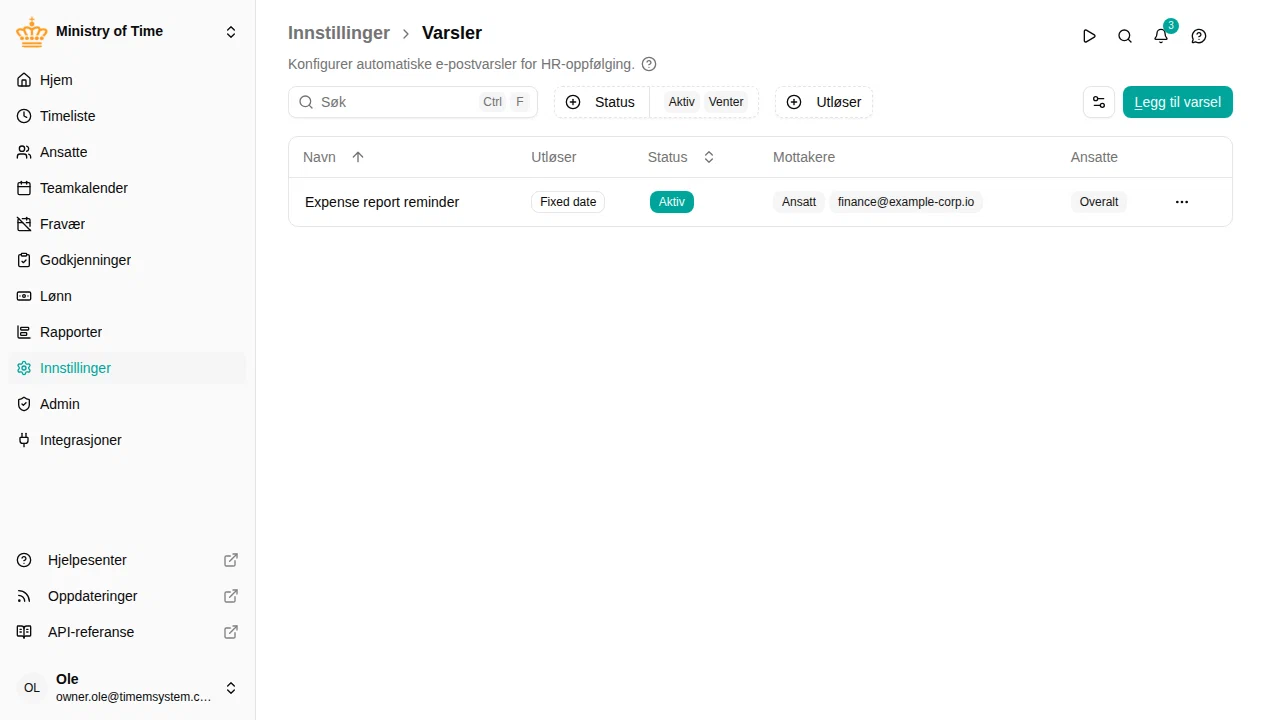
Oversikt
Et varsel kombinerer fire ting:
- En utløser — betingelsen som utløser varselet, sjekkes én gang daglig
- Ansatte — hvilke ansatte varselet gjelder for, etter land, organisasjonsenhet eller ansettelsesvilkår
- Mottakere — hvem som mottar e-posten: den ansatte, lederen deres og/eller eksterne adresser (f.eks. en delt HR-innboks)
- En melding — e-postens emne og tekst, med plassholdere som fylles ut per ansatt
Varsler sendes kun som e-post; de vises ikke som varslinger i mTime. Når en utløser treffer flere ansatte, gir hver ansatt sin egen e-post — en leder med fem berørte medarbeidere mottar fem separate meldinger.
Opprett et varsel
- Gå til
- Klikk på Legg til varsel
- Angi et Navn og en valgfri Beskrivelse
- Under Utløser velger du betingelsen og fyller ut innstillingene dens
- Under Ansatte velger du hvem varselet gjelder for — Overalt dekker alle ansatte, eller avgrens etter land, organisasjonsenhet eller ansettelsesvilkår, med valgfrie unntak
- Under Mottakere slår du på Ansatt og/eller Leder , og legger til eventuelle eksterne e-postadresser
- Under Melding skriver du emne og tekst — klikk på en variabel som
{employee_name}for å sette den inn - Klikk på Lagre

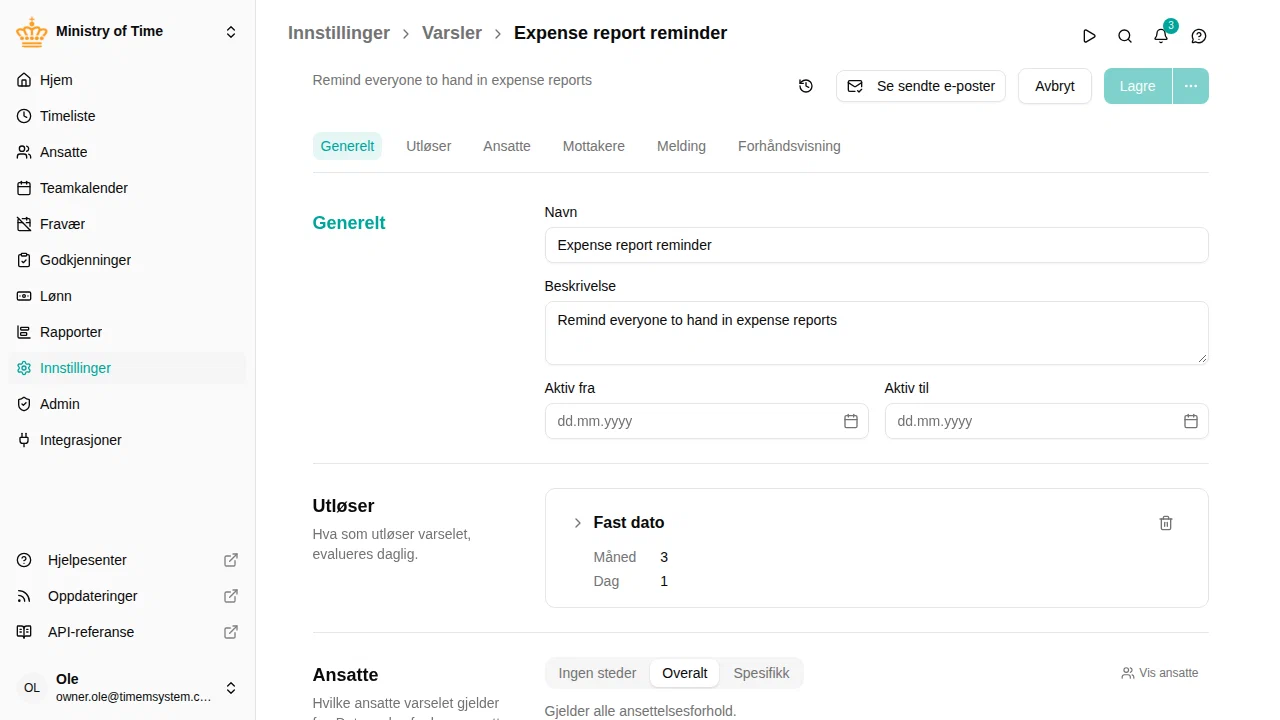
Et nytt varsel gjelder ingen før du har konfigurert delen Ansatte — det kan derfor ikke ved et uhell sende e-post til hele arbeidsområdet ditt.
Utløsere
Hvert varsel har nøyaktig én utløser. Utløseren bestemmer også hvor ofte varselet kan sendes på nytt: hver utløsning har en naturlig identitet (for en fast dato er det selve datoen, for en sykefraværsoppfølging er det fraværet), og hver ansatt får maks én e-post per utløsning — senere sjekker gjentar ikke e-posten.
| Utløser | Utløses |
|---|---|
| Fast dato | For alle ansatte i målgruppen på en valgt dag i året (f.eks. hver 1. mars) |
| Sammenhengende sykedager | Mens en ansatt fortsatt er sykmeldt og fraværet har vart et bestemt antall kalenderdager |
| Sykedager i periode | Når en ansatts sykedager innenfor et rullerende vindu eller kalenderåret når opp i et bestemt antall |
| Planlagt saldokontroll | På en valgt dato, for de ansatte hvis saldo på en konto er over eller under en grense |
| Utløpende saldo | Et bestemt antall dager før deler av en saldo bortfaller, hvis noe faktisk går tapt |
| Manglende tidsregistrering | Når en ansatt har arbeidsdager uten registrert tid i den timelisteperioden som fortsatt er åpen |
| Fraværsaktivitet brukt | Når fravær på en av de valgte fraværsaktivitetene begynner |
Mottakere og melding
Emne og tekst er ren tekst med plassholdere i krøllparenteser. {employee_name}, {workspace_name} og {date} er alltid tilgjengelige; den valgte utløseren kan legge til flere. Ukjente plassholdere avvises når du lagrer, så en skrivefeil når aldri noens innboks.

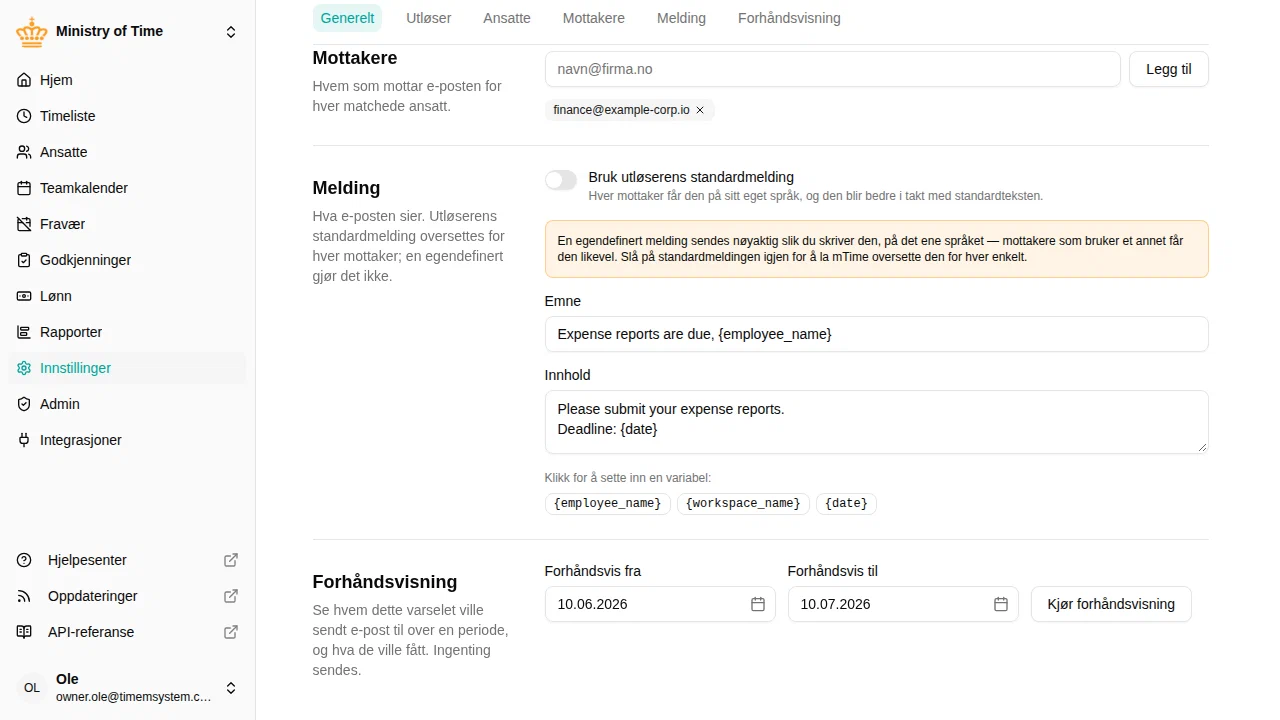
Bryteren Bruk utløserens standardmelding avgjør hva som sendes. Er den på, sender mTime utløserens egen melding og oversetter den for hver mottaker; hver utløsers side viser hva den meldingen sier. Slå den av for å skrive din egen — feltene starter med standardteksten, så du redigerer i stedet for å begynne på nytt.
Eksterne adresser mottar e-posten på arbeidsområdets standardspråk. En ansatt uten leder hopper ganske enkelt over leder-e-posten.
Aktivering
Datoene Aktiv fra / Aktiv til i delen Generelt styrer når varselet kjører — det finnes ingen separat av/på-bryter:
- Ingen datoer: varselet er alltid aktivt
- En startdato i fremtiden: varselet Venter og begynner å kjøre på den datoen
- En sluttdato i fortiden: varselet er Avsluttet og kjører ikke lenger
For å pause eller avvikle et varsel setter du sluttdatoen. Statuskolonnen i listen viser alltid gjeldende tilstand, og listen filtrerer som standard på Aktive og Ventende varsler.
Forhåndsvisning
Delen Forhåndsvisning svarer på spørsmålet du ellers først får svar på neste morgen: hvem ville dette varselet sende e-post til, og hva ville de få? Velg en periode og kjør — ingenting sendes, og ingenting registreres.

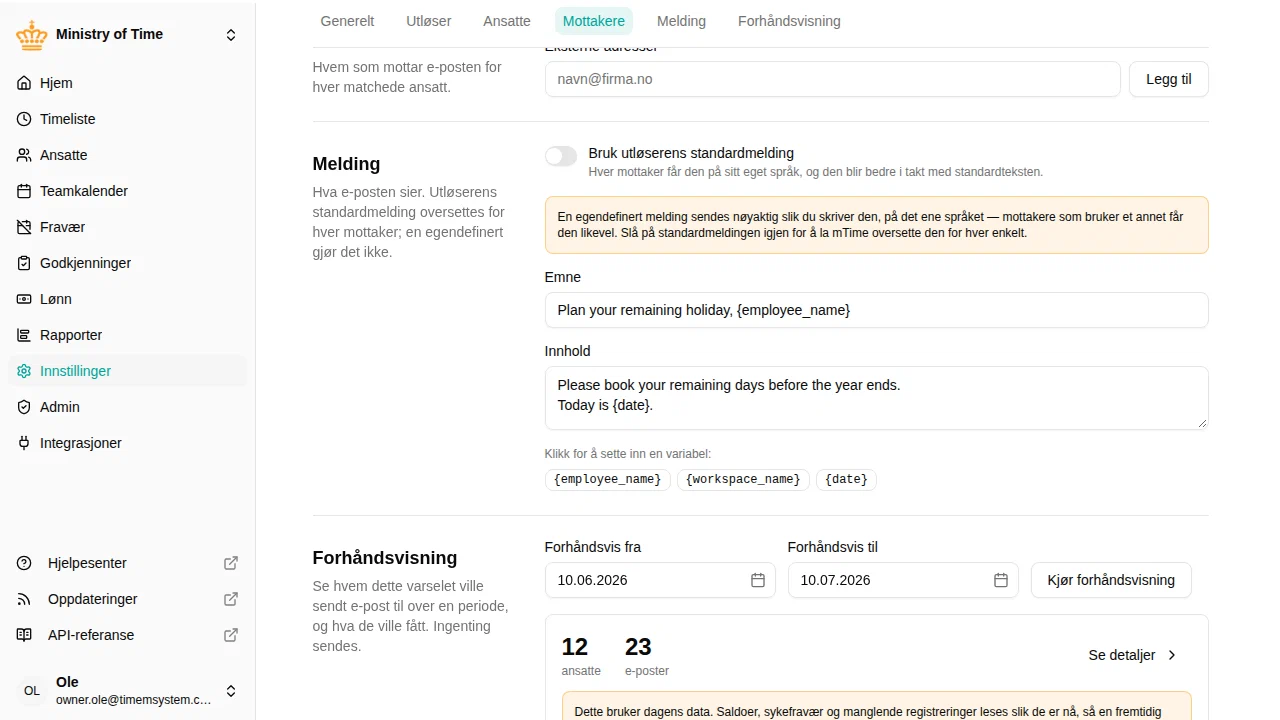
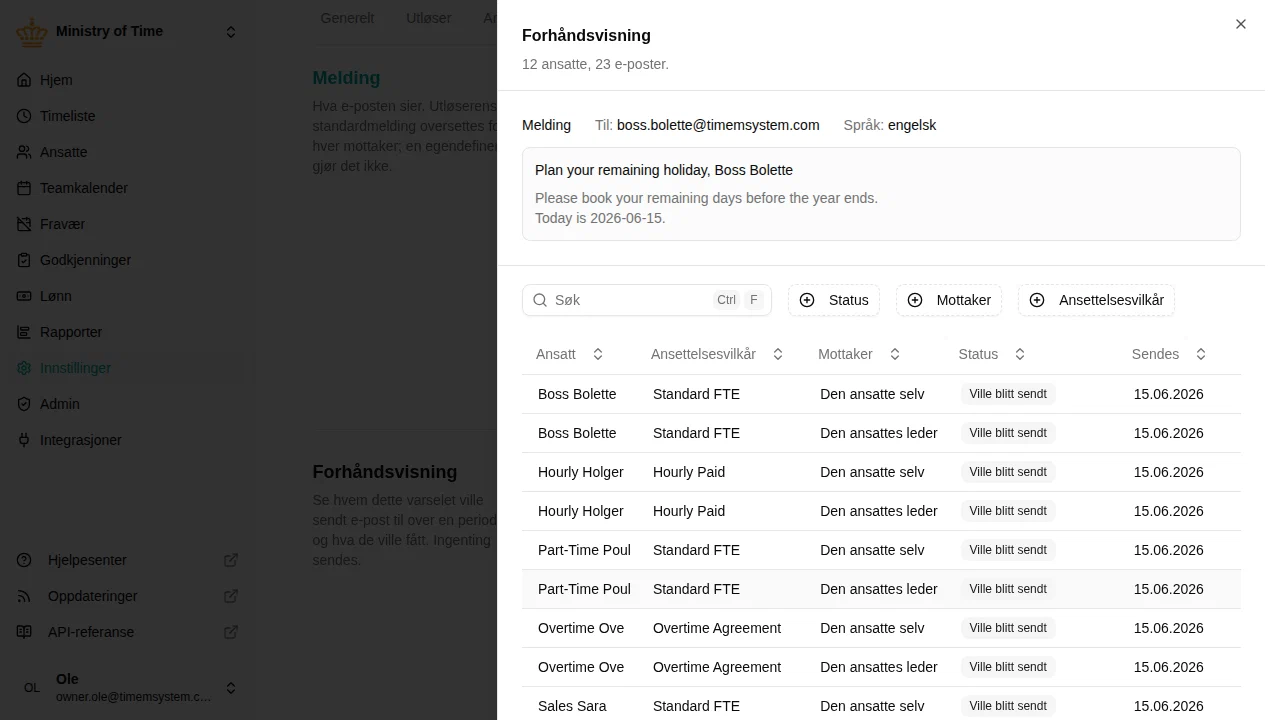
Overskriften er antallet: hvor mange ansatte ville få en e-post, og hvor mange e-poster det blir. Se detaljer åpner oversikten — hver e-post som ville blitt sendt, med den ansatte det gjelder, ansettelsesvilkårene, mottakeren og datoen, og med selve meldingen øverst, der plassholderne allerede er fylt ut med den ansattes egne verdier.
Hver mottaker er merket med hva som ville skjedd:
| Merking | Betydning |
|---|---|
| Ville blitt sendt | E-posten ville blitt sendt |
| Allerede sendt | Denne utløsningen er allerede sendt til adressen, så det sendes ikke mer for den |
| Ingen adresse | Den ansatte har ingen e-postadresse |
| Ingen leder | Den ansatte har ingen leder, eller lederen har ingen e-postadresse |
| Kan ikke leveres | Adressen ble merket etter en avvisning eller en spamklage |
Mottakere som ikke kan nås vises med vilje: en leder-e-post du trodde var satt opp, men som stille går ingen steder, er nettopp det forhåndsvisningen finnes for å avsløre.
Forhåndsvisningen kjører mot det som står på skjermen, lagret eller ikke, så du kan prøve en annen utløser, målgruppe eller melding og kjøre på nytt før du binder deg. En periode kan spenne over høyst tre måneder, og bare den delen som ligger innenfor aktiveringsvinduet evalueres — er resultatet kortere enn perioden du valgte, sier forhåndsvisningen fra.
Finner forhåndsvisningen ingen, forteller den hvilket trinn som er årsaken: at utløseren ikke utløses i perioden, at målgruppen utelukker alle den utløses for, eller at ingen har en adresse som kan nås.

Feilsøking
Start med rapporten Varslings-e-poster: den viser alle varslings-e-poster som er sendt, og for dem som ikke ble sendt, årsaken.
| Problem | Løsning |
|---|---|
| Ingen e-poster sendes | Kjør Forhåndsvisning over en periode som inneholder utløsningen — den sier om det er utløseren, målgruppen eller mottakerne som er årsaken |
| En ansatt fikk ingen e-post | Sjekk at den ansatte har en e-postadresse, og at en e-post for samme utløsning ikke allerede er sendt |
| Lederen fikk ingen e-post | Den ansatte har kanskje ingen leder, eller lederen mangler e-postadresse |
| E-post kommer ikke frem i et testarbeidsområde | Testarbeidsområder sender aldri ekte e-post — det er tilsiktet |