Sett opp pålogging med Microsoft
La de ansatte logge inn i mTime med Microsoft-jobbkontoen sin. Denne siden er for administratoren av organisasjonens leietaker (tenant) i Microsoft Entra ID (tidligere Azure AD). Hvordan pålogging fungerer, og hvordan Microsoft blir den eneste veien inn i et arbeidsområde, står under Single sign-on.
Dere trenger ikke å opprette en app-registrering. mTime bruker én multi-tenant-app, og en administrator i leietakeren deres gir den samtykke på vegne av organisasjonen.
Før dere begynner
Dere trenger en konto i Entra ID med en av disse rollene: Global Administrator, Cloud Application Administrator eller Application Administrator.
Dette er mTimes app-opplysninger:
| Appnavn | mtime-x-prod |
| Application (client) ID | 1e8ef59c-7550-4c1f-982b-b13906fced3d |
| Utgiver | TIMEmSYSTEM |
1. Gi samtykke for organisasjonen
Første gang noen i organisasjonen velger Logg inn med Microsoft , viser Microsoft Need admin approval. Det er forventet: Ingen kan bruke appen før en administrator har godkjent den.
- Velg Have an admin account? Sign in with that account på siden Need admin approval.
- Logg på med administratorkontoen.
- Microsoft viser hvilke tillatelser mtime-x-prod ber om. Huk av for Consent on behalf of your organization.
- Velg Accept.
Dere kan også åpne denne adressen direkte. Erstatt <deres-leietaker> med Directory (tenant) ID eller et av domenene deres, for eksempel firma.no:
https://login.microsoftonline.com/<deres-leietaker>/adminconsent?client_id=1e8ef59c-7550-4c1f-982b-b13906fced3d2. Sjekk enterprise-appen
Samtykket oppretter en enterprise application i deres egen leietaker. Dere eier den, kan bruke den i regler for betinget tilgang (Conditional Access) og kan fjerne den når som helst.
- Gå til Microsoft Entra admin center.
- Åpne Enterprise applications > All applications, og søk etter mtime-x-prod.
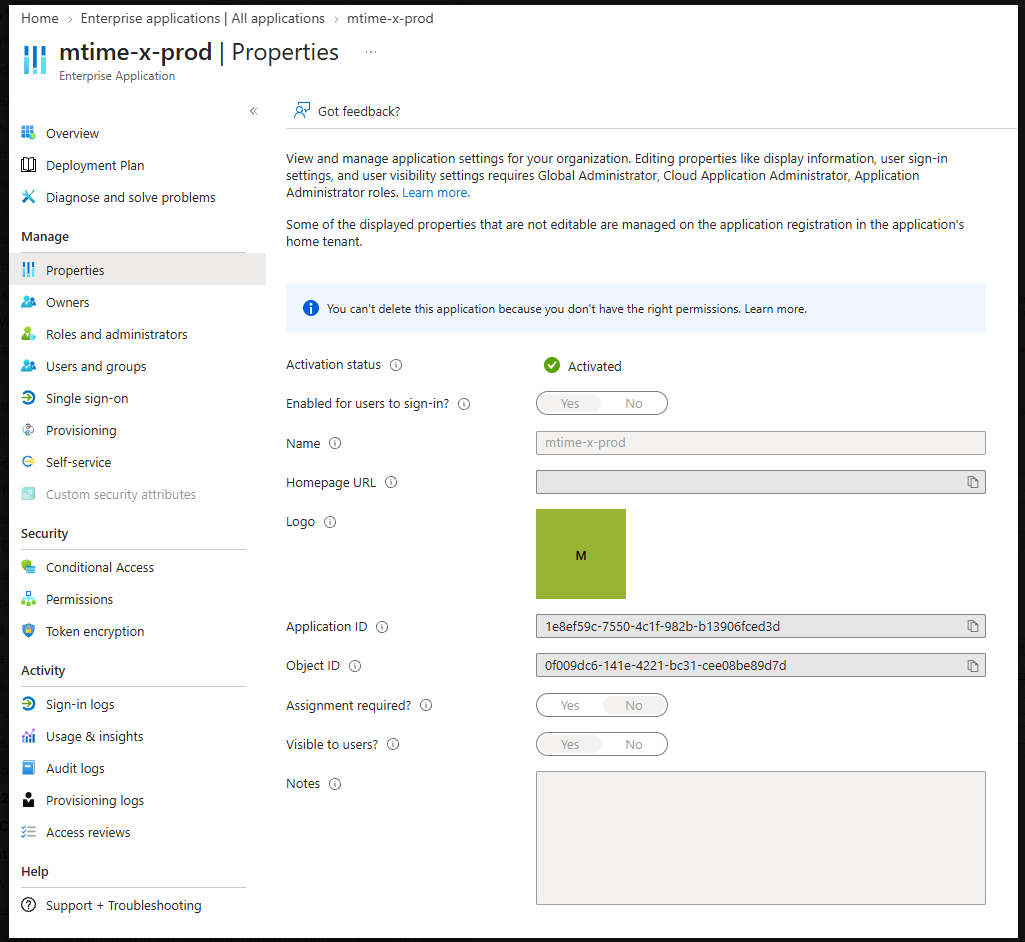
- Åpne appen, og velg Properties.
Sjekk at Enabled for users to sign-in? står på Yes.

Begrens hvem som kan logge inn (valgfritt)
Som standard kan alle i leietakeren bruke Microsoft til å logge inn i mTime. De kommer bare inn hvis de også er brukere i mTime. Vil dere også styre det i Entra ID:
- Sett Assignment required? til Yes under Properties, og velg Save.
- Legg til brukerne eller gruppene som skal kunne logge inn, under Users and groups.
3. Sørg for at Entra ID bekrefter e-postadressene
mTime finner personens konto ut fra e-postadressen. mTime kobler bare en Microsoft-pålogging til en eksisterende mTime-konto når Entra ID bekrefter at adressen hører til et domene leietakeren deres har bekreftet. Det gjør Entra ID når:
- Domenet er bekreftet i leietakeren. Åpne Settings > Domain names i Microsoft Entra admin center. Domenet i de ansattes e-postadresser, for eksempel
firma.no, må stå som Verified. - Hver bruker har fylt ut feltet Email. Åpne brukeren under Users > All users, og velg Properties. Email under Contact information må være fylt ut. Det er et annet felt enn brukernavnet (User principal name).
- Adressen er den samme som i mTime. Adressen i Email må stemme med personens e-postadresse i mTime.
4. Logg inn
Personer som allerede har en mTime-konto, velger Logg inn med Microsoft på mtime.app. Første gang kobler mTime Microsoft-kontoen til mTime-kontoen deres. Nye personer starter fra invitasjonen de får på e-post.
Vil dere gjøre Microsoft til den eneste veien inn i arbeidsområdet, fyller dere ut Single sign-on-leverandør og Tillatte e-postdomener . Single sign-on forklarer hva som endres når dere gjør det.
Feilsøking
| Problem | Løsning |
|---|---|
| De ansatte ser fortsatt Need admin approval | Samtykket ble ikke gitt for hele organisasjonen. Gi det på nytt, og huk av for Consent on behalf of your organization, ellers gjelder det bare administratoren. |
| Microsoft sier at brukeren ikke er tildelt appen | Assignment required? står på Yes, og brukeren er ikke lagt til under Users and groups. |
| mTime sier at det allerede finnes en konto med e-postadressen | Entra ID bekreftet ikke adressen. Gå gjennom trinn 3. Inntil da logger personen inn med lenken på e-post eller en tilgangsnøkkel og legger til Microsoft under . |
| mTime sier at arbeidsområdet krever en annen påloggingsmetode | Arbeidsområdet er begrenset til én leverandør, eller personens mTime-adresse er ikke på et av de tillatte domenene. Se Single sign-on. |