Sett opp SCIM med Microsoft Entra ID
Denne veiledningen tar deg gjennom å koble Microsoft Entra ID til mTime med SCIM-provisjonering, fra den første mTime-innstillingen til en verifisert, kjørende synkronisering. Følg trinnene i rekkefølge — alt du trenger, står på denne siden.
Underveis skal du: klargjøre mTime (trinn 1–3), opprette og koble til enterprise-applikasjonen i Entra (trinn 4–6), opprette og tildele brukerne og gruppene (trinn 7–8) og teste før du setter det i drift (trinn 9–11).
Trinn 1 — Slå på integrasjonen for SCIM-provisjonering i mTime
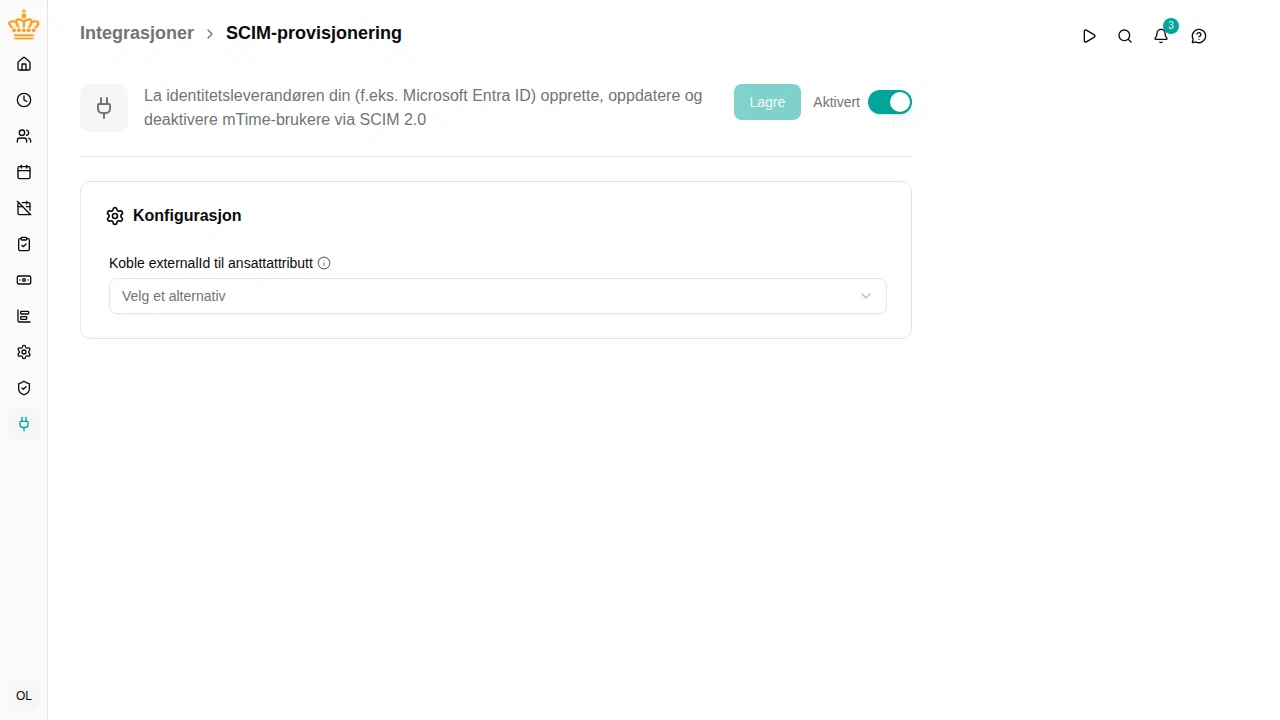
- Gå til og åpne SCIM-provisjonering.
- Slå integrasjonen på.
- La Koble externalId til ansattattributt stå tom, med mindre du vil koble via ansattnummer. Tom er standard, og da knyttes brukere til ansatte via e-postadressen — som er alt de fleste arbeidsområder trenger. Velg et attributt bare hvis identitetsleverandøren din sender et stabilt ansattnummer og du vil at mTime skal koble på det først; velg da attributtet HR-integrasjonen din fyller med det nummeret. Bare attributter merket som unike kan kobles — hvis den du vil bruke ikke står i listen, må du først merke den som unik i innstillingene for ansattattributter.
- La Bruk navn fra identitetsleverandøren som ansattnavn stå av, med mindre Entra også skal eie de ansattes navn. Av blir navnet Entra sender, værende på brukeren, og den ansatte beholder navnet HR vedlikeholder; på skrives det også til den tilknyttede ansatte ved hver brukers neste oppdatering — se Bruke identitetsleverandørens navn på ansatte.

externalId brukes i det hele tatt. La den stå tom, og du kan ignorere externalId i resten av denne veiledningen — den trenger aldri å fylles ut.Trinn 2 — Opprett provisjonerings-servicebrukeren
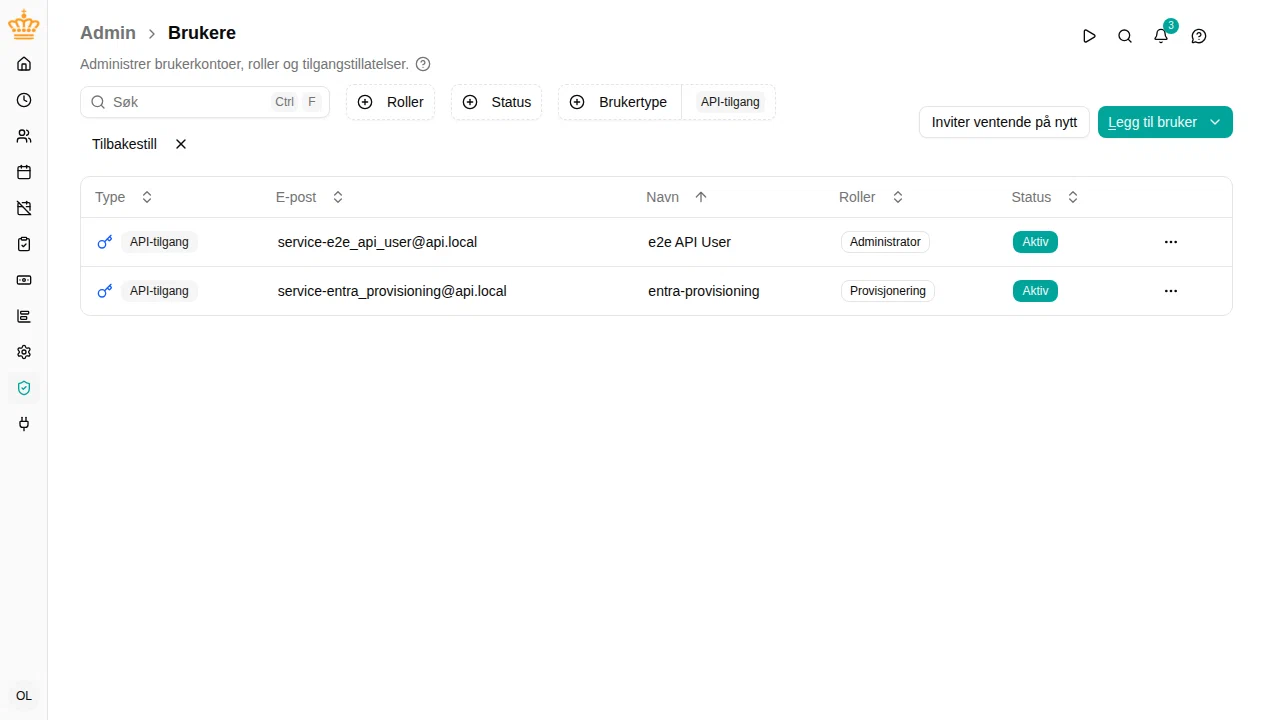
Identitetsleverandøren trenger sin egen servicekonto i mTime:
- Gå til og klikk Opprett servicebruker .
- Gi den et gjenkjennelig navn, f.eks.
entra-provisioning. - Gi den kun rollen Provisioning — ingenting annet.
Det kan bare finnes én provisjonerings-servicebruker per arbeidsområde. Rollen er inngjerdet: kontoen virker utelukkende på SCIM-endepunktene og avvises alle andre steder.

Trinn 3 — Opprett API-nøkkelen
- Åpne servicebrukeren du nettopp opprettet, og legg til en API-nøkkel.
- Kopier nøkkelen nå — den vises bare én gang. Dette er “Secret Token” du skal lime inn i Entra i trinn 5.
Mister du den, trekk tilbake nøkkelen og opprett en ny.
Trinn 4 — Opprett enterprise-applikasjonen i Entra
Bytt nå til Microsoft Entra admin center. Du trenger en rolle som kan opprette og administrere enterprise-applikasjoner (f.eks. Application Administrator).
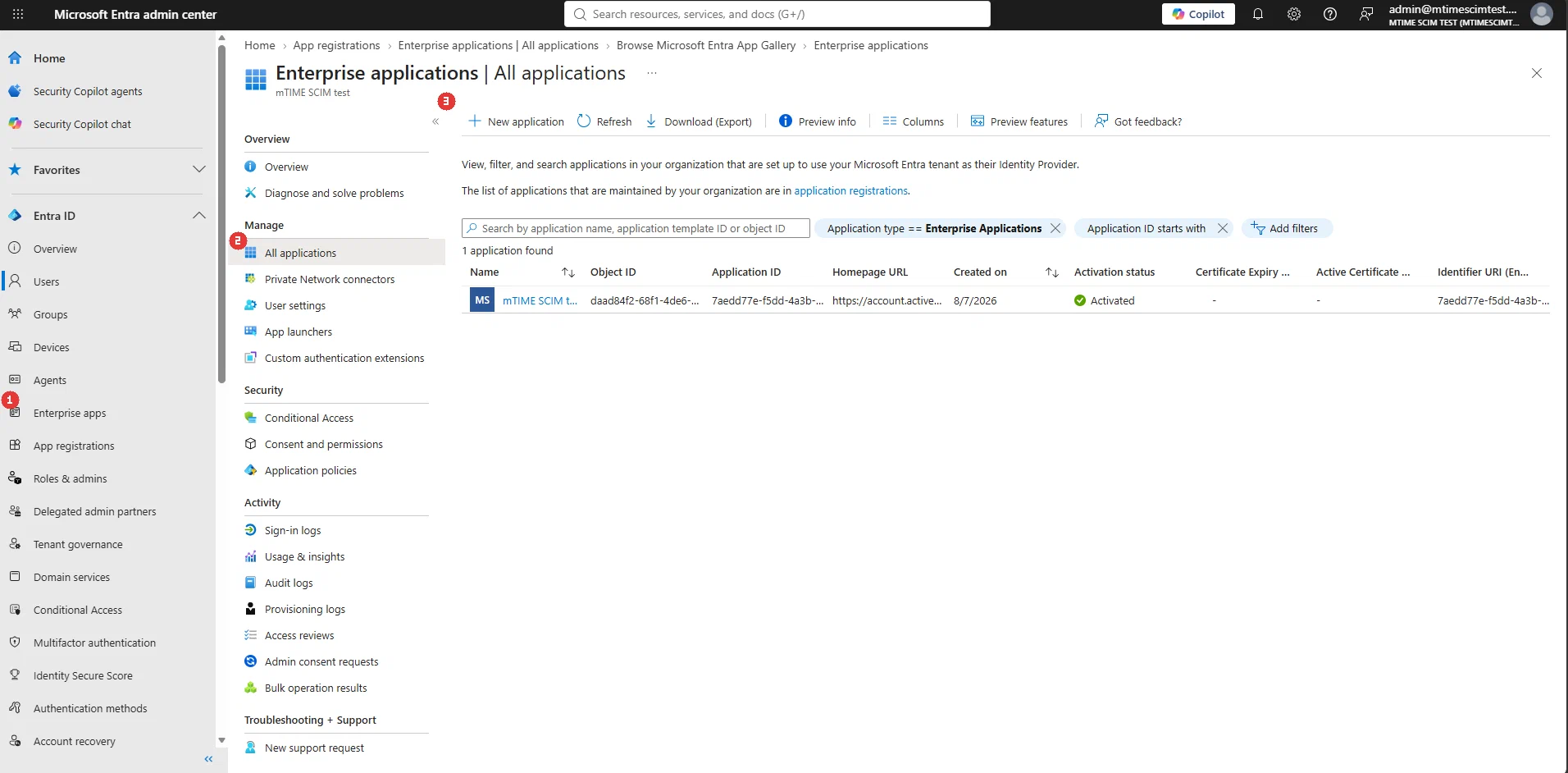
- Gå til Enterprise apps (1) > All applications (2) i menyen til venstre, og klikk New application (3) i verktøylinjen over listen. Dette åpner Microsoft Entra App Gallery.

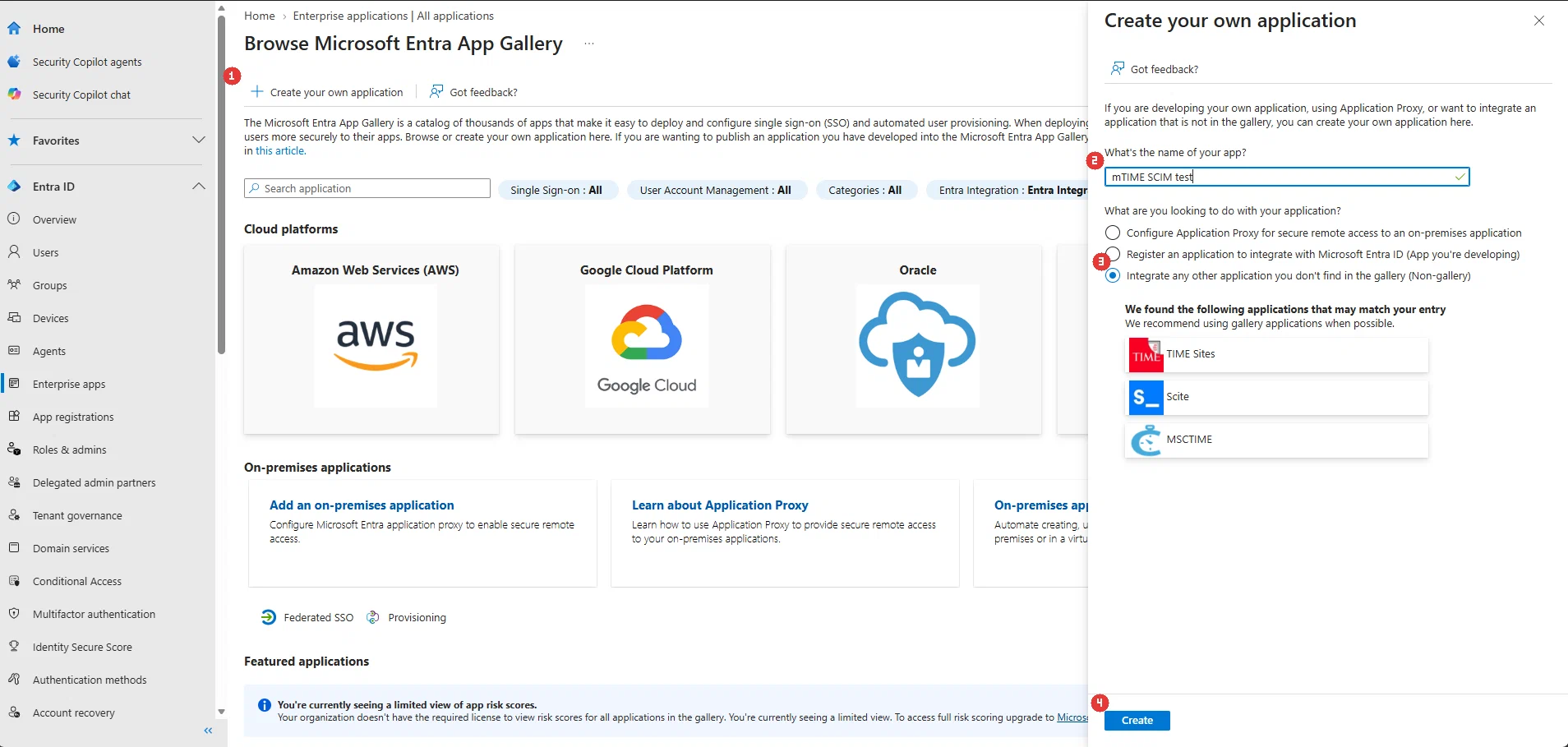
- Klikk Create your own application (1) øverst på gallerisiden — et panel åpnes til høyre.
- Gi appen et navn (2) — skjermbildene bruker
mTIME SCIM test; hvilket som helst navn fungerer (f.eks.mTime). Behold Integrate any other application you don’t find in the gallery (Non-gallery) (3) valgt. Entra foreslår galleriapper som ligner, under navnefeltet — ignorer dem, mTime finnes ikke i galleriet. De to andre alternativene oppretter feil type objekt: en appregistrering (for programvare du utvikler selv) har ingen provisjonering, og Application Proxy er for lokale (on-premises) applikasjoner. - Klikk Create (4) nederst i panelet.

- Den nye applikasjonen åpnes, og fra nå av vises den under All applications (1).

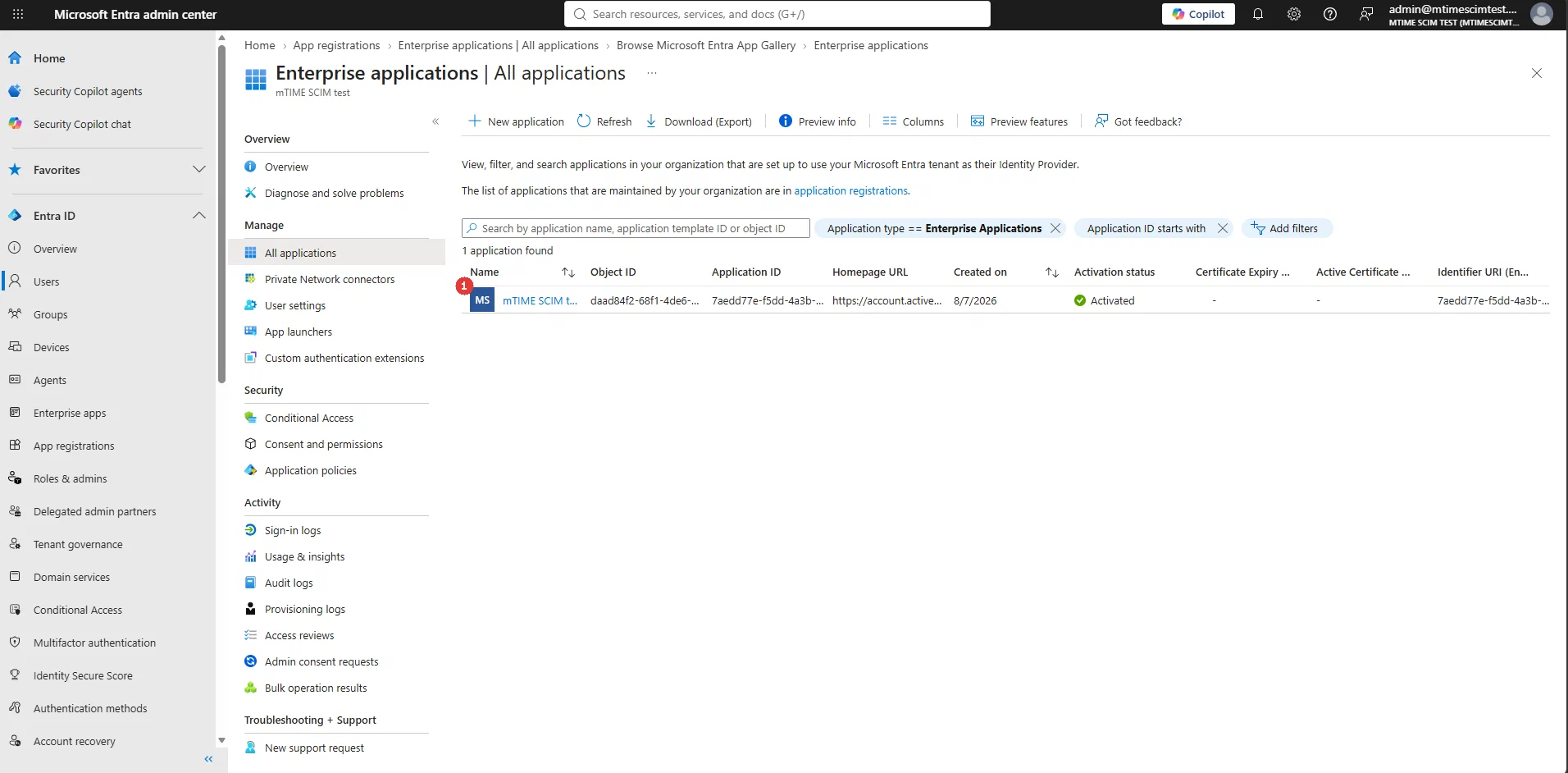
Denne applikasjonen er der alt annet skjer: tilkoblingen til mTime, attributtilordningene og valget av hvilke brukere og grupper som provisjoneres.
Trinn 5 — Koble applikasjonen til mTime
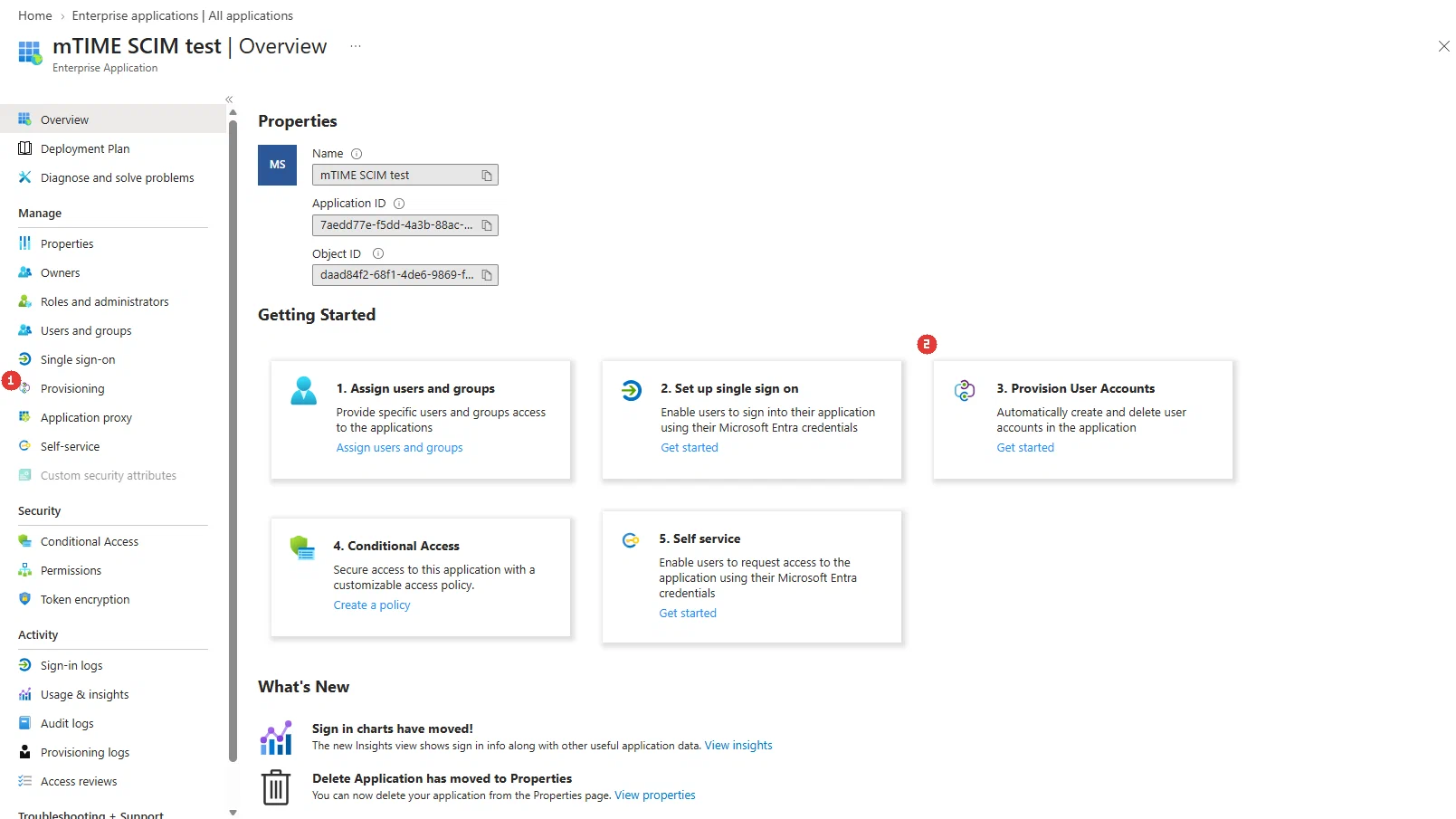
- I applikasjonens meny åpner du Provisioning (1) under Manage (kortet Provision User Accounts (2) på Overview går til samme sted). Provisjoneringspanelet åpnes med sin egen meny.

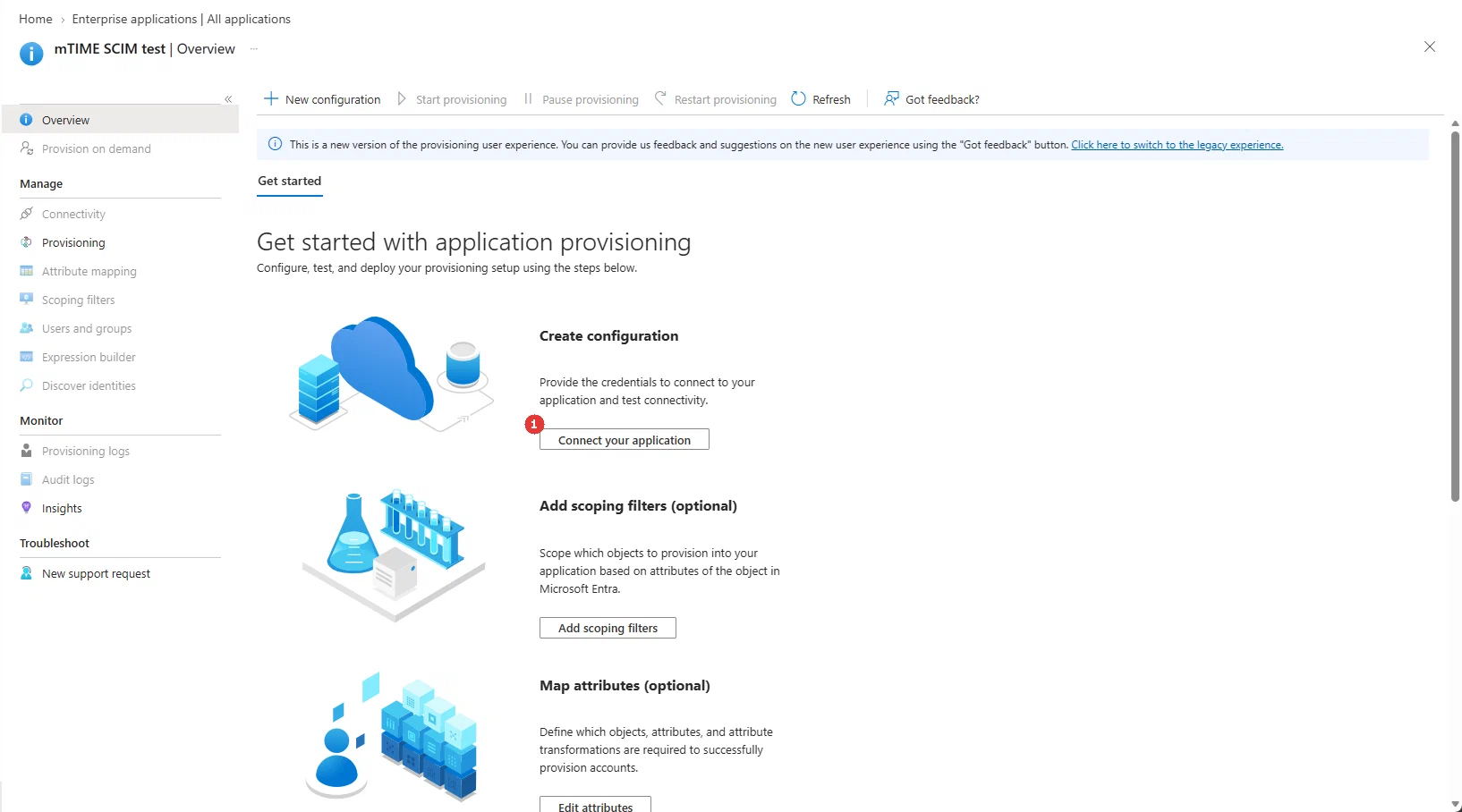
- Første gang åpnes siden Get started with application provisioning. Klikk Connect your application (1) under Create configuration. (Menyelementet Connectivity er nedtonet til konfigurasjonen finnes — denne knappen er veien dit; ved senere besøk åpner du Connectivity direkte.)

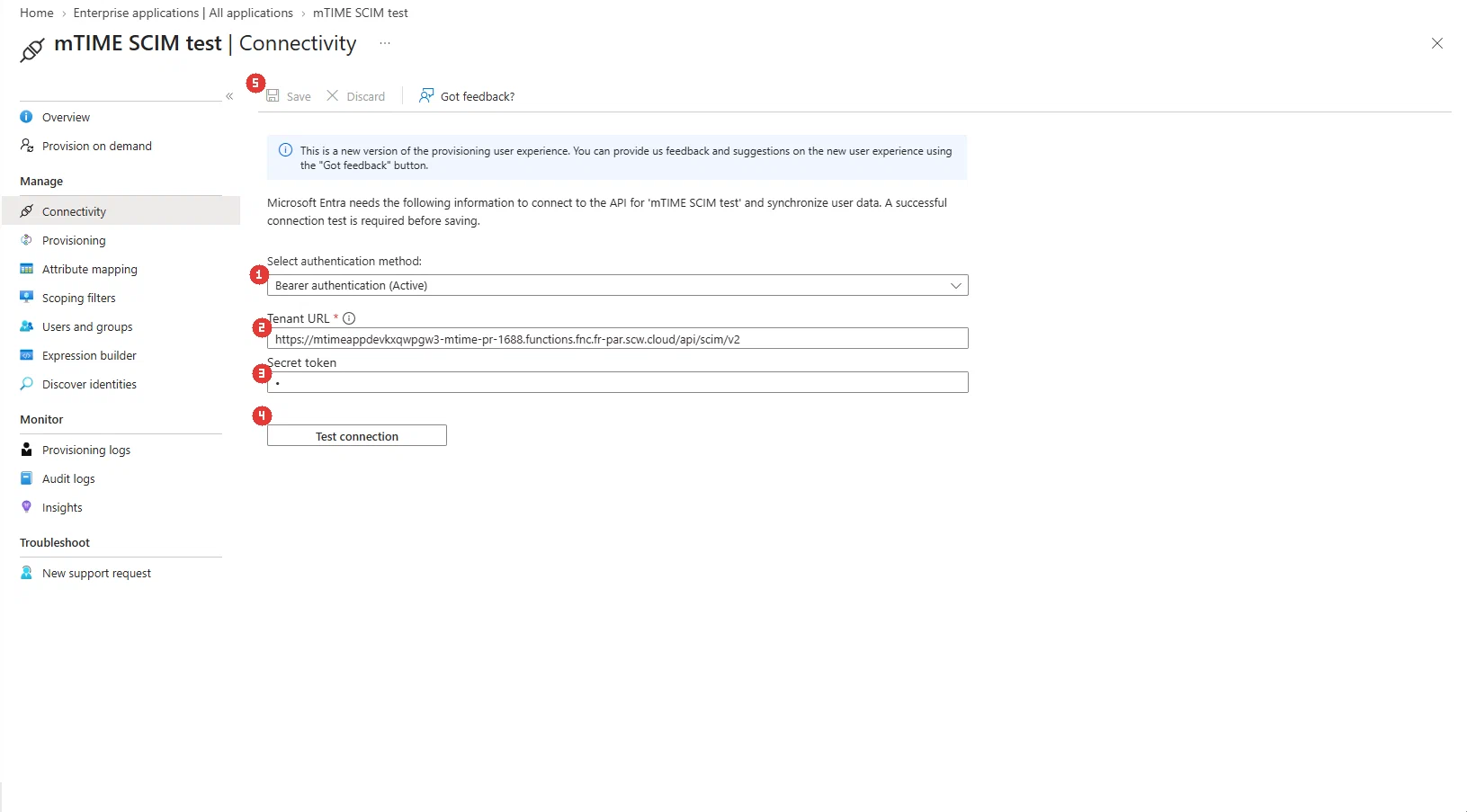
https://<din mTime-vert>/api/scim/v2 — for eksempel https://mtime.example.com/api/scim/v2.
5. Lim inn API-nøkkelen fra trinn 3 i Secret token (3), rett under URL-en.
6. Klikk Test connection (4). Entra kaller mTime og verifiserer legitimasjonen — en vellykket test kreves før du kan lagre.
7. Klikk Save (5) i verktøylinjen øverst.
| Feiler Test connection? | Sjekk |
|---|---|
| Unauthorized | Secret token er ikke provisjonerings-servicebrukerens API-nøkkel, eller nøkkelen er trukket tilbake |
| Forbidden | Integrasjonen for SCIM-provisjonering er slått av i mTime |
| Not found / tidsavbrudd | Tenant URL er feil — den må slutte på /api/scim/v2 |
Trinn 6 — Konfigurer attributtilordningene
Entra bestemmer hvilke data mTime mottar, gjennom attributtilordninger. Bare én av dem er påkrevd: userName — den inneholder e-postadressen mTime bruker både til å provisjonere brukeren og til å knytte den til den ansatte.
externalId er valgfri — du trenger aldri å fylle den ut. Tilordne den bare hvis du valgte et ansattattributt i trinn 1 og vil at mTime skal knytte brukere via ansattnummer i stedet for via e-postadresse. Uten tilordning fungerer provisjoneringen helt likt, og brukerne knyttes via e-postadressen sin; ingenting avvises fordi en externalId mangler.- I provisjoneringspanelet åpner du Provisioning under Manage og utvider seksjonen Mappings. Den viser to tilordninger — Provision Microsoft Entra ID Groups og Provision Microsoft Entra ID Users — begge aktivert som standard. La Groups være aktivert: den driver gruppe-til-rolle-tilordningen i trinn 8.
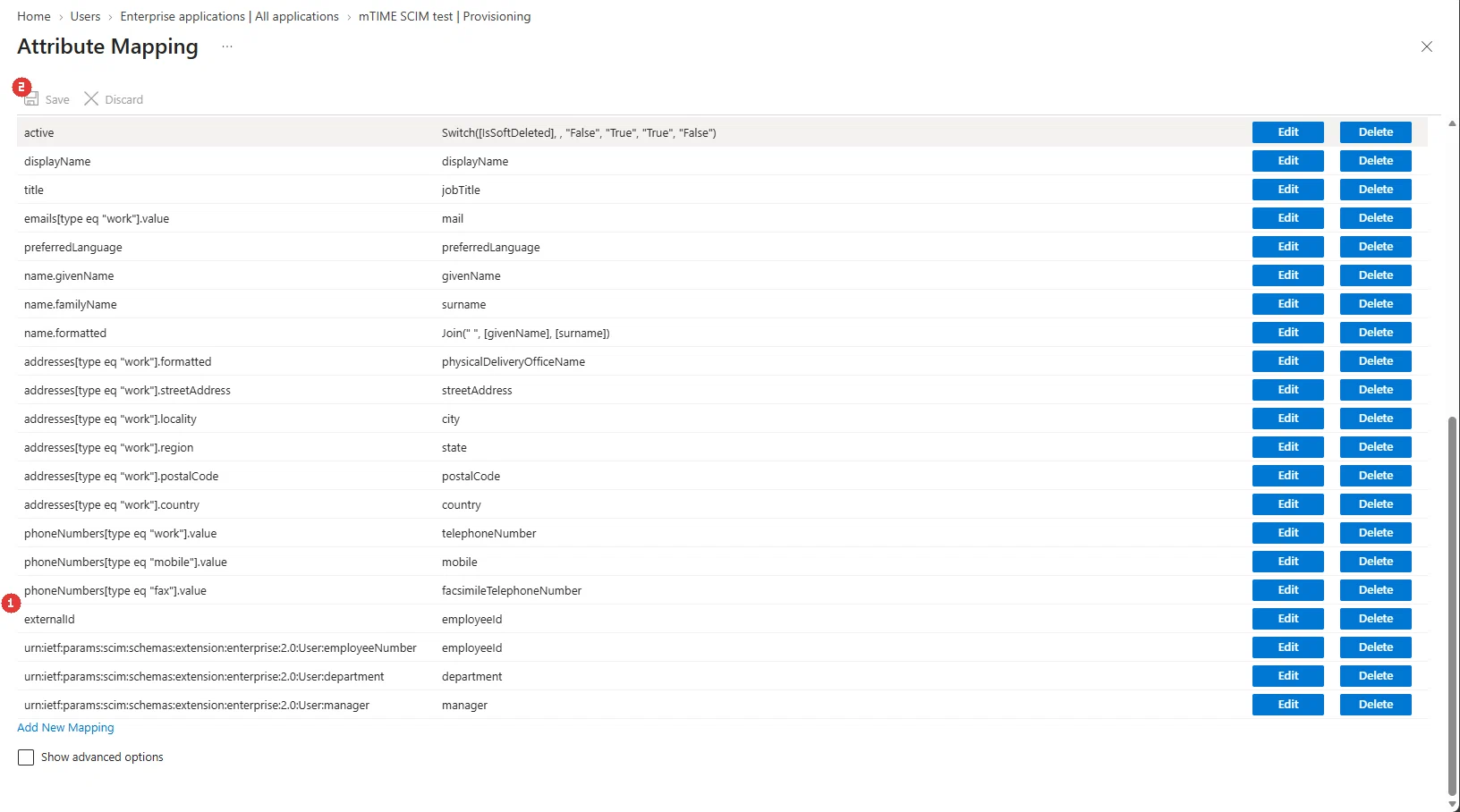
- Klikk Provision Microsoft Entra ID Users — listen Attribute Mapping åpnes.
- Bare hvis du valgte et ansattattributt i trinn 1: finn raden externalId, klikk Edit til høyre (1), og erstatt standard kildeattributt med Entra-attributtet som inneholder ansattnummeret — typisk employeeId. Ellers hopper du over dette og går til trinn 5.
- De øvrige standardtilordningene kan stå som de er — mTime ignorerer attributter det ikke bruker. De som betyr noe:
| mTime (SCIM-attributt) | Skal den fylles ut? | Entra-kildeattributt | Brukes til |
|---|---|---|---|
externalId | Valgfri — bare med et koblet attributt (trinn 1) | employeeId (eller der ansattnummeret ditt ligger) | Å knytte brukeren til den ansatte via ansattnummer |
userName | Påkrevd | userPrincipalName | Brukerens e-postadresse og påloggingsidentitet — og reserveløsningen for å knytte brukeren til den ansatte |
displayName | Valgfri | displayName | Brukerens navn |
active | Valgfri | Switch([IsSoftDeleted], , “False”, “True”, “True”, “False”) | Å suspendere og reaktivere brukeren |
- Klikk Save (2) i verktøylinjen øverst.

Trinn 7 — Opprett brukerne og gruppene i Entra
Brukerne og gruppene som skal nå mTime, bor i Entra-katalogen din. De reelle ansatte dine er sannsynligvis der allerede — dette trinnet viser feltene som betyr noe, med en testbruker og en testgruppe (skjermbildene bruker Tina Test og Team Leads).
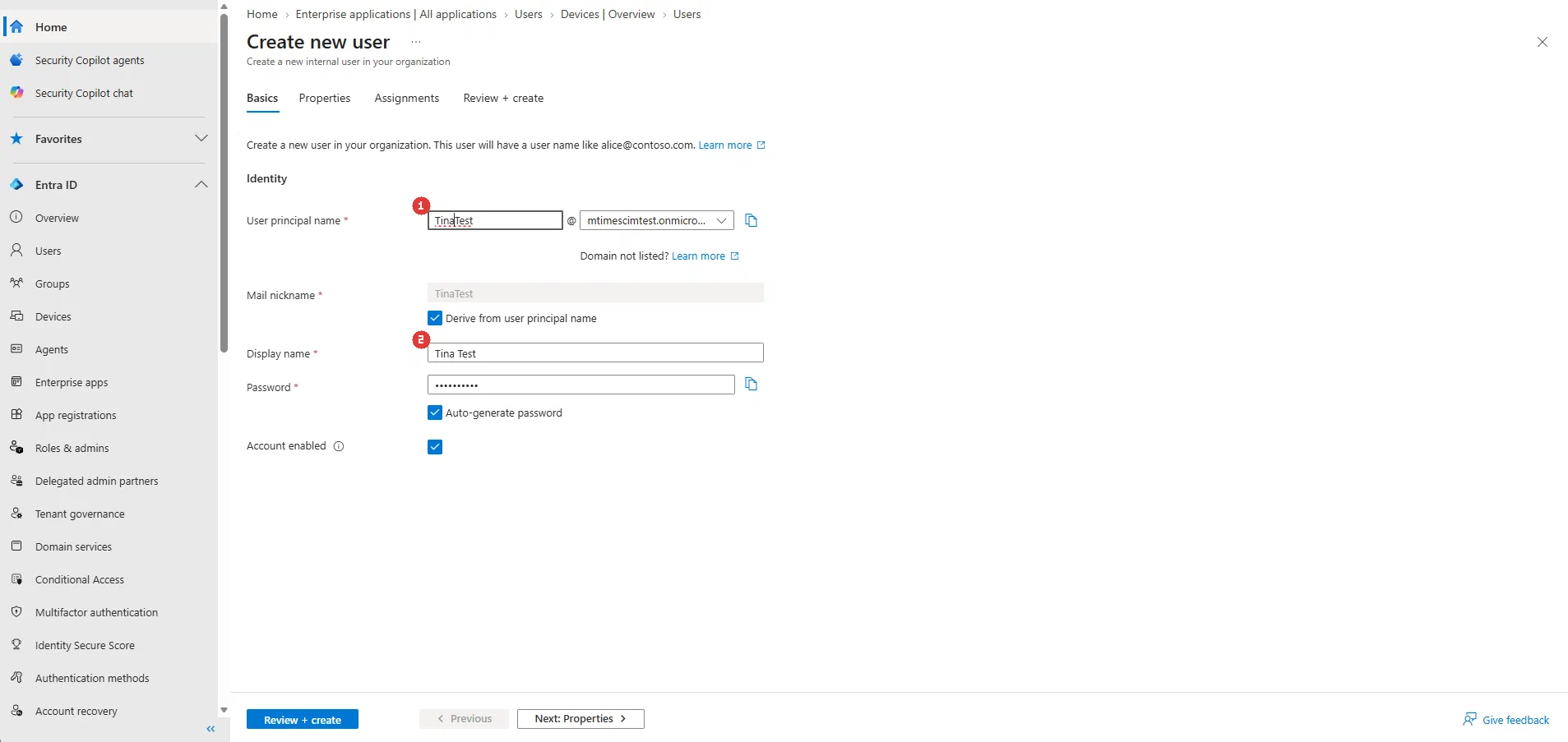
- Gå til Entra ID > Users og klikk New user > Create new user. På fanen Basics gir du brukeren et principal-navn (1) og et visningsnavn (2).

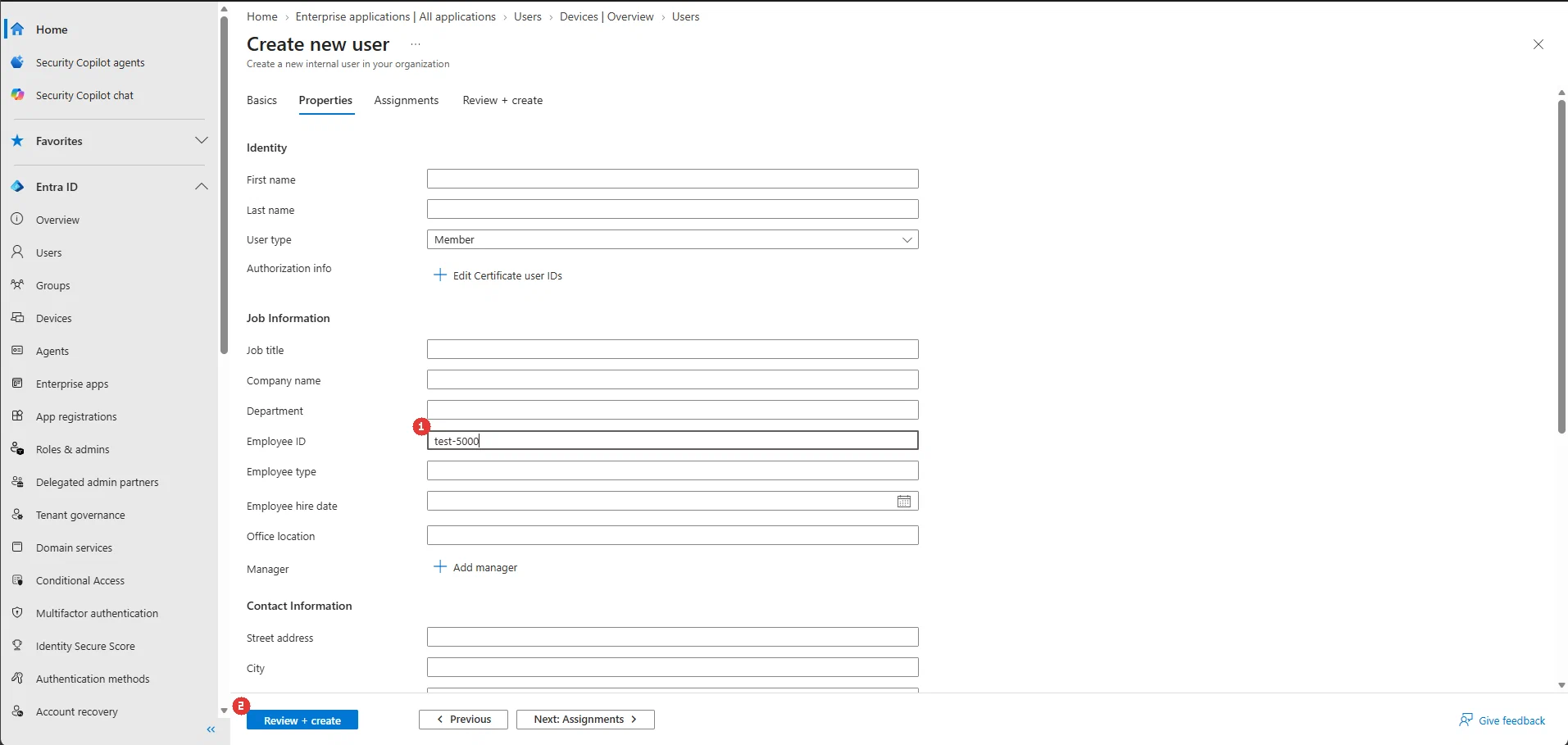
- Valgfritt — hopp over dette med mindre du valgte et ansattattributt i trinn 1. La Employee ID stå tom, og mTime knytter brukeren via e-postadressen i stedet. Valgte du faktisk et: fyll ut Employee ID (1) under Job Information på fanen Properties med brukerens stabile ansattnummer (her
test-5000) — dette er detexternalId-tilordningen fra trinn 6 sender til mTime, så det må samsvare med den ansattes nummer i HR-dataene dine. Uansett klikker du Review + create (2) når du er ferdig.

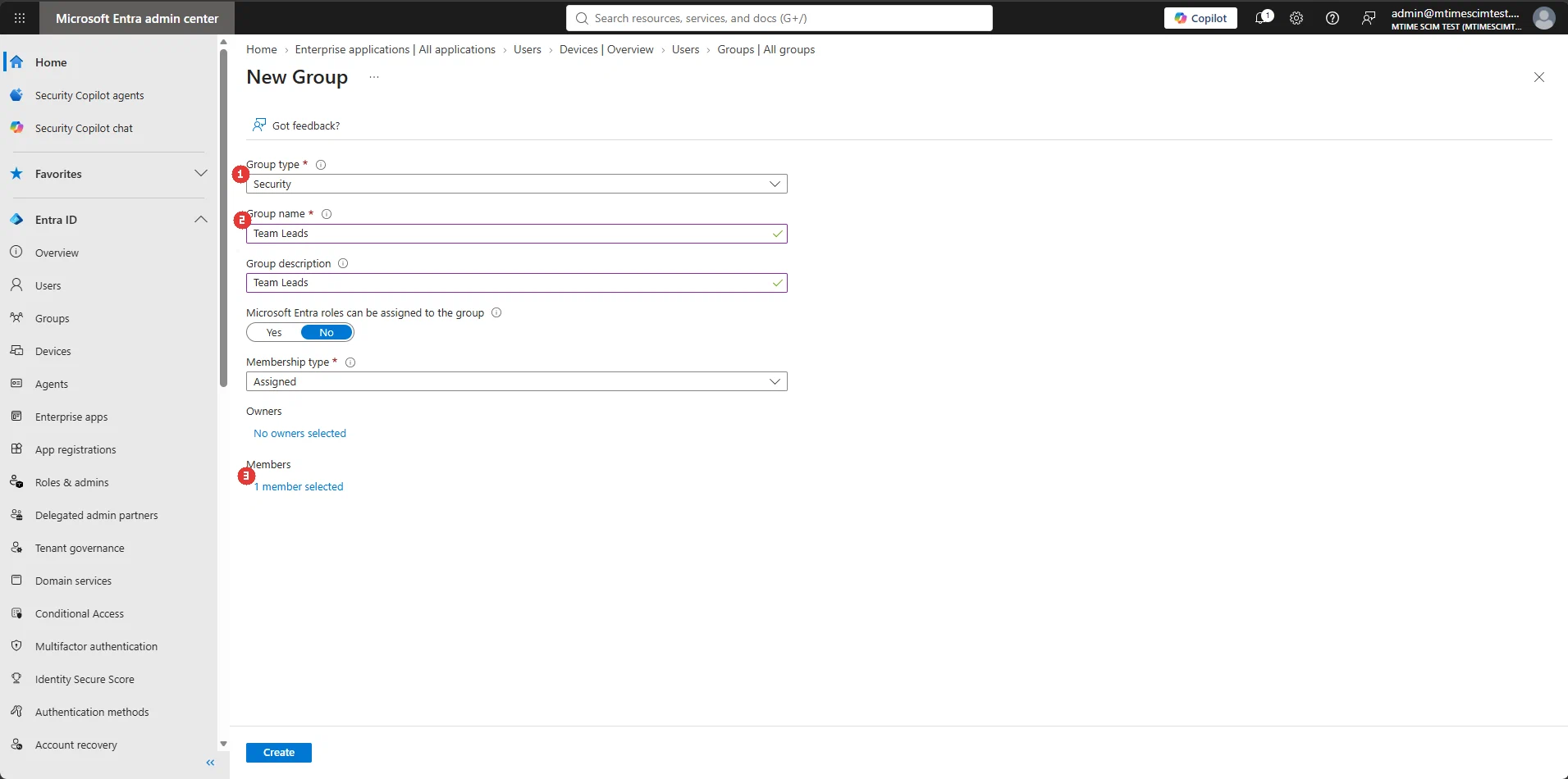
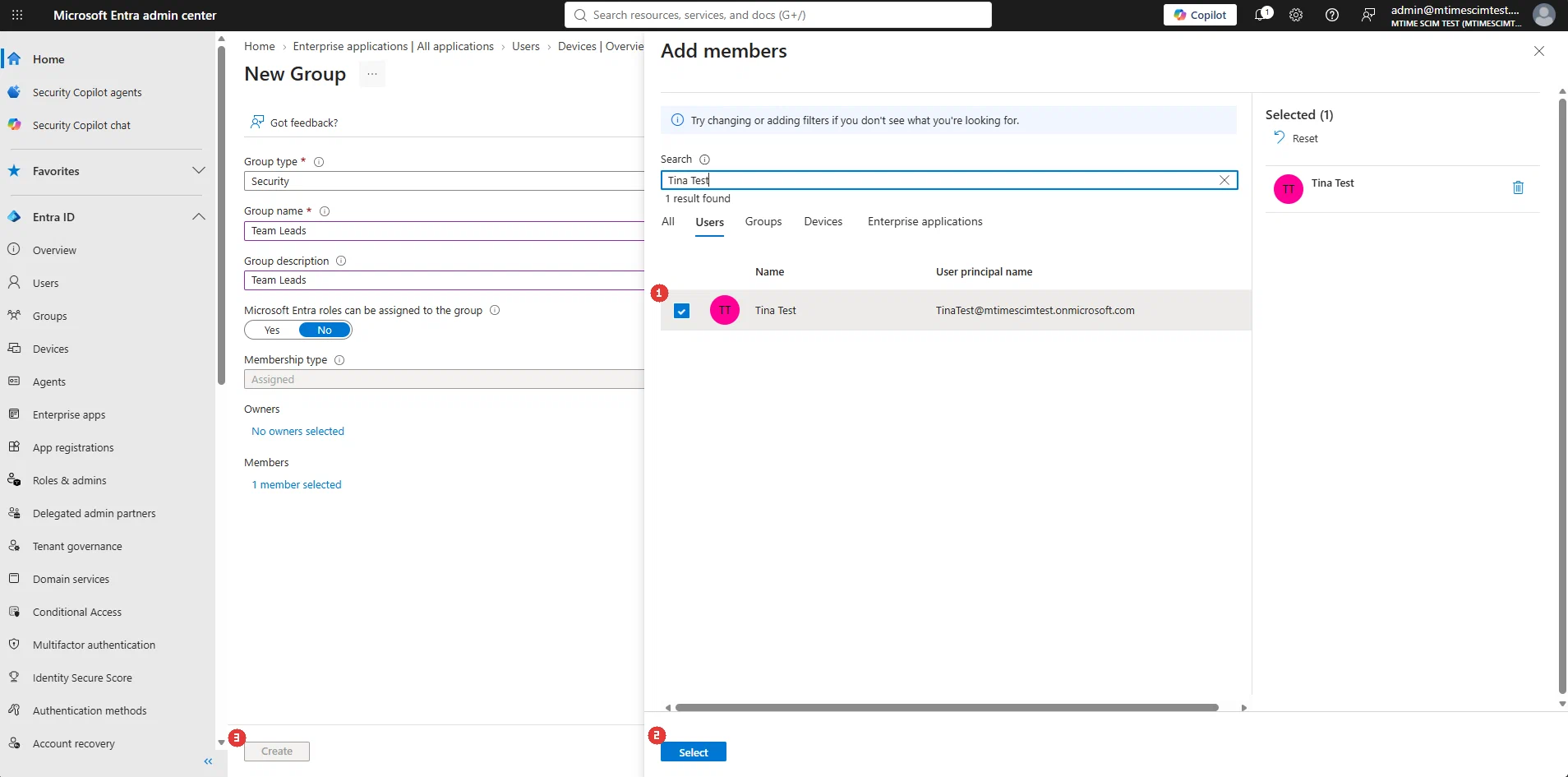
- Gå til Entra ID > Groups og klikk New group. Behold Group type (1) på Security, gi gruppen navn etter mTime-rollen den skal administrere (2), og under Members klikker du på medlemslenken (3).

- Søk opp brukerne som skal ha rollen og huk dem av (1), klikk Select (2) — klikk deretter Create (3).

En gruppe kan også starte uten medlemmer: den oppretter (eller knytter) mTime-rollen sin likevel, og medlemskapene følger etter hvert som du legger til folk i Entra.
Trinn 8 — Tildel brukerne og gruppene til applikasjonen
Entra provisjonerer bare det som er tildelt applikasjonen — å opprette en gruppe (trinn 7) er ikke nok; synkroniseringen ignorerer den til den står på applikasjonens tildelingsliste:
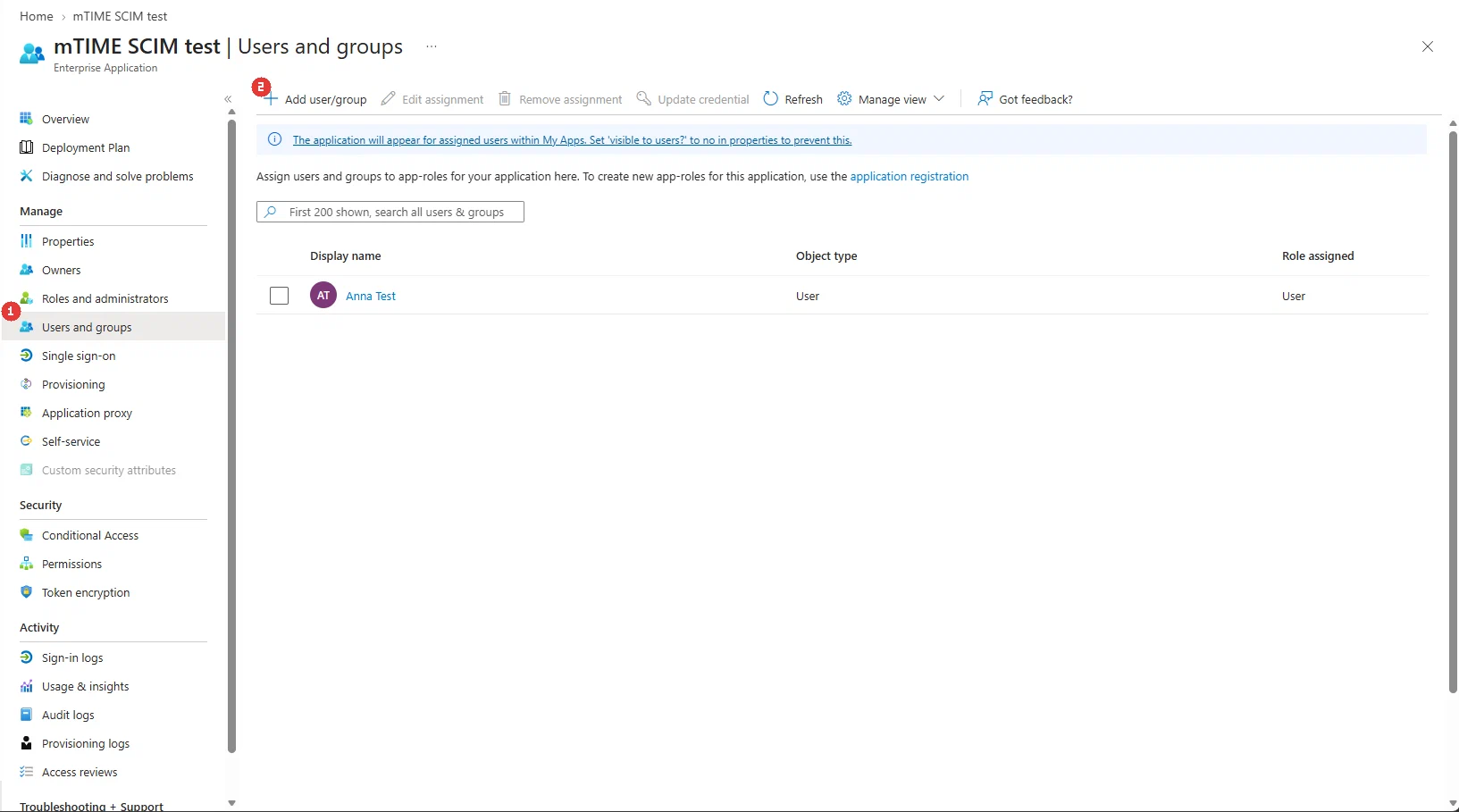
- I applikasjonens meny åpner du Users and groups (1) under Manage. Listen viser alt synkroniseringen dekker i dag. Klikk Add user/group (2) i verktøylinjen.

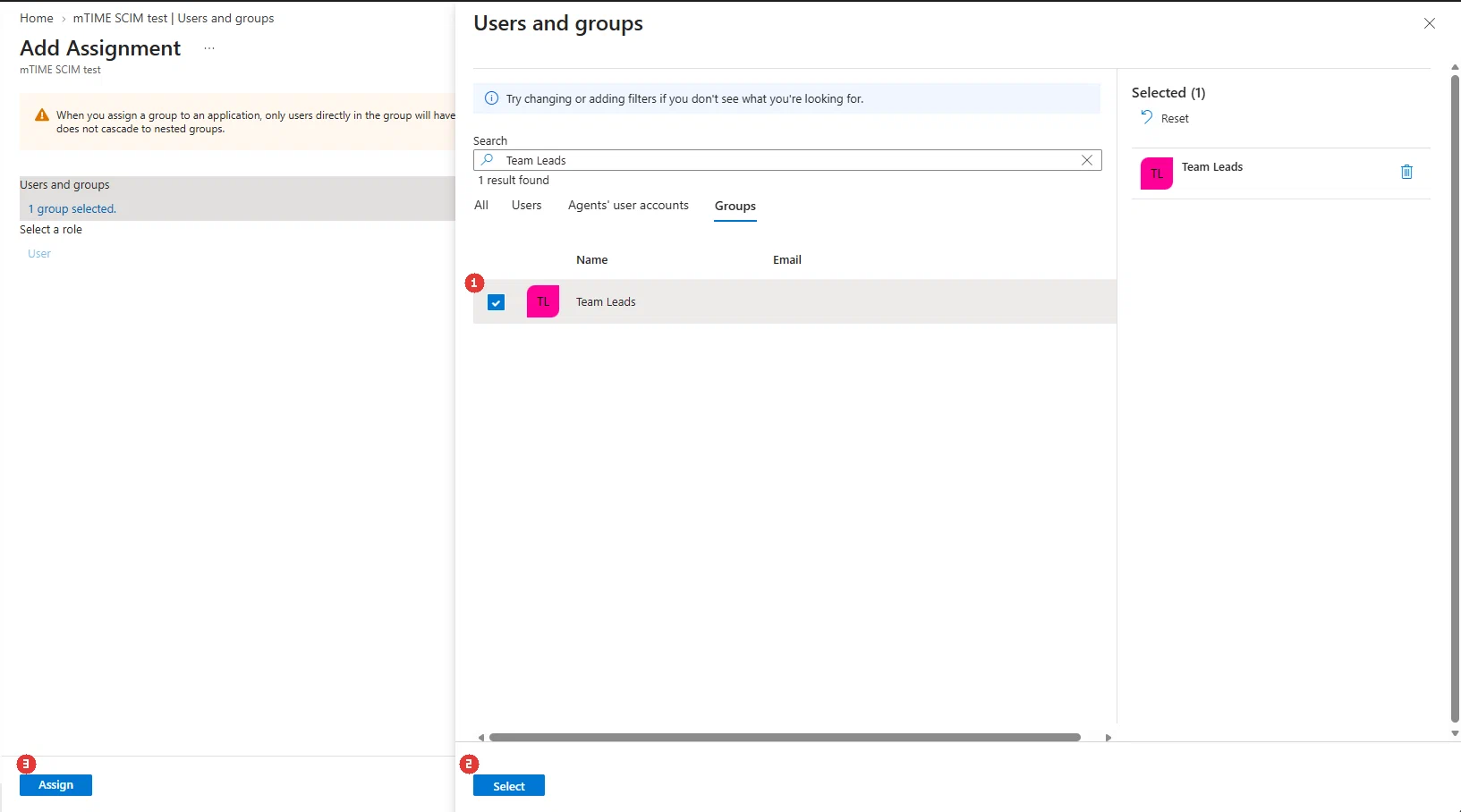
- På siden Add Assignment åpner du velgeren Users and groups, søker opp gruppen, huker den av (1) og klikker Select (2) — klikk deretter Assign (3) nederst til venstre. Merk deg Entras advarsel: nøstede grupper følger ikke med, så tildel hver gruppe direkte.

- Gruppen vises nå i tildelingslisten (1). Enkeltbrukere kan tildeles på samme måte.

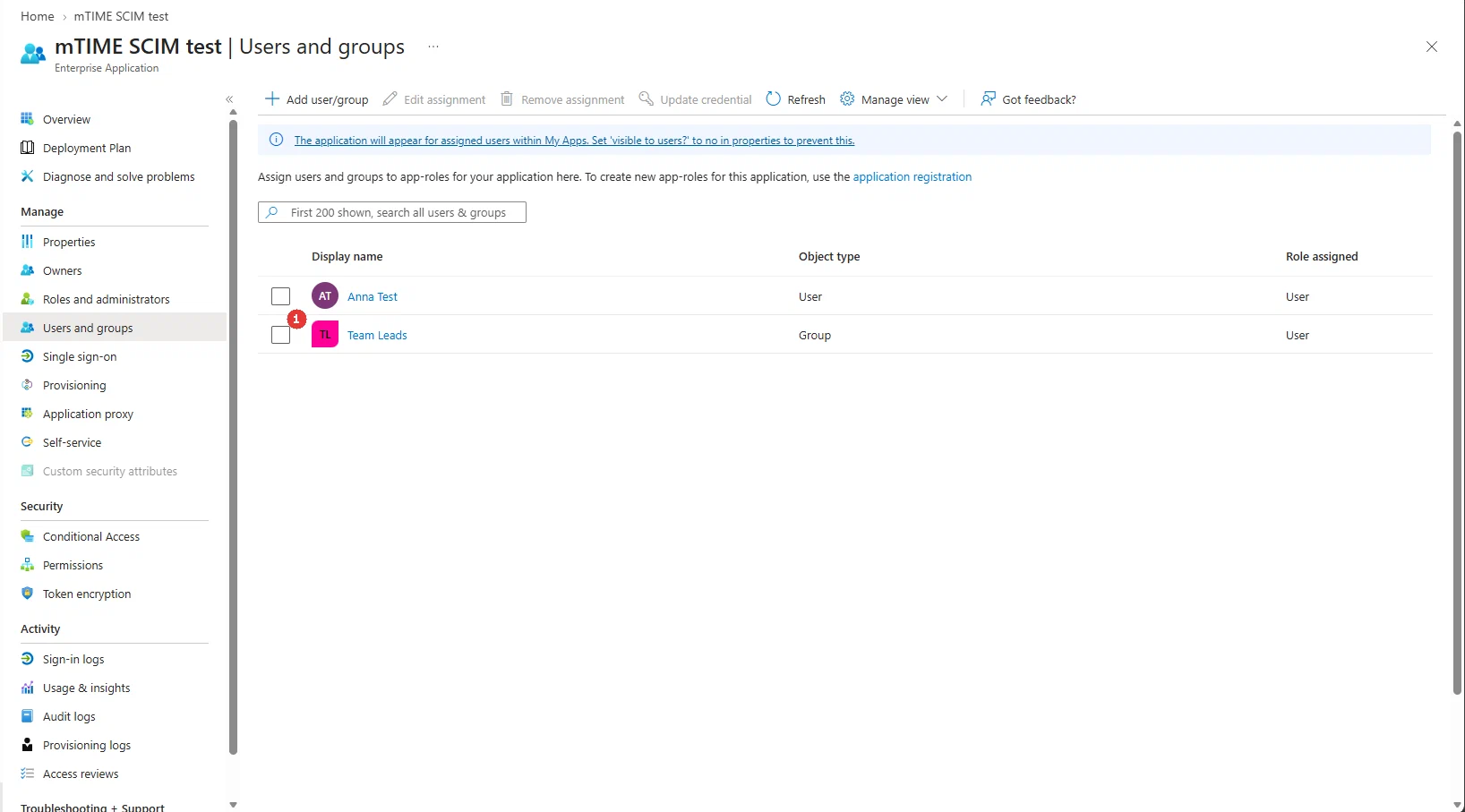
Denne listen er fasiten, fordi provisjoneringsinnstillingen Scope (under Provisioning > Settings) står som standard på Sync only assigned users and groups — la den stå der.
Det som kommer inn i mTime:
- Hver tildelt bruker blir en mTime-bruker — knyttet til den ansatte via det koblede ansattnummeret (når det er konfigurert) eller via e-postadressen, eller gitt en ny minimal ansattpost hvis ingen av delene samsvarer.
- Hver tildelt gruppe blir en mTime-rolle. En gruppe med navn som samsvarer nøyaktig med en eksisterende rolle, knyttes til den; enhver annen gruppe oppretter en ny tom rolle som en administrator deretter konfigurerer på rollesiden.
- Gruppens medlemmer tildeles gruppens rolle automatisk — også medlemmer som legges til senere.
hr-admin), må en arbeidsområde-eier først godkjenne rollen: åpne rollen og legg til provisioning under Kan tildeles av. Rollen owner kan aldri administreres via SCIM.Trinn 9 — Test med provisjonering på forespørsel
Før du starter den fulle synkroniseringen, verifiser oppsettet med én enkelt bruker:
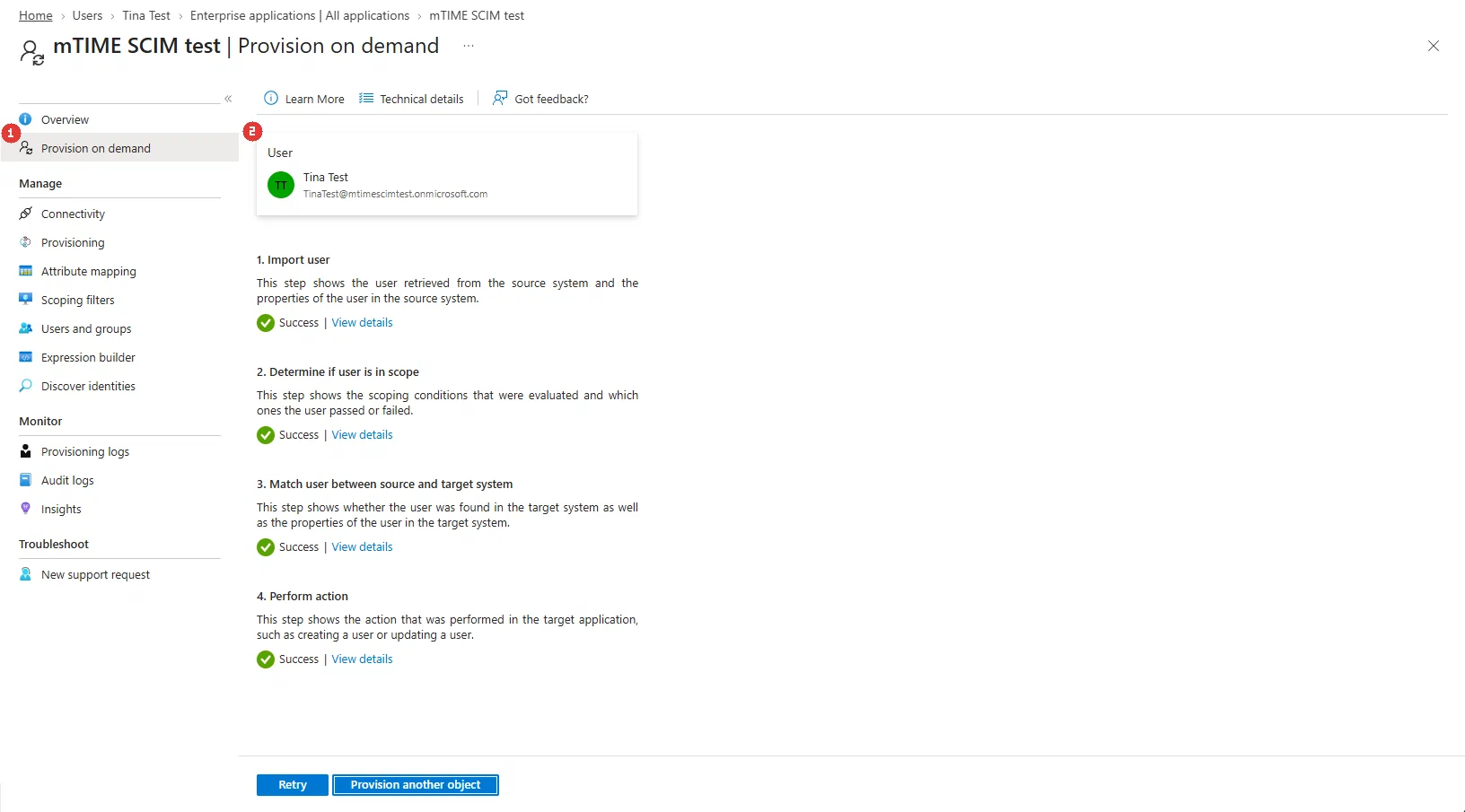
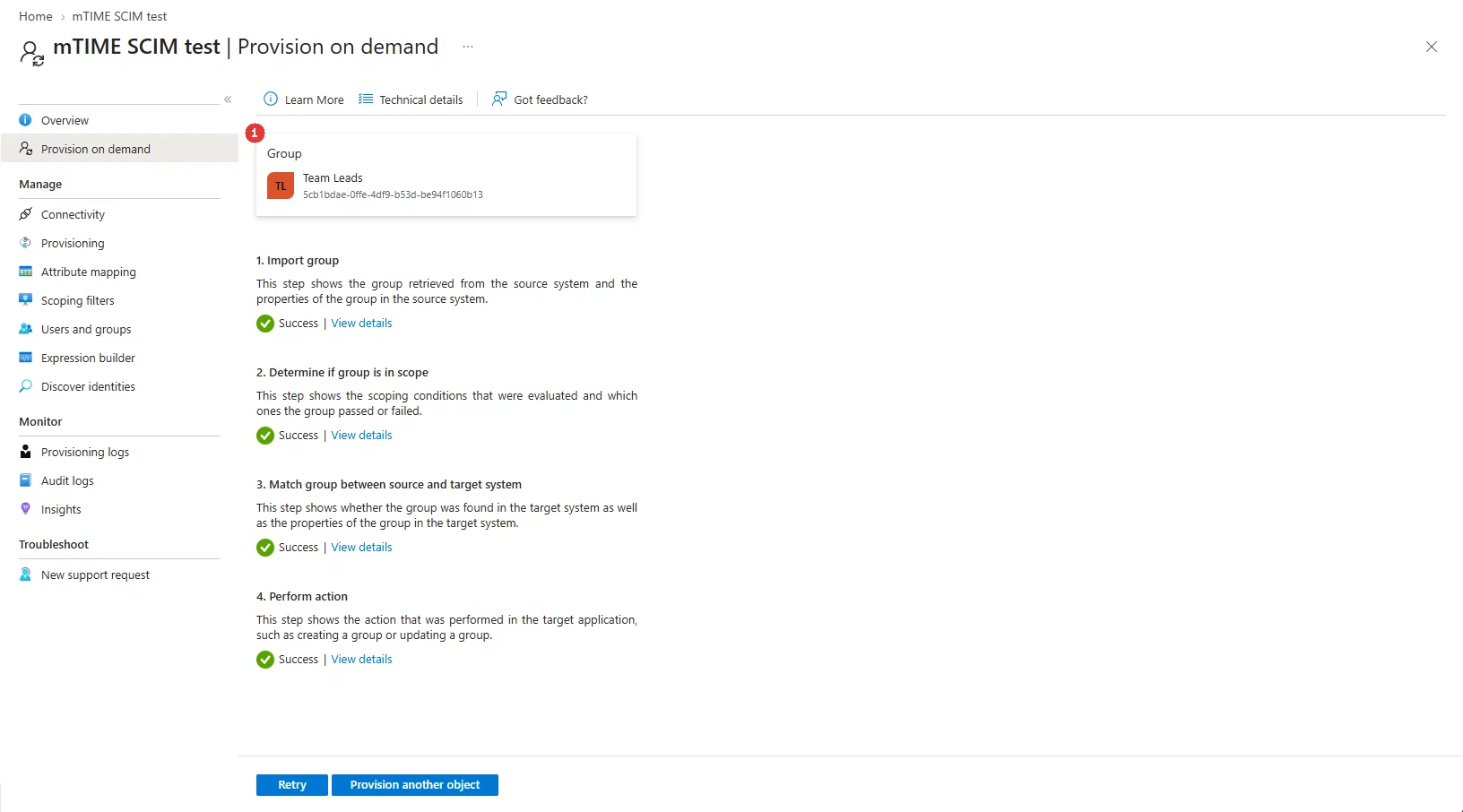
- Åpne Provision on demand (1) øverst i provisjoneringspanelets meny, velg en testbruker (2) (tildelt i trinn 8) og provisjoner vedkommende. Entra går gjennom sine fire stadier — import, scope, match, perform action — og hvert stadium må ende i Success.

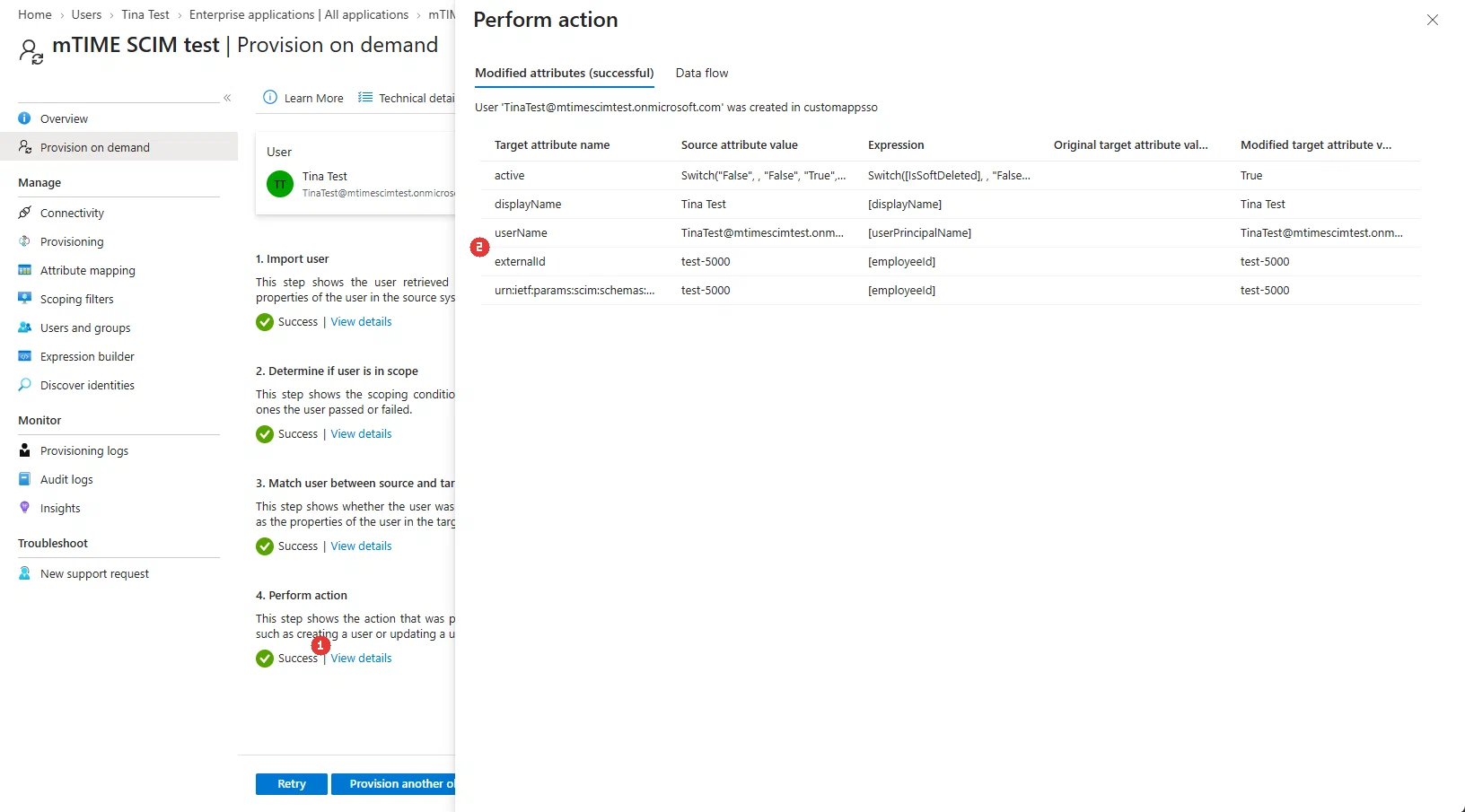
- Åpne View details (1) på Perform action for å se nøyaktig hva mTime mottok. Raden externalId (2) betyr bare noe hvis du valgte et ansattattributt i trinn 1 — da bør den inneholde ansattnummeret. Ellers kan du ignorere den: en tom
externalIder normalt, og ingenting feiler på grunn av det.

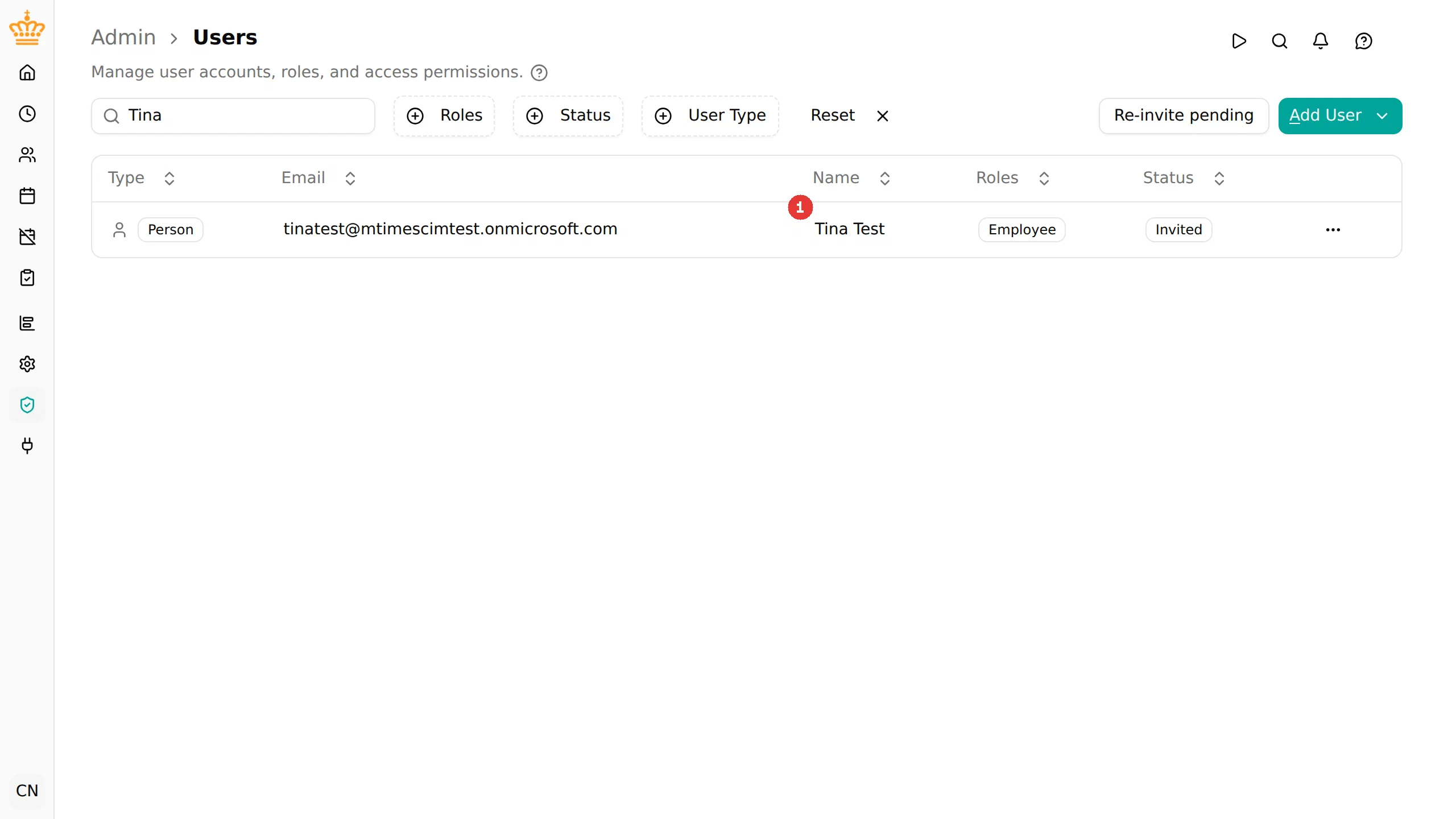
- Sjekk nå mTime-siden i . Brukeren finnes med status invitert og har rollen employee (1) (pluss eventuelle grupperoller).

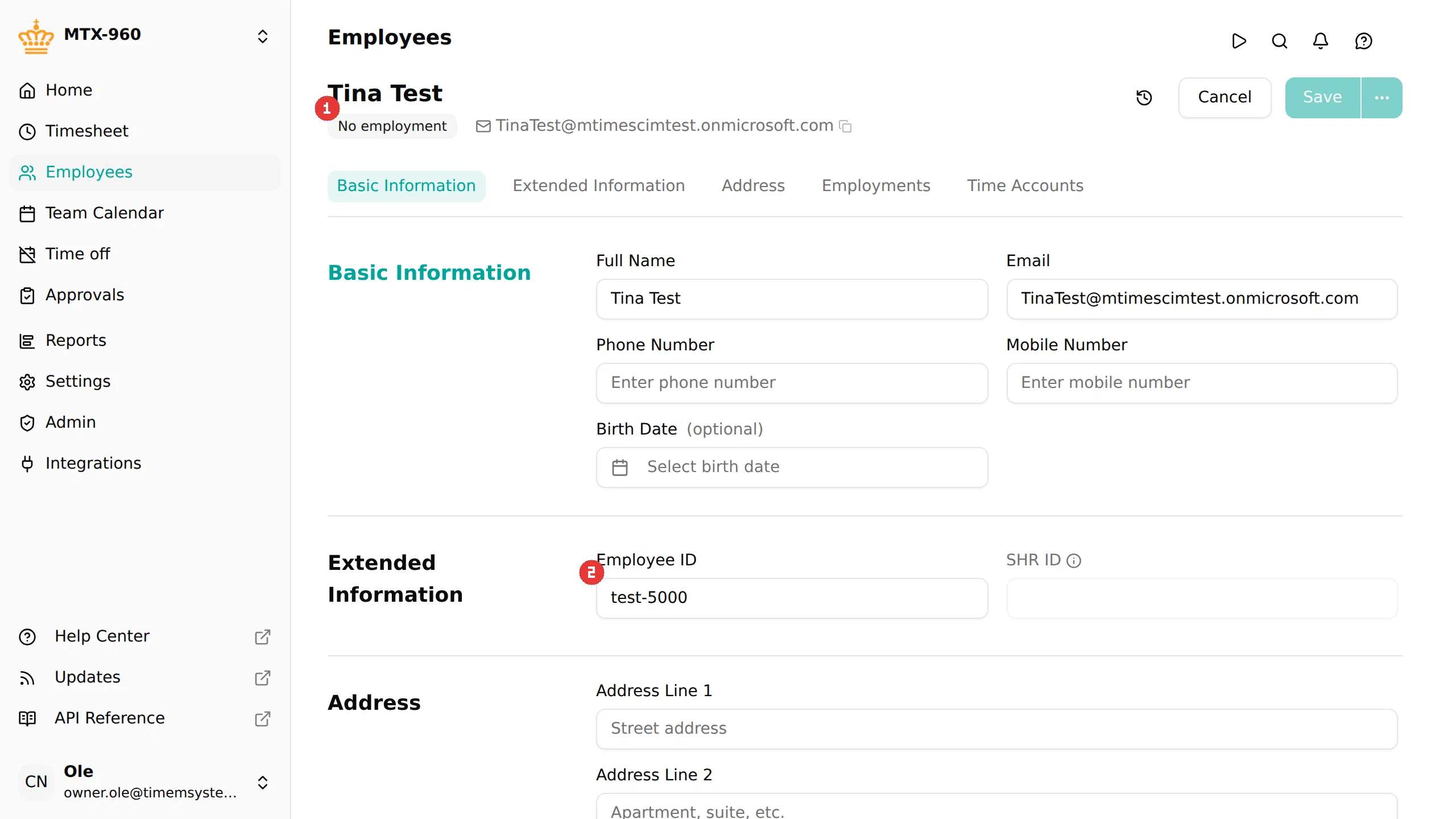
- Åpne den tilknyttede ansatte: siden ingen ansatt samsvarte ennå, ble en minimal post opprettet — uten ansettelsesforhold (1) (HR-integrasjonen din beriker den senere), med ansattnummeret lagret i attributtet koblet i trinn 1 (2).

- Test gruppen på samme måte: åpne Provision on demand igjen, bytt velgeren til fanen Groups, og provisjoner gruppen fra trinn 8 (1). De samme fire stadiene må bli grønne.

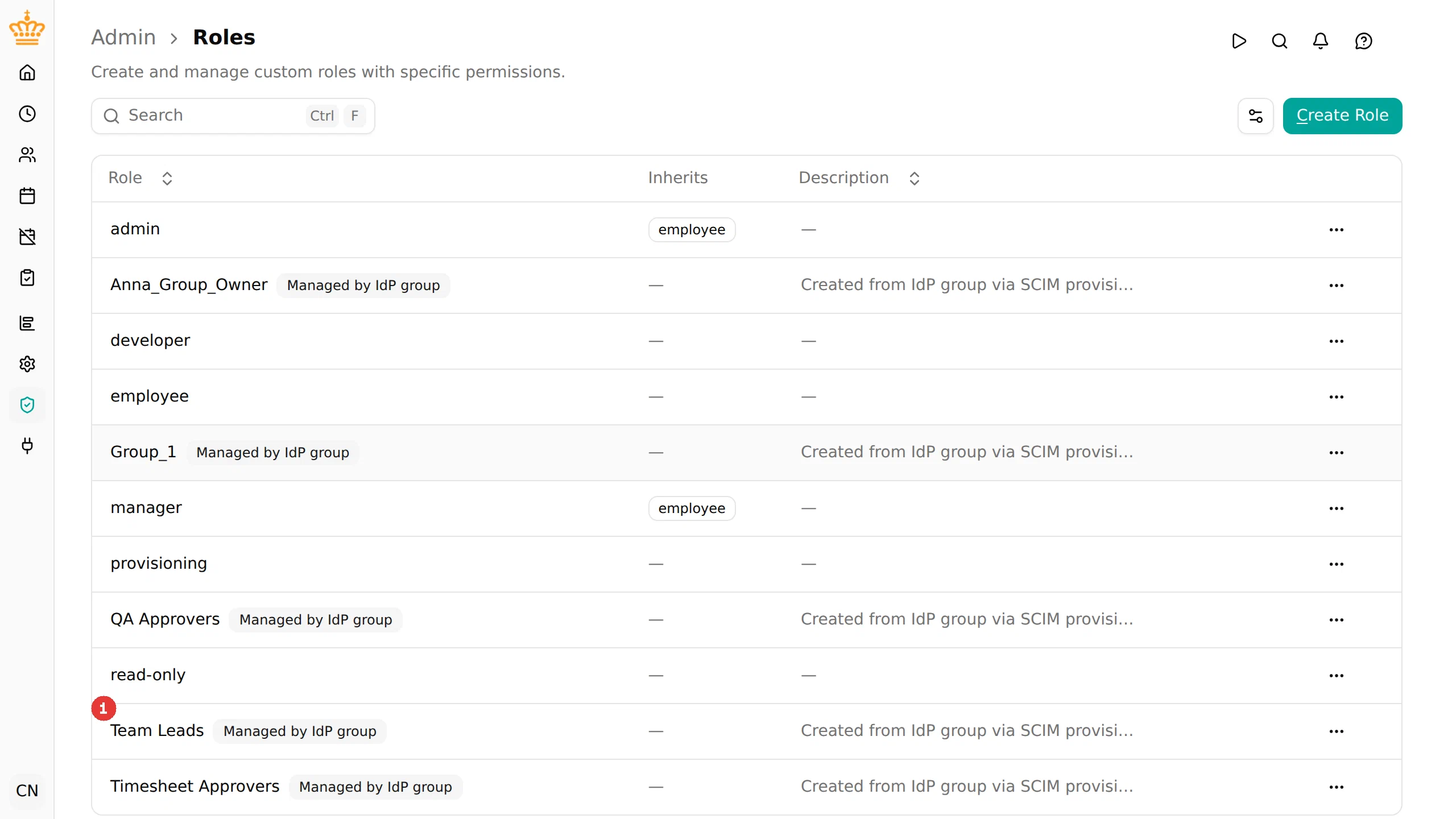
- I mTime har gruppen kommet inn som en rolle på . Opprettet tom og med merket “Styres av IdP-gruppe” (1), klar for at en administrator avgjør hva den skal kunne.

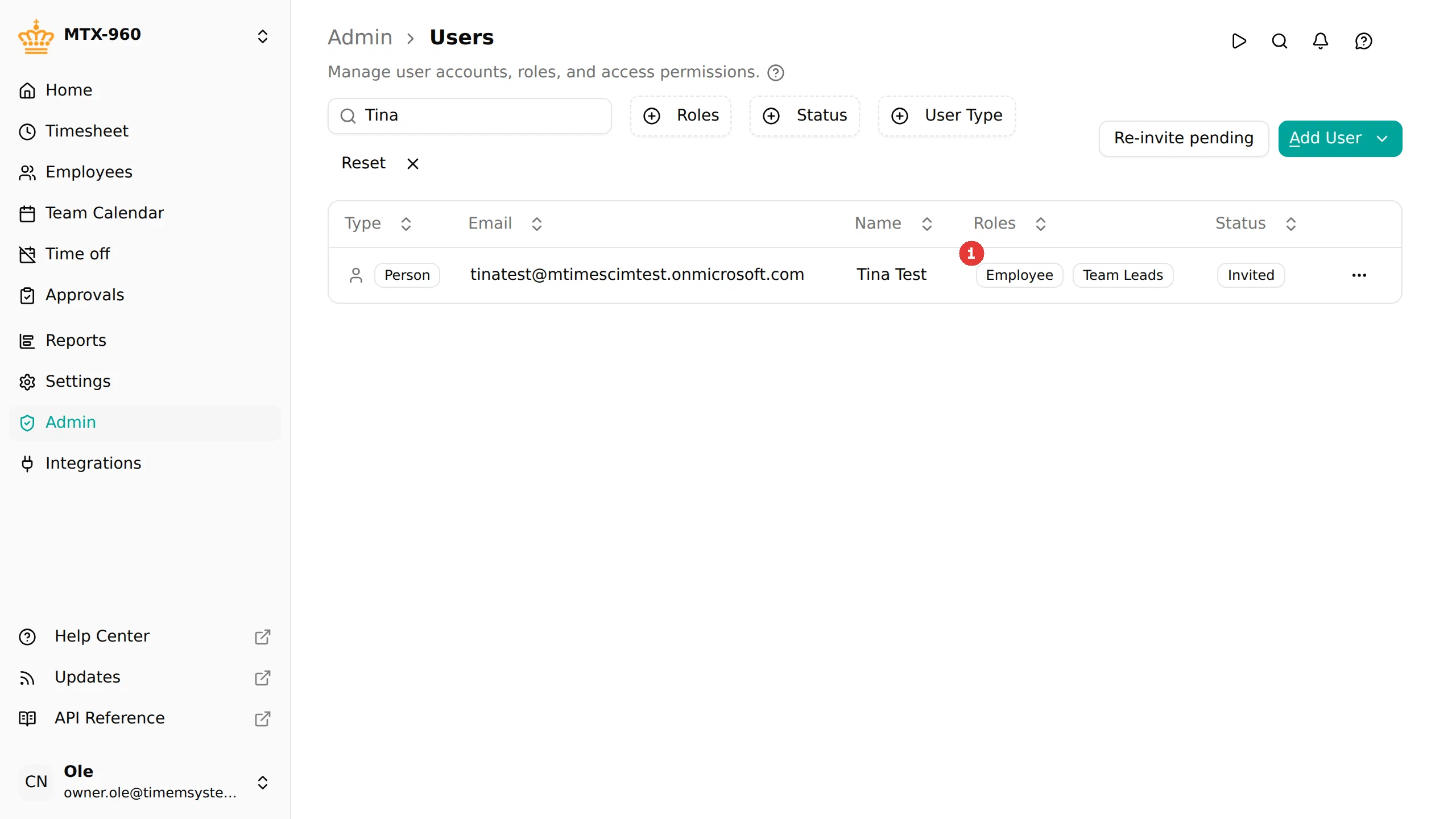
- Og gruppens medlemmer har den: testbrukeren bærer nå rollen ved siden av employee (1).

Trinn 10 — Start provisjoneringen
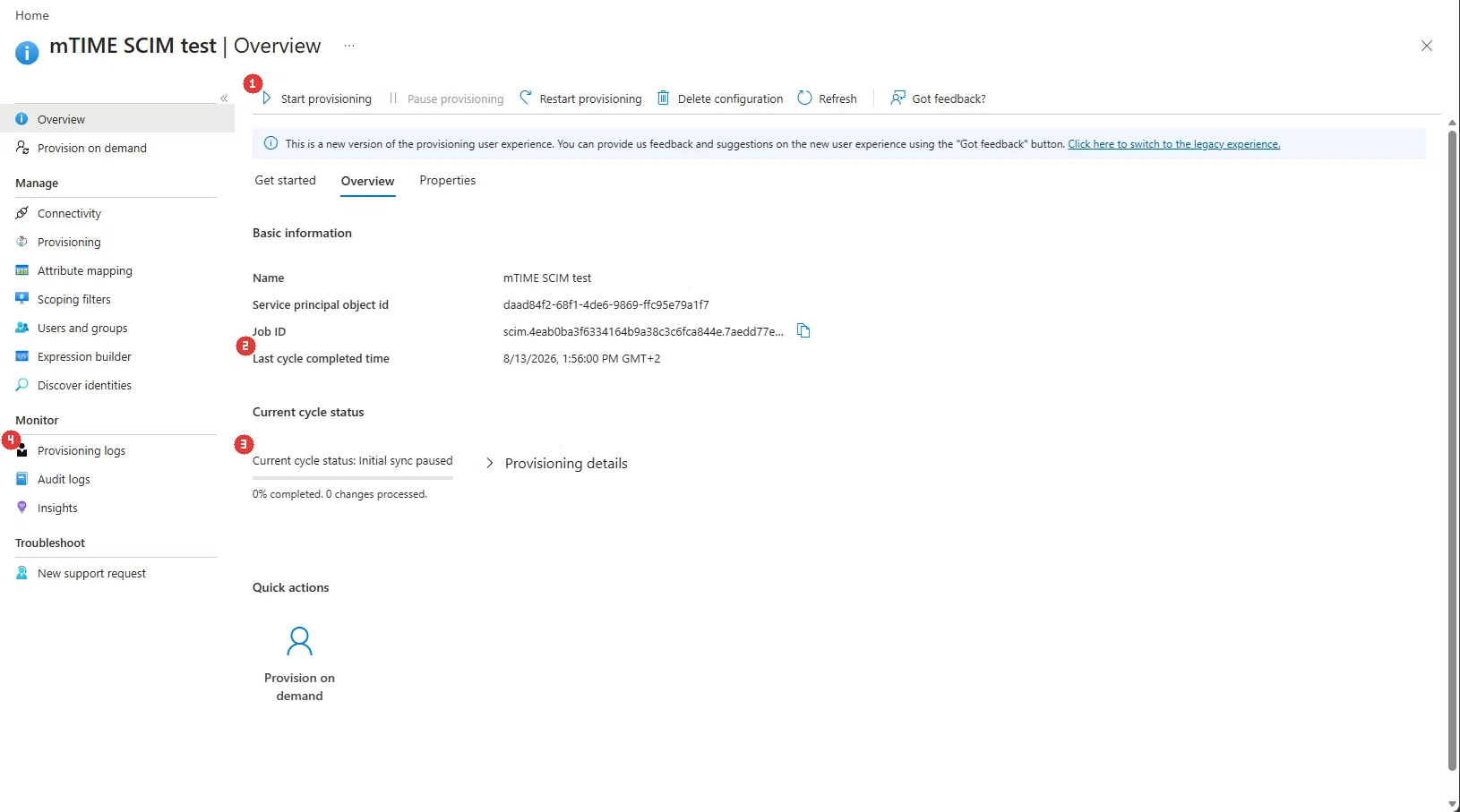
- Tilbake på konfigurasjonens Overview klikker du Start provisioning (1) i verktøylinjen.
- Entra kjører en innledende syklus som dekker alt som er tildelt applikasjonen, deretter en inkrementell syklus omtrent hvert 40. minutt som utfører endringer — inkludert deaktiveringene og slettingene som provisjonering på forespørsel hopper over.
- Overview følger jobben: Last cycle completed time (2) og Current cycle status (3) med fremdrift og antall behandlede endringer. Pause provisioning og Restart provisioning ligger i samme verktøylinje, og feil vises under Provisioning logs (4) i seksjonen Monitor, hver med årsaken mTime returnerte (f.eks. et manglende ansattnummer).

Trinn 11 — Verifiser livssyklusen
Kjør én full runde for å overbevise deg selv om at det virker:
- Deaktiver testbrukeren i Entra (blokker pålogging). Etter neste syklus er vedkommende suspendert i mTime og logget ut umiddelbart.
- Aktiver vedkommende igjen — neste syklus reaktiverer mTime-brukeren.
- Fjern testbrukeren fra gruppen — neste synkronisering trekker rollen tilbake i mTime; legg vedkommende til igjen, og den kommer tilbake.
Fra nå av bor bruker- og gruppeadministrasjonen i Entra. Hva hver rolle har lov til, blir hos mTime-administratorene dine — se Slik blir grupper til roller.
Feilsøking
| Problem | Løsning |
|---|---|
| Test Connection feiler | Se tabellen i trinn 5 — feil token, integrasjonen slått av eller feil URL |
| “En bruker med denne externalId-en finnes allerede” | To ulike personer bærer samme ansattnummer i IdP-en — en datafeil som må rettes i Entra |
| Bruker opprettet, men ikke knyttet til riktig ansatt | Verdien i det koblede attributtet samsvarer ikke med nummeret Entra sender (juster Koble externalId til ansattattributt fra trinn 1 mot HR-dataene dine), eller — ved kobling via e-post — adressene er ulike i Entra og ansattposten |
| En duplisert ansattpost ble opprettet | Verken ansattnummeret eller e-postadressen samsvarte med den eksisterende ansatte — juster dem og la HR-integrasjonen din slå sammen dataene, eller koble et attributt i trinn 1 for eksakt kobling |
| Deaktivert bruker fortsatt aktiv i mTime | Deaktiveringer flyter bare gjennom den planlagte syklusen — vent på neste syklus (eller sjekk at provisjoneringen er startet); ikke test dette på forespørsel |
| Gruppen ble ikke en rolle | Sjekk at gruppen er tildelt applikasjonen (trinn 8) og vises i provisjoneringsloggene |
| Medlemsendring i en eksisterende rolle har ingen effekt | Rollen er ikke godkjent for provisjonering — legg til provisioning under rollens Kan tildeles av |
| “En provisjonerings-servicebruker finnes allerede” | Det kan bare finnes én — gjenbruk den, og roter legitimasjon ved å opprette en ny API-nøkkel i stedet |