Microsoft Entra ID
Microsoft Entra ID-integrasjonen kobler mTime sammen med Azure Active Directory-leieren din. Den synkroniserer ansattdata fra Microsoft Graph API slik at ansattlisten din i mTime holdes oppdatert med katalogen din.

Hva den synkroniserer
Integrasjonen importerer følgende data fra Entra ID til mTime:
- Ansatte – Fullt navn og e-postadresse
- Aktiv status – Om brukerkontoen er aktivert eller deaktivert i Azure AD (en konto som er deaktivert der, er inaktiv i mTime)
Slik fungerer det
Entra ID eksponerer brukerdata gjennom Microsoft Graph API. mTime kobler til ved hjelp av en Azure AD-appregistrering med tillatelsen User.Read.All og henter alle brukere fra leieren din. Etter den første synkroniseringen brukes bare endringer – ansatte blir ikke duplisert.
Synkroniseringen kjøres automatisk etter en tidsplan. Du kan også utløse den manuelt fra detaljsiden for integrasjonen.
Attributter lagt til av Entra ID
Når integrasjonen er aktiv, legger den til et skrivebeskyttet attributt på synkroniserte ansatte:
| Attributt | Beskrivelse |
|---|---|
| Entra ID-bruker-ID | Brukerens unike identifikator i Microsoft Entra ID |
Dette vises i en egen seksjon på hver ansatt, med integrasjonens navn. Se Egendefinerte attributter for mer om hvordan integrasjonsattributter fungerer.
Komme i gang
Forutsetninger
Du trenger en Azure AD-appregistrering med følgende:
- Program-ID (klient-ID) – finnes på oversiktssiden for appregistreringen
- Klienthemmelighet – opprettes under «Certificates & secrets»
- Leier-ID – finnes i Azure Portal under Entra ID > Oversikt
- API-tillatelse –
User.Read.All(programtype, med administratorsamtykke gitt)
Sette opp integrasjonen
- Gå til
- Finn Microsoft Entra ID i listen og klikk på den
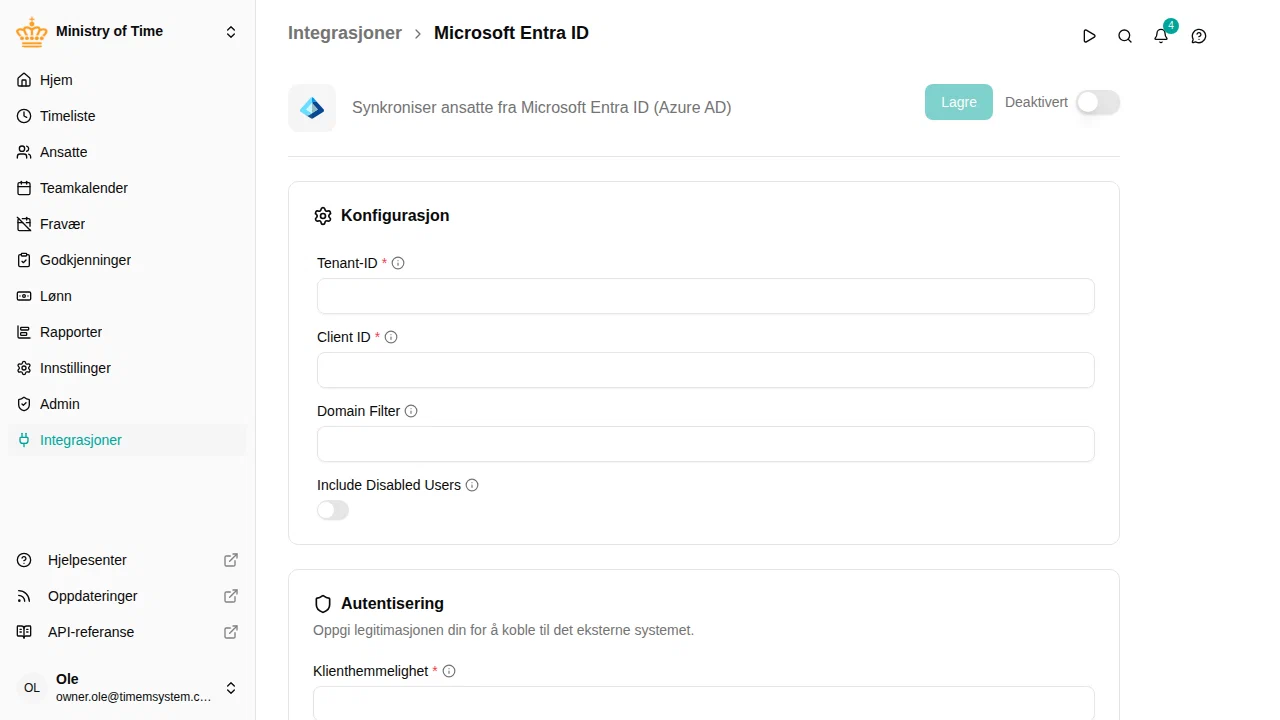
- Skriv inn Leier-ID og Klient-ID i konfigurasjonsseksjonen
- Skriv inn Klienthemmelighet i seksjonen for legitimasjon
- Klikk på Lagre – mTime tester tilkoblingen før den lagrer
Når legitimasjonen er validert, slå på integrasjonen for å starte synkroniseringen.
Konfigurasjonsalternativer
| Alternativ | Beskrivelse |
|---|---|
| Leier-ID | Azure AD-leier-ID-en din (finnes i Azure Portal > Entra ID > Oversikt) |
| Klient-ID | Program-ID (klient-ID) fra appregistreringen din |
| Domenefilter | Synkroniser bare brukere hvis e-post slutter med dette domenet (f.eks. example.com). La det stå tomt for å synkronisere alle brukere |
| Inkluder deaktiverte brukere | Når dette er slått på, synkroniseres også brukere med deaktiverte kontoer (de merkes som inaktive i mTime) |
Hva du kan forvente etter den første synkroniseringen
Når integrasjonen har kjørt for første gang:
- Ansatte fra Azure AD opprettes i mTime – du finner dem i
- Hver synkronisert ansatt får attributtet Entra ID-bruker-ID
- Deaktiverte brukere hoppes over som standard (med mindre «Inkluder deaktiverte brukere» er slått på)
- Hvis et domenefilter er konfigurert, importeres bare brukere med samsvarende e-postadresser
Feilsøking
| Problem | Løsning |
|---|---|
| “connection test failed: …” ved lagring | Bekreft at leier-ID, klient-ID og klienthemmelighet er riktige. Sørg for at administratorsamtykke er gitt for User.Read.All |
| Ingen ansatte synkronisert | Sjekk om det er satt et domenefilter som ikke samsvarer med e-postadressene til brukerne dine |
| Manglende ansatte | Brukere med deaktivert konto hoppes over som standard — slå på Inkluder deaktiverte brukere for å importere dem. En bruker uten e-postadresse synkroniseres med brukerhovednavnet (UPN) som e-post, så et domenefilter sjekkes mot det navnet |
| “entra ID credentials not configured” ved synkronisering | Skriv inn og lagre klienthemmeligheten i seksjonen for legitimasjon |
Neste steg
Når integrasjonen kjører, se Integrasjoner for hvordan du sjekker synkroniseringsstatus, utløser manuelle synkroniseringer og feilsøker problemer.