Dataløn (Visma)
Dataløn-integrasjonen kobler mTime til Visma Dataløn, det danske lønnssystemet. Den holder de ansatte koblet mellom de to systemene, slik at fravær og arbeidstimer kan sendes til lønn uten å tastes inn på nytt.

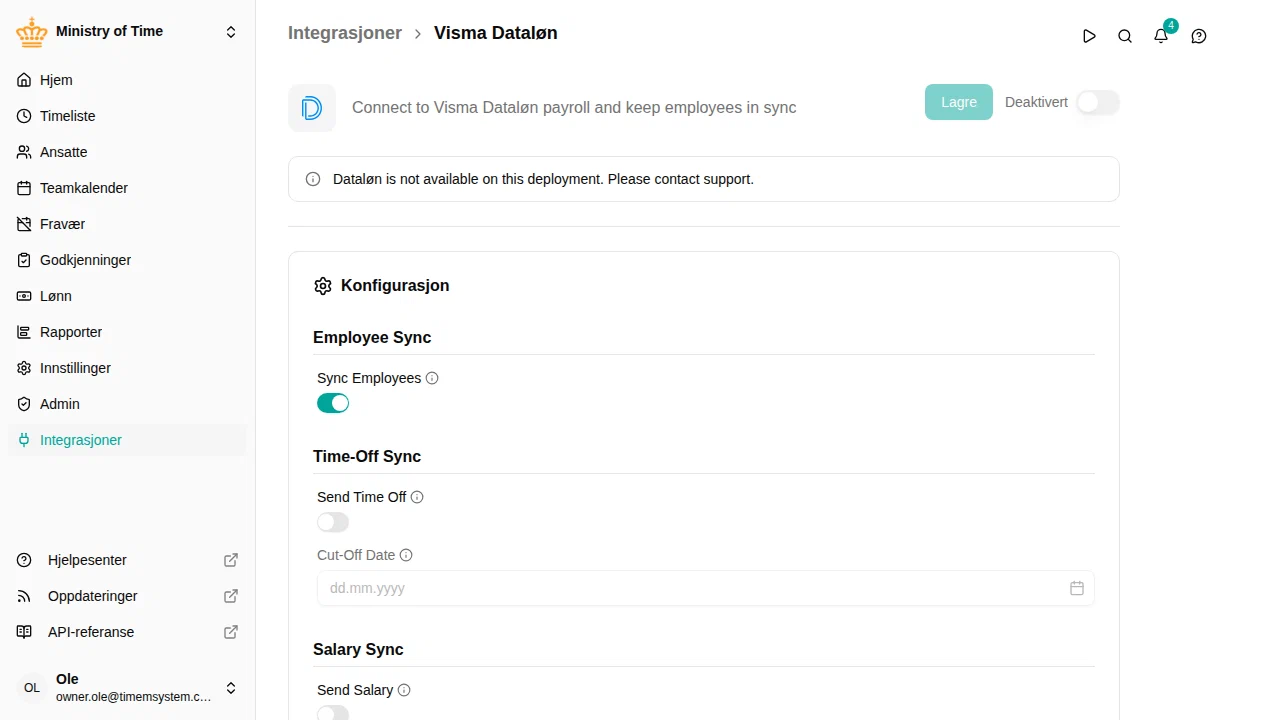
Hva den synkroniserer
Integrasjonen leser følgende fra Dataløn:
- Ansatte — Navn, e-post og ansattnummer
Ansatte som finnes i Dataløn, men ikke ennå i mTime, blir opprettet. Ansatte som allerede har sluttet, blir ikke importert.
Før du starter
Du trenger én ting: en integrasjonsnøkkel. Den er bare deres, og dere oppretter den selv i Dataløn (se nedenfor).
Slik henter du integrasjonsnøkkelen
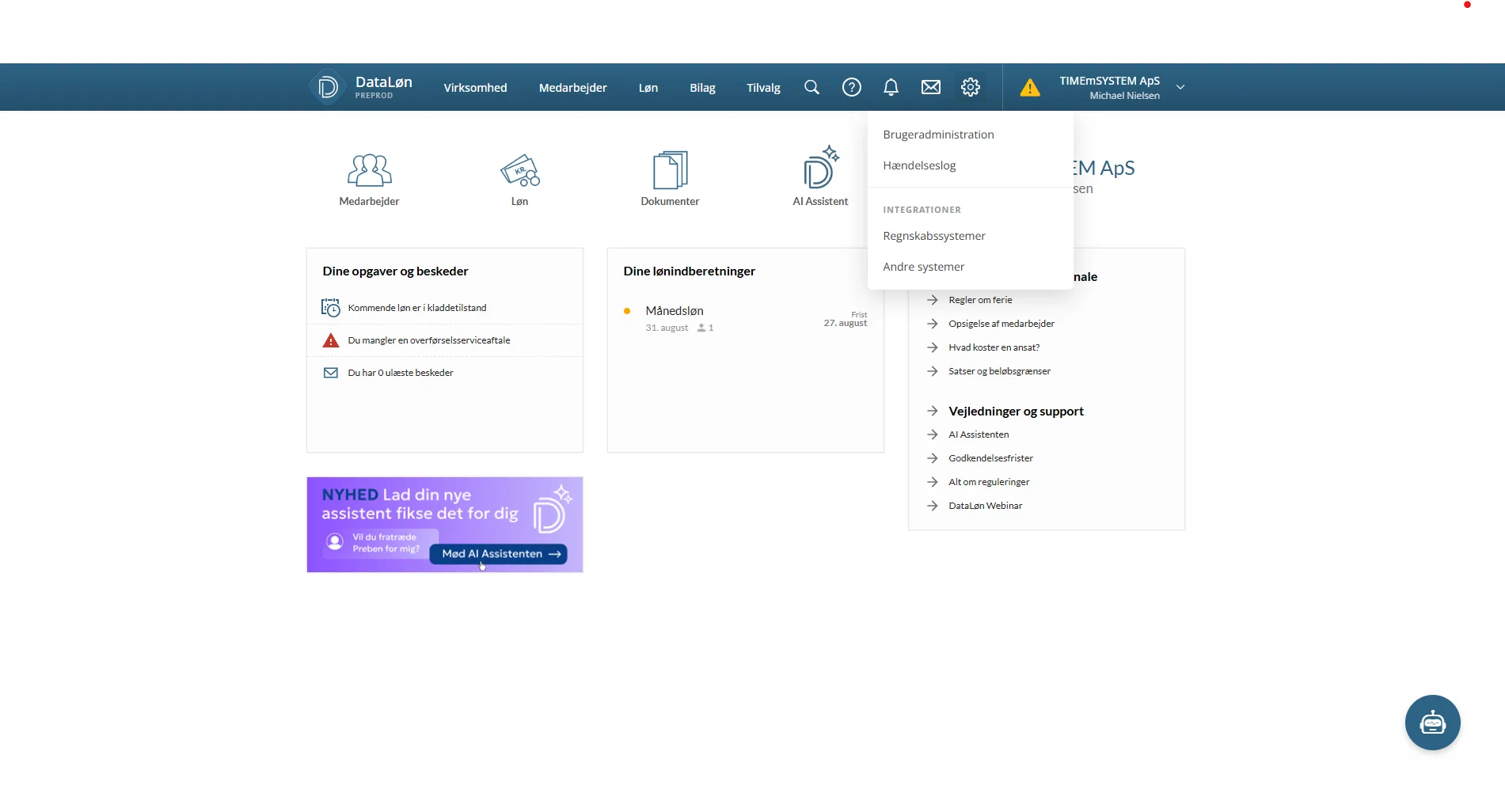
- Logg inn i Dataløn, åpne innstillinger (tannhjulet) og velg Andre systemer under Integrationer:

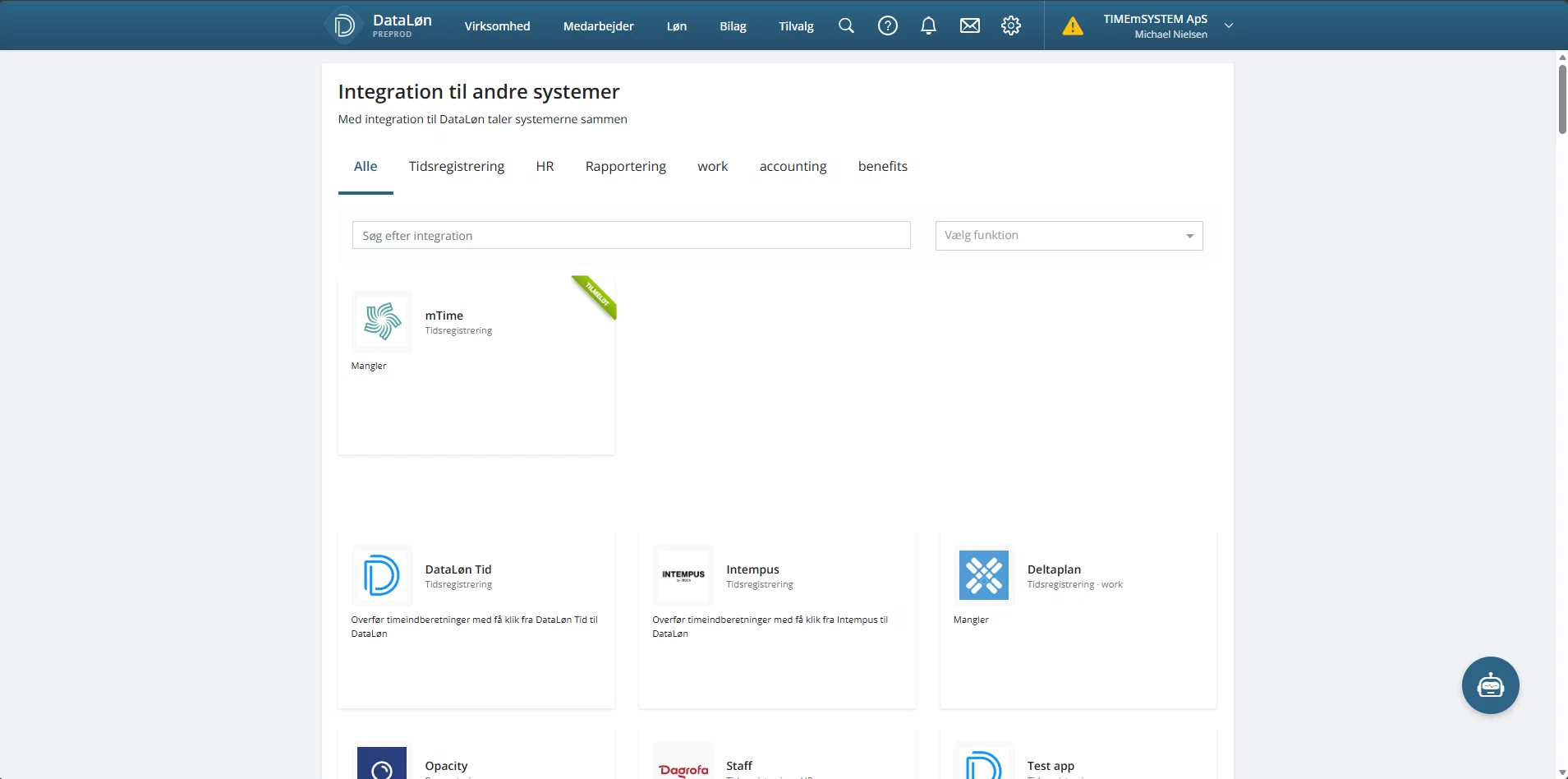
- Finn mTime i galleriet og åpne den. Er ikke selskapet påmeldt ennå, klikk Tilmeld:

- Kopier nøkkelen i feltet Nøgle (kopier-knappen ved siden av gjør det med ett klikk):

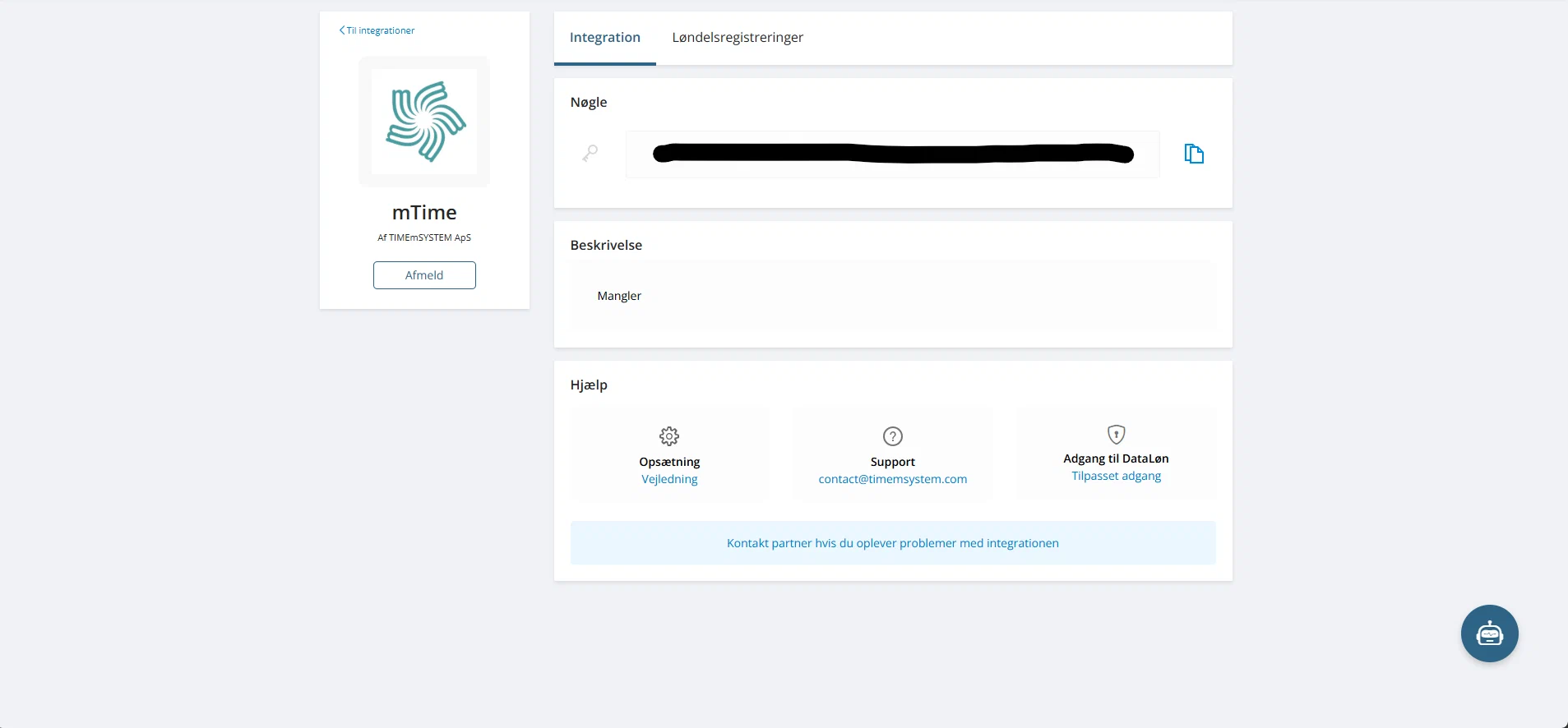
Nøkkelen gir mTime tilgang til akkurat det selskapet. Ta godt vare på den — behandle den som et passord. (Fanen Løndelsregistreringer på samme side er der Dataløn viser alle registreringer mTime har sendt.)
Slik setter du den opp i mTime
- Gå til og velg Visma Dataløn
- Lim inn integrasjonsnøkkelen
- La Synkroniser ansatte stå på
- Slå på integrasjonen og lagre
- Velg Synkroniser nå for å kjøre den første synkroniseringen
Du skriver aldri inn et virksomhetsnummer — mTime leser det fra integrasjonsnøkkelen. Du velger heller ikke Dataløn-miljø: det gjør mTime, og integrasjonssiden viser hvilket miljø den er koblet til.
Slik kobles ansatte
Hver ansatt i Dataløn kobles til en ansatt i mTime i denne rekkefølgen:
- E-postadresse — slik kjennes ansatte i mTime, så den avgjør om den ansatte allerede finnes
- Dataløn ansatt-id — brukes når en tidligere synkronisering har koblet de to
- Ansattnummer — brukes når ingenting annet passer
Finnes ingen match, opprettes en ny ansatt i mTime.
Attributter lagt til av Dataløn
Når integrasjonen er aktiv, legger den skrivebeskyttede attributter til synkroniserte ansatte:
| Attributt | Beskrivelse |
|---|---|
| Dataløn ansatt-id | Den ansattes unike id i Dataløn |
| Lønnsnummer | Den ansattes nummer i Dataløn |
De vises i en egen seksjon på hver post, med integrasjonens navn. Se Egendefinerte attributter for mer om hvordan integrasjonsattributter fungerer.
Hva du kan forvente etter første synkronisering
- Ansatte fra Dataløn kobles til postene sine i mTime, og de som manglet blir opprettet — se
- Attributtene over fylles ut på hver ansatt
- Ansatte som synkroniseringen ikke kunne lese, rapporteres i kjøringens resultat, under
Deretter kjører integrasjonen én gang per natt og spør bare etter ansatte som er endret siden forrige kjøring.
Send fravær
- Sett attributten Inputkode
på hver fraværsaktivitet som skal til lønn — for eksempel
0047for ferie. Aktiviteter uten kode sendes ikke. Attributten Tidskonvertering bestemmer om antallet sendes i timer eller dager. - Slå på Send fravær og sett dens Skjæringsdato . Bare dager på eller etter skjæringsdatoen sendes — sett den til go-live-datoen deres, slik at historisk fravær ikke leveres til lønn.
Hver dag med brukt fravær blir én registrering i Dataløn. Endres eller kanselleres fraværet i mTime, oppdateres eller fjernes registreringen — inntil Dataløn har importert den i en lønnskjøring. Etter import er den låst; en sen endring vises som en feilet oppføring i integrasjonsloggen og må rettes i Dataløn.
Send lønn
Lønnssending dekker timelønnede ansatte: arbeidstimene som godkjennes på timelisteoppgjørene deres — normaltimer, overtid og tillegg.
- Sørg for at timelønn er satt opp: de timelønnedes ansettelsesvilkår har en timelønnsaktivitet, og overtid og tillegg er hver sin tilleggsaktivitet.
- Sett attributten Inputkode
på hver tilleggsaktivitet — og på hver tidskonto som utbetales til lønn — for eksempel
1213(normaltimer × sats) eller1617(overtid × sats). - Slå på Send lønn og sett dens Skjæringsdato . Bare lønnsperioder som starter på eller etter skjæringsdatoen sendes.
Antall sendes i kildens egen enhet: timer for aktiviteter og timebaserte kontoer, dager for dagbaserte kontoer — så koble en dagbasert konto til en løndel som forventer dager.
Når et timelisteoppgjør godkjennes, sendes periodens timer til Dataløn per aktivitet, datert på lønnsperiodens første dag. Gjenåpnes og godkjennes et oppgjør på nytt, sendes differansen som en ny registrering — Dataløn legger registreringene sammen ved import, så rettelser havner automatisk i neste lønnskjøring.
1213 og 1617), må den ansatte ha en fast løndel med satsen i Dataløn. Uten den importeres timene uten lønn og uten varsel. Sjekk de faste løndelene før første lønnskjøring.Import i Dataløn
Registreringene venter i Dataløn til en lønnsansvarlig importerer dem: start en lønnsinnberetning i Dataløn, velg Importer og velg mTime. Dataløn legger registreringene sammen per ansatt og inputkode, henter satsene fra de faste løndelene og oppretter løndelene.
Integrasjonsloggen
Hver registrering integrasjonen sender — eller ikke får sendt — registreres i . Hver oppføring viser den ansatte, inputkoden, status og ved feil årsaken, sammen med den nøyaktige forespørselen til Dataløn og Dataløns svar.
Disse detaljene inneholder lønns- og fraværsdata, så bare roller som kan sende lønn — for eksempel HR-administrator — ser dem. En arbeidsområdeadministrator ser Dataløn-radene med status og tidspunkt, men ikke inputkodene, beløpene, feilmeldingene eller forespørslene.
Feilsøking
| Problem | Løsning |
|---|---|
| “employee has no Dataløn employee id — run the employee sync first” | Den ansatte er ikke koblet ennå. Kjør Synkroniser nå og sjekk at den ansatte finnes i Dataløn med samme e-post eller ansattnummer. |
| “Input Code must be valid. Only input codes from ‘Payroll Item Types’ can be used” | Koden på aktiviteten eller kontoen er ikke en gyldig løndel. Slå opp koden i Dataløns løndelskatalog og rett attributten. |
| Timene ble importert, men den ansatte fikk ingen lønn | Løndelen krever en sats fra en fast løndel i Dataløn, og den ansatte har ingen. Opprett den faste løndelen i Dataløn — timene kan importeres på nytt. |
| Ingenting sendes | Sjekk at bryteren er på, at aktiviteten eller kontoen har en inputkode, at datoen er på eller etter skjæringsdatoen, og at den ansatte er koblet. |
| En endring etter lønnimport feiler | Registreringer låses ved import. Rett beløpet direkte i Dataløn; for lønn sender et gjenåpnet oppgjør automatisk rettelsen til neste lønnskjøring. |
Neste steg
Når integrasjonen kjører, se Integrasjoner for hvordan du følger synkroniseringsstatus, kjører manuelle synkroniseringer, justerer innstillinger og feilsøker.