Attributtkobling
Bestem hvor hver verdi for de ansatte, ansettelsene og organisasjonsenhetene dine kommer fra: hvilken HR-integrasjon som fyller den, fra hvilket av integrasjonens felt, eller om du selv vedlikeholder den i mTime.
Åpne og klikk på Attributtkobling .

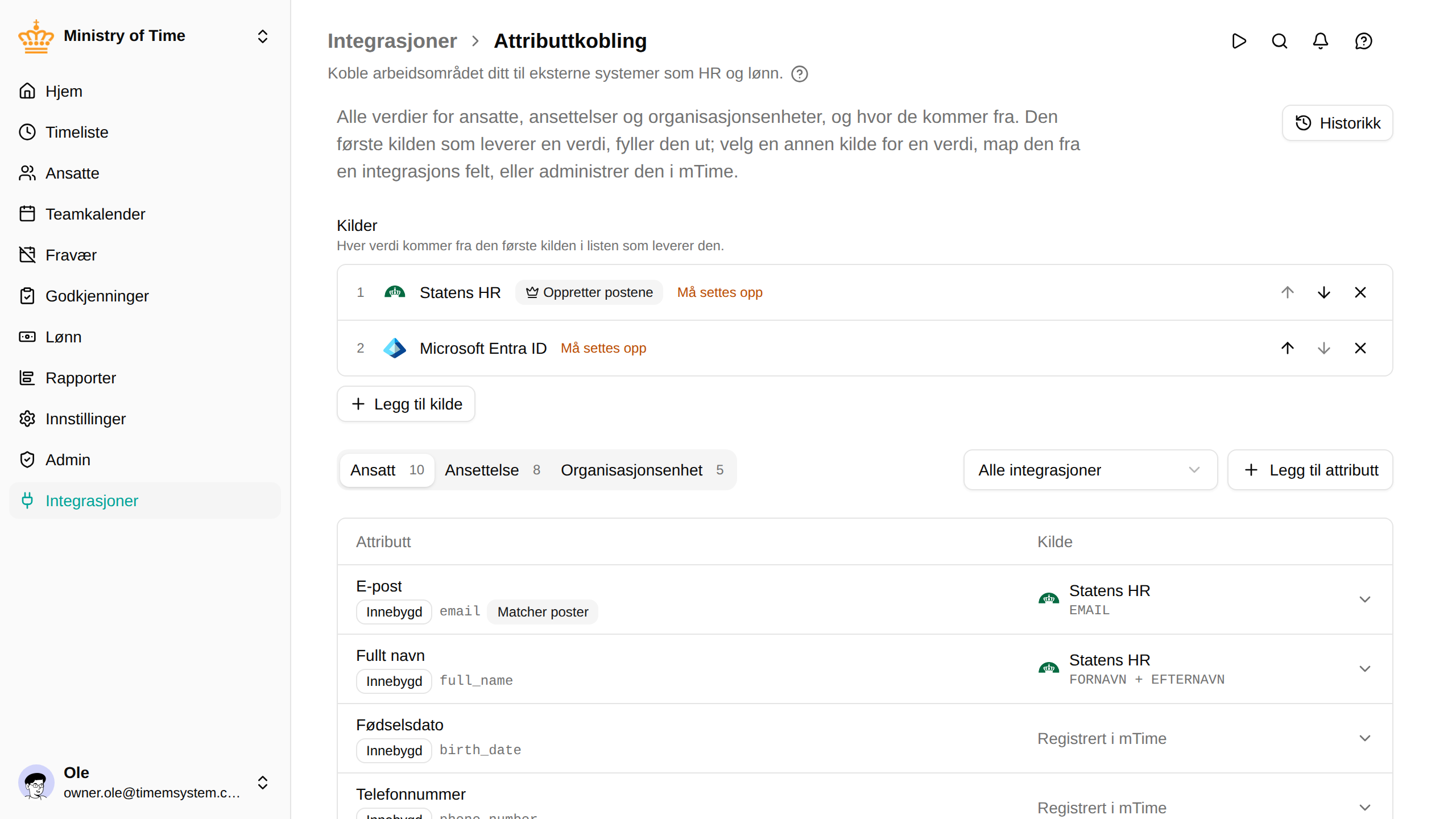
Kilder
Kilder viser HR-integrasjonene som sender data til mTime, i rekkefølge. Hver verdi kommer fra den første kilden i listen som leverer den.
- Den første kilden som synkroniserer en type poster (ansatte, ansettelser eller organisasjonsenheter), oppretter postene. Den er merket Oppretter postene . Senere kilder fyller bare verdier på poster som allerede finnes.
- Bruk pilene til å flytte en kilde opp eller ned i listen.
- Klikk på Legg til kilde for å legge til en integrasjon. Verdiene dens vises på siden med en gang, også før integrasjonen er satt opp. Fram til da er den merket Må settes opp . Klikk på merket for å fylle inn innstillingene.
- Klikk på krysset ved en kilde for å fjerne den. Du blir spurt om du vil beholde attributtene dens. Behold attributtdefinisjoner er krysset av som standard, slik at attributtene blir egendefinerte attributter og beholder verdiene sine. En aktivert integrasjon må deaktiveres før den kan fjernes.
Når du slår på en HR-integrasjon fra dens egen side, blir den også lagt til nederst i listen.
Hvor hver verdi kommer fra
Under kildene viser fanene Ansatt , Ansettelse og Organisasjonsenhet alle verdiene med Kilde . Bruk Alle integrasjoner for å vise bare verdiene én integrasjon fyller.
Ved hver verdi står ett av følgende:
| Kilde | Betydning |
|---|---|
| En integrasjon og feltet dens | Integrasjonen fyller verdien fra det feltet. |
| Registrert i mTime | Ingen integrasjon fyller verdien. Du holder den oppdatert i mTime, og ingen synkronisering overskriver den. |
| Et låsikon | Integrasjonen kjenner igjen sine egne poster på denne verdien, så verdien hører alltid til den integrasjonen. |
En verdi merket Matcher poster , for eksempel e-postadressen, er den mTime bruker for å koble en integrasjons poster til dem som allerede finnes.
Velg en annen kilde for en verdi
Klikk på raden til en verdi for å velge hvor den kommer fra:
- En annen kilde. Velg en integrasjon i listen. Ved hvert valg står det hva det vil bety for verdien, for eksempel om integrasjonen sender sin egen verdi, eller om verdien må fylles fra et av feltene dens.
- Feltene til en integrasjon. Søk i integrasjonens felt, eller skriv inn banen til et felt. Du kan legge til flere felt: de prøves ovenfra, og det første med en verdi brukes. Er alle tomme, blir verdien i mTime tømt.
- mTime. Behold verdien slik den er registrert i mTime, så ingen synkronisering overskriver den.
For en verdi som bare kan ha faste verdier, for eksempel et arbeidsland eller en attributt av typen valg, legger du til en rad under Verdier for hver verdi integrasjonen sender, med mTime-verdien den tilsvarer. En verdi uten rad beholder den nåværende verdien i mTime og vises som en advarsel ved synkroniseringen.
Klikk på Lagre for å lagre valget. En verdi du har valgt på denne måten, er merket Satt manuelt . Vil du tilbake til det kildenes rekkefølge gir, åpner du raden og velger Gjenopprett standard .
Historikk
Hver lagring blir tatt vare på som en versjon. Klikk på Historikk for å se hvem som endret hva og når, og for å hente fram en tidligere versjon.
Lønnsnummer fra HiBob
HiBob har ikke et eget felt for lønns-ID, så mTime leser lønnsnummeret fra Work › Employee ID (work.employeeIdInCompany). Hvis virksomheten din har det i et annet felt, velger du det feltet på raden Lønnsnummer
.