Tips og snarveier
Jobb mer effektivt med disse hurtigtastene og tipsene.
Kommandomeny
Trykk ⌘K (Mac) eller Ctrl+K (Windows/Linux) for å åpne kommandomenyen. Denne kraftige funksjonen lar deg:

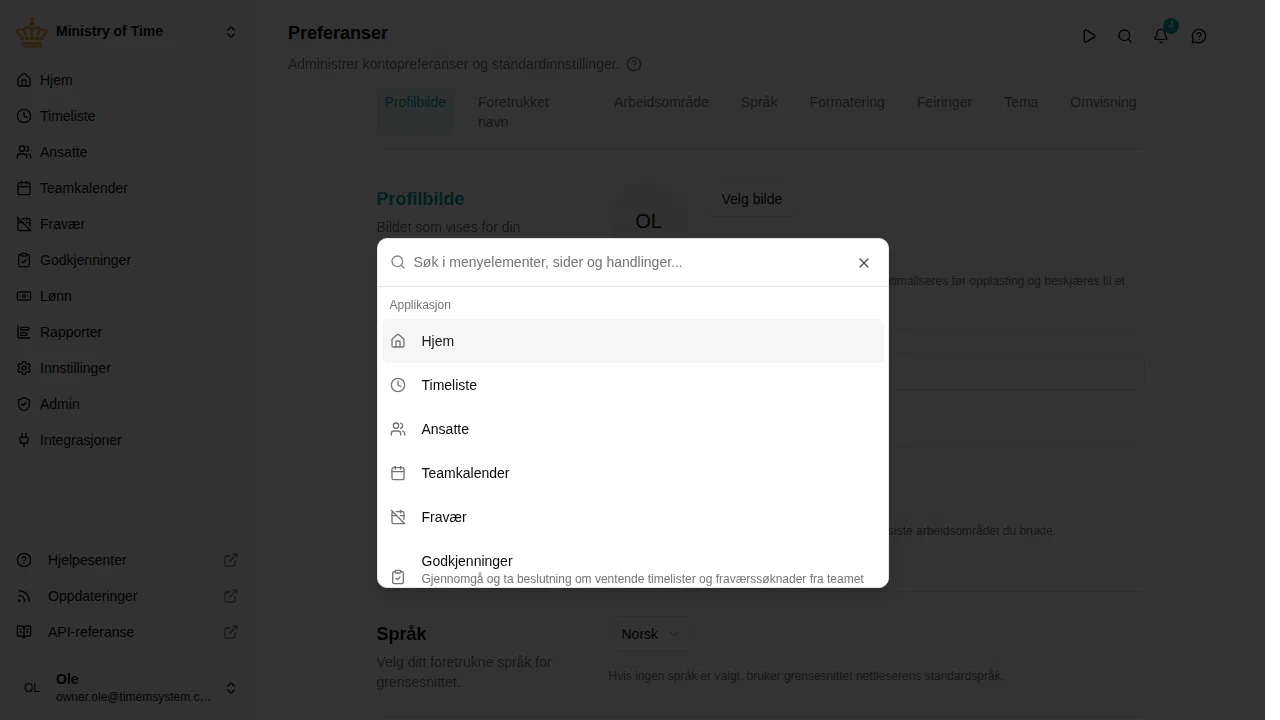
- Navigere til en hvilken som helst side — Skriv for å søke gjennom alle menyelementer og sider
- Bytte arbeidsområde — De tilgjengelige arbeidsområdene dine står i listen, så du kan bytte med noen få tastetrykk
- Søke etter ansatte — Skriv minst 3 tegn for å søke etter ansatte etter navn, e-post eller søkbare egendefinerte attributter
- Åpne KI-assistent — Rask tilgang med ⌘H
Begynn å skrive for å filtrere resultatene umiddelbart, og bruk deretter piltastene til å navigere og Enter til å velge.
Tabellnavigasjon
Naviger datatabeller effektivt med tastaturet:
| Tast | Handling |
|---|---|
| ↓ (Pil ned) | Gå til neste rad |
| ↑ (Pil opp) | Gå til forrige rad |
| Enter | Utfør standardhandlingen på den valgte raden (vanligvis vis eller rediger) |
| ⌘F (Mac) / Ctrl+F (Windows/Linux) | Søk i tabellen i stedet for nettleserens standard sidesøk |
| / | Søk i tabellen (raskt alternativ til ⌘F) |
| Escape | Tøm søket og forlat søkefeltet |
Den valgte raden er uthevet. Dette fungerer på alle datatabeller gjennom hele applikasjonen.
Opprette elementer med tastaturet
På listesider viser knappen for å opprette et nytt element tastatursnarveien sin. Trykk på tasten for å legge til et element uten å bruke musen — for eksempel C på Dataeksport eller I på Dataimport. Som de andre snarveiene fungerer dette bare når du ikke skriver i et felt.
Skrive datoer
Alle datofelt kan skrives i — du trenger aldri å klikke deg gjennom kalenderen for å nå en dato. Klikk i feltet, skriv datoen, og trykk Enter eller bare gå videre. Kalenderen ligger fortsatt bak ikonet i enden av feltet hvis du heller vil velge.
Et tomt felt viser formatet det forventer, og det følger din egen innstilling for datoformat. Med dd/mm/yyyy valgt skriver alle disse inn 10. august 1977:
| Du skriver | Hvorfor det virker |
|---|---|
10/08/1977 | formatet slik det vises |
10.8.1977, 10-8-1977, 10 8 1977 | /, ., - eller mellomrom skiller, og null foran er valgfritt |
10081977 | skilletegn er helt valgfrie |
100877 | et tosifret år blir nærmeste århundre — 77 er 1977, 10 er 2010 |
Hvis det du skrev ikke er en fullstendig, mulig dato, eller faller utenfor det nettopp dette feltet tillater, blir feltet rødt og beholder den forrige verdien i stedet for å lagre en gjetning. Begynn å skrive igjen, og advarselen forsvinner.
Det ene stedet du fortsatt velger i stedet for å skrive, er når du velger en hel periode i en kalender — for eksempel når du søker om fravær — for der viser kalenderen deg saldoene dine og eventuelle kollisjoner mens du velger.
Lukke paneler
Trykk Escape for å lukke gjeldende redigerings- eller visningspanel og gå tilbake til listevisningen. Dette fungerer når du:
- Viser detaljene til en entitet
- Redigerer en entitet
Merk: Escape lukker ikke panelet hvis du er fokusert i et inndatafelt, eller hvis en dialog er åpen.
Forlate et felt eller filter
Trykk Escape for å forlate feltet, filteret eller velgeren du står i. Sidens egne snarveier virker da igjen — for eksempel flytter piltastene teamkalenderen og timelisten en uke om gangen. Er en liste åpen, lukker det første trykket på Escape den, og det neste forlater feltet.
Sidemenynavigasjon
Bruk hurtigtaster for å bevege deg mellom sidemenyelementer:
| Tast | Handling |
|---|---|
| ⌘↑ (Mac) | Flytt fokus til forrige sidemenyelement |
| ⌘↓ (Mac) | Flytt fokus til neste sidemenyelement |
| Enter | Naviger til det fokuserte sidemenyelementet |
Dette lar deg bla gjennom sidemenyen uten å bruke musen.
Kortsider
Sider som viser innholdet som kort — , og — kan du bla gjennom med tastaturet. Trykk på Tab til et kort er valgt, og deretter:
| Tast | Handling |
|---|---|
| ↑ ↓ ← → (piltaster) | Flytt mellom kortene |
| Enter | Åpne det valgte kortet |
Filtre
Trykk F for å hoppe til filterraden over en liste eller rapport. Raden teller som ett stopp for Tab:
| Tast | Handling |
|---|---|
| ← / → | Flytt mellom filtre |
| Enter / Mellomrom | Åpne det valgte filteret |
| Backspace | Tøm det valgte filteret |
| Tab | Forlat filterraden |
I et åpent filter når piltastene også Velg alle og de forhåndsvalgte periodene. Et filter du legger til med Legg til filter , åpnes med en gang.
Infotips
ⓘ-ikonene som forklarer et felt eller et tall, hoppes over av Tab, så et skjema fullt av tips ikke sinker deg. Trykk H for å fremheve alle tips på skjermen; det første viser forklaringen sin. Flytt mellom tips med Tab eller piltastene, og trykk H eller Escape for å gå tilbake dit du var.
Be om fravær med tastaturet
I panelet for fraværsforespørsel:
- Kalender: flytt mellom dager med piltastene, og trykk Enter på den første og deretter den siste dagen. Går du forbi kanten av kalenderen, skifter den til neste eller forrige måned.
- Kontoer: trykk Tab for å nå kontokortene, og flytt mellom dem med piltastene. Mellomrom eller Enter slår en konto av eller på, og Shift+← / Shift+→ flytter den fram eller tilbake i rekkefølgen dagene trekkes fra.
Tilbake
Stien øverst på siden — for eksempel Ansatte over en ansatt — er en lenke tilbake til listen du kom fra. Nettleserens egne snarveier for tilbake og fram virker også overalt i mTime: Alt+← og Alt+→ (⌘+[ og ⌘+] på Mac).
Bytte arbeidsområde
Når flere arbeidsområder er tilgjengelige, bytter du mellom dem i velgeren i sidemenyen eller i kommandomenyen (⌘K / Ctrl+K).
Hvert arbeidsområde husker siden du sist var på. Når du bytter tilbake til et arbeidsområde, kommer du tilbake til der du slapp i stedet for dashbordet — slik at det å bytte mellom arbeidsområder føles som å bytte mellom faner i en nettleser.
På telefonen
På en telefon eller i et smalt vindu tilpasser lister som ansatte, godkjenninger og rapporter seg til den mindre skjermen, slik at du aldri trenger å rulle sidelengs:
- Rader blir til kort. Hver rad vises som et kort med de viktigste opplysningene. Tallet ved siden av sidetittelen viser hvor mange elementer listen inneholder.
- Trykk på et kort for alle detaljer. Hvis en rad ikke allerede åpner noe når du trykker på den, åpner et trykk på kortet et panel med alle feltene. Bruk pilene øverst i panelet for å bla gjennom listen uten å gå tilbake.
- Filtrer og sorter fra verktøylinjen. Trykk på filter -knappen for å velge filtre, og på sortering -knappen for å endre rekkefølgen eller velge hvilke felter kortene viser. Aktive filtre vises som brikker over listen — trykk på en brikke for å fjerne den, eller Fjern alle for å starte på nytt.
- Sveip for hurtighandlinger. Der hurtighandlinger er tilgjengelige — for eksempel å godkjenne eller avvise i Godkjenninger — sveip et kort mot venstre for å vise dem.
- Last inn flere etter hvert. Lange lister viser de første elementene med en Vis flere -knapp nederst i stedet for sidetall.