Timeliste
Registrer den daglige arbeidstiden din etter aktivitet i timelistevisningen.
Oversikt
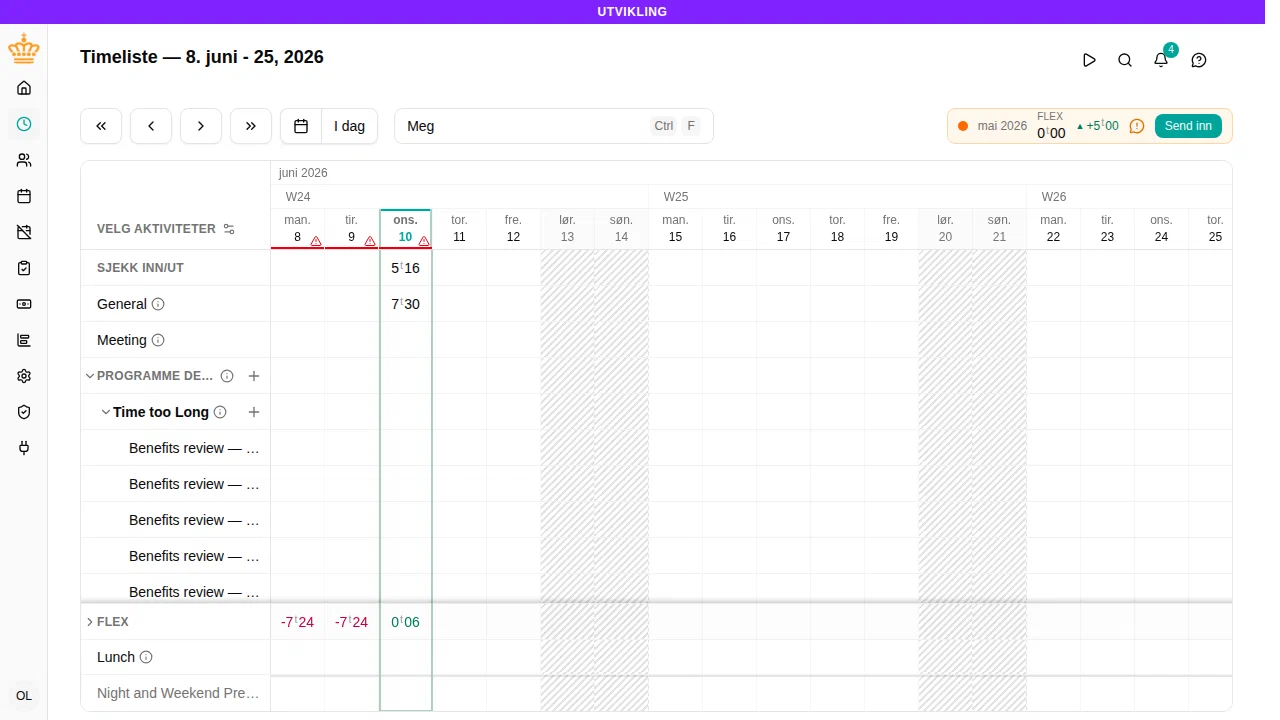
Bruk Timeliste til å registrere timer direkte i et ukentlig rutenett:
- Rader representerer aktiviteter (for eksempel Generelt)
- Kolonner representerer dager
- Totaler og differanse beregnes automatisk per dag
Naviger til i sidemenyen.

Registrere tid
Hver redigerbare celle representerer én aktivitet på én dag.
- Klikk på en celle i rutenettet
- Skriv inn tiden du arbeidet for den aktiviteten
- Gå til en annen celle eller klikk utenfor rutenettet for å lagre
Verdien lagres automatisk når du forlater cellen.
Tidsformat
Timeliste godtar tidsformatet som er konfigurert i preferansene dine. Avhengig av separatorinnstillingen din kan eksempler se slik ut:
7:307,57.57h30
Hvis en verdi er ugyldig, utheves cellen til du retter den.
Aktiviteter
Aktivitetsradene kommer fra arbeidsområdets konfigurerte arbeidsaktiviteter. Hver rad viser tiden som er registrert for den aktiviteten på hver dag.
Fraværsaktiviteter redigeres ikke i Timeliste. De håndteres gjennom fraværssøknader og relaterte arbeidsflyter.
Prosjekter og oppgaver
Når arbeidsområdet ditt fører tid på prosjekter, føres tiden aldri på selve prosjektet. Den føres på en oppgave — en aktivitet prosjektet omfatter — og prosjektet er raden som samler oppgavene og summerer dem.
En aktivitet som krever et prosjekt har sin egen rad, også før du har valgt ett. Den kan ikke ta tid; prosjektene som føres på den står under den. Legg til et prosjekt på raden er veien inn: velg prosjektet, så vises paret under raden.
Et prosjekt står der arbeidet står. Omfatter det én oppgave, står det under den oppgavens rad. Omfatter det flere oppgaver fra samme gruppe, står det i gruppen og samler dem. Arbeider det to steder, vises det begge steder med det det omfatter hvert sted.
En gruppe som bare inneholder prosjektarbeid vises som én linje. Oppgavene vises ikke — ingen fører tid direkte på dem — og Legg til et prosjekt spør først om prosjektet og deretter om oppgaven. Prosjektene du velger står ved siden av linjen.
Et prosjekt som vises på én linje nevner arbeidet det omfatter når raden over ikke allerede sier det. + på en prosjektrad legger til enda en oppgave i prosjektet, og ⓘ viser prosjektets beskrivelse.
Velge aktivitetene dine
Velg aktiviteter i rutenettets overskrift åpner Mine aktiviteter, der du bestemmer hvilke rader timelisten viser.
- Søk finner en aktivitet, et prosjekt eller begge på én gang — skriv tid test for å finne oppgaven Test på hvert prosjekt hvis navn inneholder tid. Resultatene grupperes under det som inneholder dem: den overordnede for en aktivitet, prosjektet for en oppgave. Hak av en rad for å slå den på; boksen på en gruppes overskrift slår hele gruppen på eller av.
- Mine viser det som er slått på, gruppert under prosjekter og overordnede aktiviteter.
- Favoritter viser det du har festet til dashbordet. Stjernen på en rad fester den — og slår den på hvis den ikke var det.
- Alle lar deg bla gjennom hele katalogen ett nivå om gangen, med prosjekter vist der oppgavene hører hjemme. Lange lister avkortes ved tjue; Vis 20 flere viser neste side.
Totalt arbeidet og differanse
Nederst i rutenettet viser Timeliste to sammendragsrader:
- Totalt arbeidet summerer dagens arbeidstid og fravær. Ikke-arbeidsaktiviteter (for eksempel lunsjpauser) og tillegg regnes ikke med
- Differanse sammenligner arbeidet tid med forventet arbeidstid for den dagen
Når den ansattes oppføring har en arbeidstidsnorm, hjelper differansen deg å se om du er over eller under det forventede antallet timer.
Navigere i rutenettet
Bruk verktøylinjen over rutenettet for å bevege deg gjennom tiden:
- Knapper for forrige/neste uke
- Knapper for forrige/neste måned
- I dag for å hoppe tilbake til gjeldende periode
- Kalenderknappen for å hoppe til en annen måned
Du kan også bruke tastaturnavigasjon:
Venstre piltastogHøyre piltastflytter mellom uker når du ikke redigerer en celleTabfokuserer på dagens første synlige oppføringThopper tilbake til i dag
En loddrett strek går ned gjennom rutenettet der én måned slutter og den neste begynner, slik at månedsskiftet er synlig også når den 1. faller på en helg.
Fravær i timelisten
Fraværsperioder (ferie, sykefravær osv.) vises i sin egen sammenleggbare seksjon i rutenettet. Disse oppføringene er skrivebeskyttet — de kan ikke redigeres fra timelisten fordi de håndteres gjennom fraværssøknader.
En fraværsaktivitet som ikke er knyttet til en fraværspolicy, fungerer annerledes: du registrerer den direkte i rutenettet som enhver annen aktivitet. Det fungerer også på fremtidige dager, så et kjent fravær — for eksempel en begravelse neste uke — kan registreres på forhånd. Arbeidstidspolicyens grenser for hvor langt tilbake du kan registrere, gjelder fortsatt.
Fraværstimer bidrar til beregningene for totalt arbeidet og differanse, slik at de daglige totalene gjenspeiler all den registrerte tiden din, inkludert godkjent fravær.
Mobil timeliste
På mobile enheter bytter timelisten til en berøringsoptimalisert visning:
- Sveip til venstre og høyre for å bytte dager
- Sammenleggbar kalender øverst for rask datonavigasjon
- Sammendragskort som viser total, forventet og differanse for dagen
- Separate seksjoner for arbeidsaktiviteter, fravær og andre oppføringer
- Sjekk inn/ut-seksjon for rask tidsregistrering
Alle de samme dataene er tilgjengelige — oppsettet er tilpasset mindre skjermer.
Timelistegodkjenning
Hvis ansettelsesvilkårene dine eller noen av prosjektene du fører på krever timelistegodkjenning, får hver periode du fortsatt skylder å sende inn, en chip i verktøylinjen som viser statusen (Klar, Venter på godkjenning, Gjenåpnet, …). Klikk på en chip for å åpne oppgjørsdetalj-arket, der du sender inn perioden og følger fremdriften. Hver periode er også markert over kalenderoverskriften, så du ser hvilke kolonner som hører til den — klikk på båndet for å åpne en periode du allerede har sendt inn.
Se Timelisteoppgjør for hele flyten for innsending, gjenåpning og godkjenning.