Timelisteoppgjør
Hvordan en fullført periode låses, sendes til godkjenning og låses opp igjen — inkludert prosjekter med flere godkjennere og administratoroverstyringer.
Oversikt
Et oppgjør er én periode av en ansatts timeliste (en uke, to uker eller en måned, avhengig av ansettelsesvilkåret). Når perioden er over, beveger oppgjøret seg gjennom en liten livssyklus:
| Status | Betydning |
|---|---|
| Venter | Perioden pågår fortsatt. Den ansatte fortsetter å registrere tid som vanlig; ingenting å sende inn ennå. |
| Klar | Perioden er over og venter på å bli sendt inn. Den ansatte kan fortsatt redigere oppføringer. |
| Forfalt | Klar, og forbi fristen. Samme handlinger som Klar, men flagget i gult. |
| Venter på godkjenning | Den ansatte har sendt inn. Perioden er låst for redigering til en godkjenner avgjør. |
| Godkjent | Alle nødvendige godkjennere har signert. Perioden er lukket og eventuelle saldoer avregnes. |
| Gjenåpnet | En godkjenner sendte perioden tilbake til den ansatte for retting. Den ansatte kan redigere og sende inn på nytt. |
Statusen styrer hva den ansatte ser på timelisten (periodechippen i verktøylinjen), hva som vises i Godkjenninger-innboksen, og hvilke handlinger som er tilgjengelige.
Perioder og arbeidsområdets startdato
Hvis arbeidsområdet ditt har en startdato (), kreves det aldri en periodeoppgave for tid før den, og en periode som krysser startdatoen, begynner på den. Hvis det finnes oppgaver fra før startdatoen ble satt — for eksempel mens arbeidsområdet fortsatt ble konfigurert — kontakt support for å få dem fjernet, sammen med påminnelsene deres. Oppgaver som allerede er sendt inn eller godkjent, fjernes aldri.
Sende inn timelisten din
Hver periode du fortsatt skylder å sende inn, har en chip i timelistens verktøylinje, eldste først — så den du skal sende inn nå, er den lengst til venstre:


Chippen viser perioden, statusen, saldoen som betyr noe for den, og en Send inn -knapp når perioden er klar. Hold musen over chippen (eller nå den med tastaturet) for å se hele kortet: alle saldokontoer, eventuelle advarsler på periodens dager og innsendingshandlingen.
Selve perioden er markert i kalenderoverskriften, så du alltid ser hvilke kolonner som hører til den: en hel måned er tonet over månedsraden, en ukeperiode over sitt ukenummer, og den ender i en prikk som bærer statusen. Perioder du allerede har sendt inn, har ikke lenger en chip — klikk på båndet deres i overskriften for å åpne dem.
Slik sender du inn:
- Åpne og naviger til perioden du vil sende inn.
- Klikk periodens chip i verktøylinjen. Oppgjørsdetalj-arket åpnes.
- (Valgfritt) legg til et notat til godkjenneren din i Notat-feltet.
- Klikk Send inn for å bekrefte.
Når perioden er sendt inn, er den låst: cellene blir skrivebeskyttet til godkjenneren avgjør.
Be om utbetaling
Hvis avtalen din åpner for å få en del av en tidsbank utbetalt, vises kortet Be om utbetaling i oppgjørsvinduet, over notatfeltet. Det viser hver konto du kan trekke fra og hvor mye du maksimalt kan be om.
Angi et beløp som timer og minutter — 7:30, 7,5 og 730 betyr alle sju og en halv time. Ber du om mer enn kontoen tillater, oppgir feltet maksimum og beholder din siste verdi; ingenting kuttes i det skjulte.
Under hver konto forteller kortet hva perioden gjør opp uansett om du ber om noe, fordi det avgjør hva du faktisk oppnår ved å be:
- "… blir utbetalt ved periodens slutt uansett" — avtalen din setter et tak ved ukenormen og utbetaler overskuddet likevel. Ber du om mindre enn overskuddet, flyttes de samme timene og bare betegnelsen endres; be om mer for å ta ut utover det.
- "… bortfaller ved periodens slutt" — overskuddet bortfaller i stedet for å bli utbetalt. Å be om det er måten du får det som lønn i stedet.
Totalt fra denne kontoen viser alltid det reelle tallet for beløpet du har skrevet inn.
Forespørselen gjøres opp når oppgjøret godkjennes, og godkjenneren din ser beløpet sammen med perioden.
Sende inn på nytt etter en gjenåpning
Hvis en godkjenner gjenåpnet perioden din, har chippen et varselikon, og Send inn -knappen viser nå Send inn på nytt — hold musen over chippen for å lese gjenåpningsårsaken.
Når du sender inn på nytt, vises et Notat (påkrevd)-felt i oppgjørsarket — du må kort forklare hva som har endret seg siden gjenåpningen før du sender inn på nytt. Godkjenneren ser dette notatet sammen med den opprinnelige gjenåpningsårsaken.
Oppgjørsarket
Når du klikker på periodens chip — eller på periodens bånd i kalenderoverskriften — åpnes Oppgjørsdetalj, det samme arket som godkjenneren din ser i innboksen. Det samler alt om perioden:

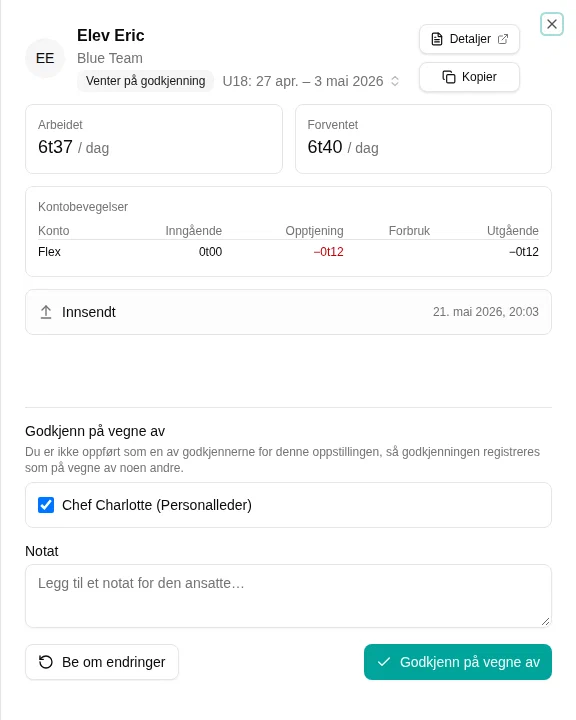
Arket viser:
- Periodesammendrag — to takter per arbeidsdag. Arbeidet er gjennomsnittet ditt over arbeidsdagene som har gått så langt; Forventet er takten hele perioden krever, og den holder seg uendret gjennom perioden. Lest side om side viser de om du ligger foran eller etter. Under dem ligger fleksblokken (generert denne perioden, avregning, saldo før / etter).
- Tillegg (når relevant) — totaler for eventuelle tilleggskontoer som avregnes på denne perioden.
- Kontobevegelser — inngående, opptjeninger, forbruk og utgående for hver saldo oppgjøret berører.
- Prosjektgodkjenninger — én rad per prosjekt som krever ledergodkjenning (se Oppgjør med flere godkjennere nedenfor). Bare synlig når oppgjøret har prosjekter med Krev ledergodkjenning slått på.
- Historikk — hendelser for innsending, godkjenning og gjenåpning med aktørens navn og årsak. Den nyeste hendelsen løftes til toppen slik at det siste notatet leses først.
- Knapper for Send inn / Godkjenn / Gjenåpne nederst, avhengig av status og rollen din.
Ledergodkjenning
Om en leder må godkjenne i det hele tatt, avhenger av ansettelsesvilkåret:
- Ingen godkjenning — innsendte oppgjør godkjennes automatisk umiddelbart. Perioden lukkes og saldoer avregnes uten noe lederstrinn.
- Bare ansatt — som ovenfor; den ansattes innsending er det siste trinnet.
- Leder påkrevd — innsendte oppgjør venter på den ansattes personalleder. De vises i lederens Godkjenninger-innboks.
Personallederen godkjenner fra innboksen — se Godkjenninger for innboksflyten. De kan også åpne oppgjørsarket direkte for å se den samme fullstendige detaljen som den ansatte ser.
Oppgjør med flere godkjennere
Når en ansatt fører tid på et prosjekt der innstillingene har Krev ledergodkjenning slått på, må også det prosjektets leder godkjenne oppgjøret.
Resultatet er et oppgjør med flere godkjennere: personallederen og hver enkelt prosjektleder hvis prosjekt har minutter i perioden må alle godkjenne før oppgjøret lukkes.
Panel for prosjektgodkjenninger
Oppgjørsarket viser et Prosjektgodkjenninger-panel som lister, per prosjekt:
- Prosjektnavnet (med et hakemerke når det prosjektets godkjenner har signert).
- Godkjennerens navn.
- Totalt antall minutter ført på det prosjektet for perioden.
Listen er frosset på innsendingstidspunktet — å legge til eller fjerne en prosjektleder senere endrer ikke hvem som må godkjenne det åpne oppgjøret.
Mellomliggende godkjenninger
Hver prosjektleder godkjenner bare sine egne prosjekter. Oppgjøret forblir i Venter på godkjenning til hver nødvendige godkjenner har signert; bare den endelige godkjenningen får det over i Godkjent. Den ansatte varsles bare én gang, ved den endelige godkjenningen.
Hvis en prosjektleder er inaktiv på innsendingstidspunktet, eskalerer systemet automatisk til vedkommendes egen leder. Hvis ingen aktiv godkjenner kan finnes i det hele tatt, fjernes prosjektet fra godkjenningssettet slik at oppgjøret ikke blokkeres på ubestemt tid.
Godkjenne på vegne av en prosjektleder
Administratorer for arbeidsområdet og personalledere kan ferdigstille et oppgjør selv når de ikke selv er en navngitt godkjenner. Godkjenn-knappen i oppgjørsarket viser da Godkjenn på vegne .
Når oppgjøret har flere ventende godkjennere, vises en Godkjenn på vegne av-seksjon over knappen:
- Hver gjenstående godkjenner som fortsatt venter, listes med rollen sin (personalleder eller prosjektleder). Alle er avkrysset som standard — ett klikk på Godkjenn på vegne ferdigstiller oppgjøret.
- Fjern haken på navn for å godkjenne på vegne av bare et utvalg. De gjenstående godkjennerne forblir ventende og må handle selv.
Når bare én godkjenner venter, utelates seksjonen — å klikke Godkjenn på vegne godkjenner på vegne av den ene godkjenneren.
Handlingen registreres i historikken som Godkjent av
Gjenåpne et oppgjør
Hvis noe er galt med en innsendt periode, kan en godkjenner gjenåpne den i stedet for å godkjenne. Gjenåpning låser opp perioden for den ansatte slik at de kan rette oppføringer og sende inn på nytt.
Gjenåpne et innsendt oppgjør
Enhver ventende godkjenner kan gjenåpne. Fra oppgjørsarket klikker du Gjenåpne . En dialog vises som ber om en årsak:

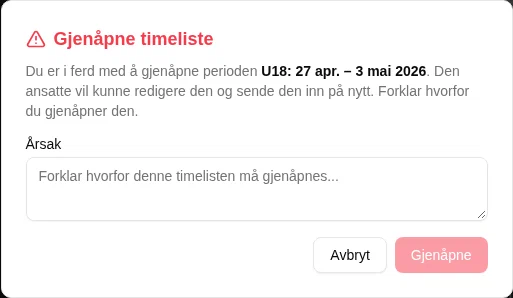
- En Årsak er obligatorisk. Den leveres til den ansatte med gjenåpningsvarselet og vises øverst i oppgjørets historikk.
- Oppgjøret går tilbake til Klar (eller Forfalt hvis fristen har passert). Settet med ventende godkjennere tømmes — når den ansatte sender inn på nytt, beregnes godkjennersettet på nytt.
Gjenåpne et godkjent oppgjør
En administrator for arbeidsområdet kan også gjenåpne et oppgjør som allerede er godkjent — for eksempel for å rette en bokføringsfeil i ettertid. Flyten er identisk (obligatorisk årsak), og eventuelle saldobevegelser som ble avregnet ved godkjenning, reverseres.
Administrator: sende inn på vegne av en ansatt
Administratorer for arbeidsområdet med riktig omfang kan sende inn en periode på vegne av en ansatt — nyttig når den ansatte er på langvarig fravær, har sluttet i selskapet eller rett og slett har glemt det.
Slik fungerer det:
- Fra bytter du til den ansattes timeliste ved hjelp av ansattvelgeren øverst på siden.
- Åpne periodens chip i verktøylinjen. Oppgjørsarket åpnes i på vegne-modus.
- Innsendingsnotatet viser nå Årsak (påkrevd) — du må forklare hvorfor du sender inn på vegne av den ansatte.
- Klikk Send inn på vegne .
Den ansatte mottar et varsel —
Administratorer kan også sende inn en fortsatt ventende periode (en der perioden ikke er over ennå) under den samme flyten. Årsaken er fortsatt obligatorisk.
Perioder som lukkes for deg
En periode der hver eneste arbeidsdag var godkjent fravær — en lang ferie, langtidssykdom, foreldrepermisjon — lukkes for deg i løpet av natten. Det er ingenting å føre og ingenting å gå gjennom, så mTIME sender den inn på dine vegne.
Har en leder godkjent fraværet, godkjennes perioden samtidig: vedkommende har allerede signert på innholdet. Ble fraværet godkjent automatisk av retningslinjen, sendes perioden bare inn, og lederen din godkjenner den som vanlig.
Historikken til oppgjøret viser dette som utført av systemet, med en merknad om at hele perioden var godkjent fravær. Du får ingen beskjed når det skjer — å bli fortalt at måneden din er godkjent mens du er i foreldrepermisjon, er ikke til nytte.
Perioder lukkes én om gangen og i rekkefølge, så et langt fravær lukkes over flere netter i stedet for alle på én gang.
Varsler
Varslene som timelistegodkjenninger genererer:
| Hendelse | Mottaker | Når |
|---|---|---|
| Innsendt | Hver ventende godkjenner | Når den ansatte sender inn (ett varsel per godkjenner). |
| Innsendt på vegne | Ansatt | Når en administrator sender inn en periode på vegne av den ansatte. |
| Godkjent | Ansatt | Bare ved den endelige godkjenningen — mellomliggende prosjektledergodkjenninger er stille. |
| Gjenåpnet | Ansatt | Når en godkjenner sender perioden tilbake. Årsaken inkluderes. |
| Klar | Ansatt | Når perioden går inn i Klar (siste arbeidsdag). Godkjent fravær sist i perioden trekker dette fremover, slik at den ansatte får beskjed før de drar. |
| Forfalt | Ansatt | Dagen etter at perioden tok slutt, hvis den fortsatt ikke er sendt inn — og deretter igjen hver arbeidsdag til den er det. Fridager (helg, helligdag, godkjent fravær) hoppes over, så en ansatt med fravær blir påminnet på sin første dag tilbake. |
| Manglende innsending | Leder | Fra dagen etter at perioden tok slutt, i det daglige ledersammendraget, til den ansatte sender inn — uansett om den ansatte er borte. |
Varsler avdupliseres per (hendelse, oppgjør, mottaker): gjentatt aktivitet på det samme oppgjøret oversvømmer ikke innboksen.
Den nøyaktige timingen for frist-, forfalt- og påminnelsesvarsler er beskrevet i Timelisteoppgjør-påminnelse.
Konfigurasjon
Godkjenningsatferd konfigureres på to steder:
- Ansettelsesvilkår — styrer om ledergodkjenning kreves i det hele tatt, og periodens form — lønnsperioden (månedlig fra en valgt startdag, eller 14-dagers) og godkjenningsfrekvensen innenfor den. Se Ansettelsesvilkår.
- Prosjekter — styrer signatur per prosjekt via bryteren Krev ledergodkjenning. Se Prosjekter.