Teamkalender
Se teamets fraværsplan med et blikk og godkjenn ventende søknader.

Oversikt
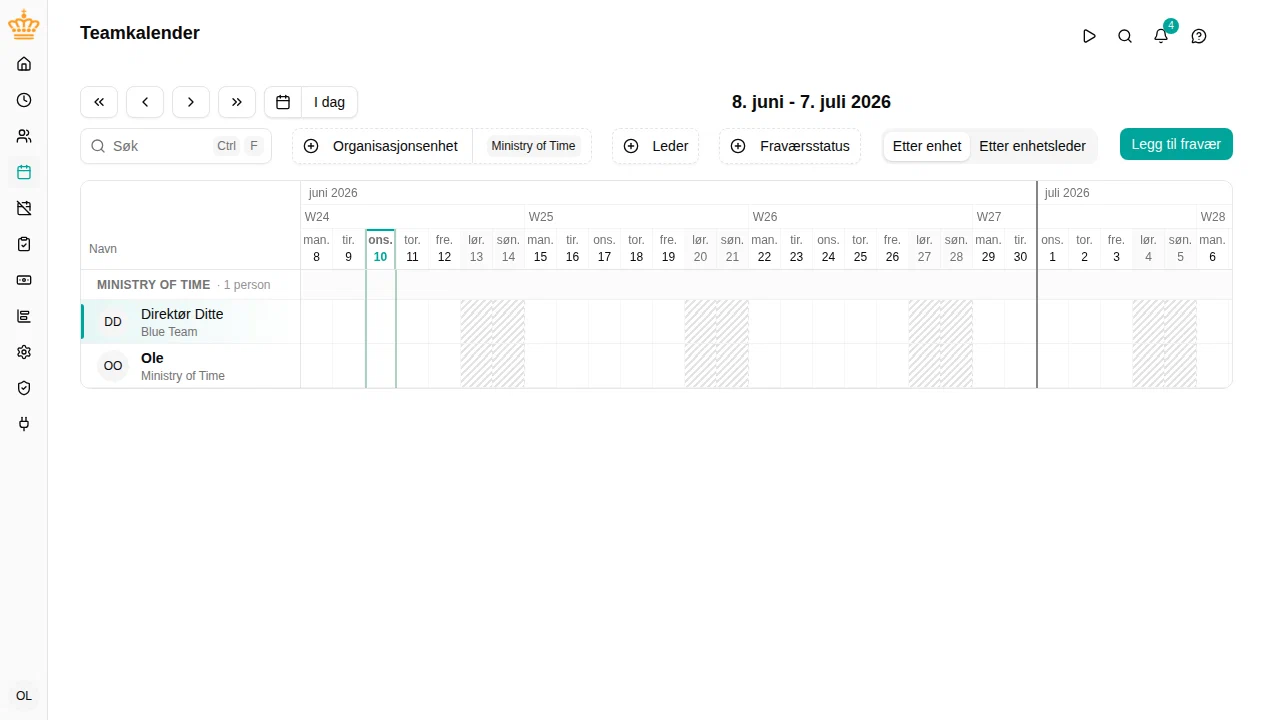
Teamkalenderen gir ledere og administratorer en visuell oversikt over ansattes fravær. Den viser planlagte og ventende fravær på en tidslinje, slik at du kan:
- Se når teammedlemmer er borte
- Identifisere planleggingskonflikter
- Godkjenne ventende fraværssøknader
Få tilgang til kalenderen
Naviger til i sidemenyen.
Hva du ser
Kalenderen viser ansatte som rader med fraværsperiodene deres vist som fargede stolper på tidslinjen. Fargen kommer fra kategorien til fraværstypen, som angis på aktiviteten under , slik at samme slags fravær har samme farge i alle arbeidsområder og på alle språk:
| Farge | Kategori |
|---|---|
| Blå | Ferie |
| Rosa | Sykdom |
| Fiolett | Personlig |
| Blågrønn | Avspasering |
| Oransje | Foreldrepermisjon |
| Grå | Annet, og fravær uten kategori |
Fargene er faste. De kan ikke endres per arbeidsområde eller per bruker. Er en farge feil, retter du det ved å gi aktiviteten riktig kategori.
Statusen endrer aldri fargen, bare stilen på stolpen:
- Godkjent fravær er en heltrukken stolpe.
- Ventende fravær (avventer godkjenning) er en stolpe med bare omriss, med stiplet kant i samme farge og et klokkeikon.
En fargeforklaring under kalenderen viser fargene som er på skjermen. Helger, helligdager og dager en person ikke jobber, forblir grå.
Hver stolpe viser fraværstypen (for eksempel “Ferie” eller “Sykefravær”) og varigheten. På smale stolper klikker du på stolpen for å se detaljene.
Filtrere visningen
Bruk filtrene over kalenderen for å begrense det du ser:
- Søk — Finn ansatte etter navn
- Organisasjonsenhet — Vis bare ansatte fra bestemte avdelinger
- Leder — Vis bare ansatte som rapporterer til bestemte ledere
Klikk Tilbakestill for å tømme filtrene og gå tilbake til standardvisningen din.
Visningsalternativer
Tannhjulknappen Visning , ved siden av knappene Auto , 3 måneder og 6 måneder , samler innstillingene du endrer sjeldnere:
- Grupper etter — Grupper radene etter organisasjonsenhet eller etter enhetsleder
- Fraværsstatus — Vis bare planlagt fravær, ventende fravær eller begge
En prikk på tannhjulet betyr at et statusfilter er på. Tilbakestill fjerner det sammen med de andre filtrene.
Velg standardvisningen din
Når du åpner kalenderen uten filtre, viser den ditt eget team: dine direkte underordnede hvis du er leder, ellers din egen organisasjonsenhet. Følger du jevnlig med på andre enheter, kan du stjernemerke dem så de blir din personlige standard:
- Åpne filteret Organisasjonsenhet
- Pek på en enhet i listen — en stjerne vises ytterst på raden (på telefon sitter stjernen ytterst på hver enhets-chip i filterpanelet)
- Klikk på stjernen
Deretter åpner kalenderen med de stjernemerkede enhetene dine når du ikke har filtrert noe selv, og Tilbakestill tar deg tilbake til dem. Stjernemerkede enheter legger seg også øverst i filterlisten, så de er lette å finne.
Stjernene lagres på brukerkontoen din og følger deg på tvers av enheter og nettlesere. Hvert arbeidsområde har sitt eget sett.
Å stjernemerke en enhet endrer ikke det du ser på nå — det endrer bare hva kalenderen viser som standard. Fjern alle stjernene for å gå tilbake til standardvisningen.
Følg enhetene du bryr deg om
Klikk på stjernen ved siden av en Organisasjonsenhet for å følge den. Enheter med stjerne blir standardvisningen din: de er der neste gang du åpner kalenderen, både på datamaskin og telefon.
Din egen enhet står alltid først — både i filterlisten og blant radene i kalenderen — så ditt eget team havner øverst uansett hvor mange enheter du følger.
Navigere på tidslinjen
- Bruk knappene ← og → for å gå bakover eller fremover i tid
- Klikk I dag for å hoppe til gjeldende uke
- Med tastaturet trykker du ← og → for å gå en uke om gangen og T for å hoppe til i dag. Har du nettopp brukt et filter, trykker du først Escape for å forlate det
Vise en lengre periode
Bruk knappene Auto , 3 måneder og 6 måneder i verktøylinjen for å velge hvor mye av kalenderen som skal vises på skjermen. Auto er standardvisningen: den viser så mange dager som får plass i vinduet i full størrelse. De lengre periodene presser dagene sammen så de passer i vinduet, og overskriften viser da måneder og ukenumre i stedet for enkeltdager.
Kalenderen husker valget ditt i nettleseren. Perioden er også en del av sideadressen, så en lenke du deler, åpnes med samme visning.
Ved 3 måneder og 6 måneder er en dag for smal til å klikke presist på, så et klikk på en ansatts rad åpner i stedet den uken i et popup-vindu. Popup-vinduet viser de sju dagene i full størrelse med den ansattes fravær. Klikk på en stolpe for å åpne den, eller klikk eller dra over ledige dager for å søke om fravær for de dagene.
Godkjenne fraværssøknader
Hvis du har tillatelse til å godkjenne en ansatts fravær, viser ventende søknader en Godkjenn -knapp når du holder pekeren over dem.
- Hold pekeren over en ventende (omrisset) fraværsstolpe
- Klikk Godkjenn i verktøytipset
Fraværet godkjennes umiddelbart, og stolpen blir heltrukken.
Endre eller avslutte en ansatts fravær
Hvis du har lov til å endre en ansatts fravær — administratorer for alle, ledere for de ansatte de leder — kan du gjøre det rett fra kalenderen.
- Fravær som ikke har startet ennå, eller som fortsatt venter på godkjenning: klikk på feltet for å åpne fraværsskjemaet, endre datoer eller type, og lagre.
- Fravær som pågår, for eksempel en sykmelding uten sluttdato: klikk på feltet, velg Avbryt fravær , og bekreft med Ja, avbryt . Fraværet slutter i dag — et fravær uten sluttdato avsluttes med i går som siste dag — og dager som allerede er tatt ut, blir stående registrert.
Hvis organisasjonen deres krever godkjenning av endringer i godkjent fravær, sendes endringen i stedet til godkjenning, og feltet blir stående til det er tatt en avgjørelse.
Opprette fravær fra kalenderen
Ledere og administratorer kan opprette fraværssøknader direkte fra kalenderen:
- Dra over dagceller på en ansatts rad for å velge et datointervall
- Søknadsskjemaet for fravær åpnes, ferdig utfylt med den ansatte og de valgte datoene
- Fullfør søknaden og send inn
Du kan også klikke Legg til fravær i verktøylinjen for å opprette en søknad uten å velge datoer først. Skjemaet åpner på måneden kalenderen viser, uten valgte datoer og med kontoene dine allerede listet — så ruller du teamkalenderen til august og klikker, handler det om august og ikke om i dag.
Dra-for-å-opprette-handlingen vises bare på rader der du har tillatelse til å opprette fraværssøknader for den ansatte.
Klikker du på en dag som allerede har fravær, åpnes det fraværet i stedet for at en ny søknad startes.
Barnas datoer i kalenderen
Når en fraværstype avhenger av et ventet eller nyfødt barn — ukene før terminen, permisjon etter fødselen, barnets sykedag — markeres datoene som avgjør det, i kalenderen med et lite babyikon: med en stiplet rosa kant for en ventet fødsel (terminsdatoen) og en heltrukken kant for et født barn (den bekreftede fødselsdatoen). Klikk på en markering for å se hvems fødsel det er, og hvilken dato; forklaringen under kalenderen navngir begge. Du ser dem på alle rader du kan registrere fravær for, og i søknadsskjemaet du åpner derfra, så du kan planlegge rundt dem uten først å slå opp den ansattes opplysninger. Den ansatte ser de samme markeringene på sin egen rad og i sitt skjema.
En type som avvises for de valgte datoene, opplyser hvilken dato den ble vurdert mot — for eksempel at den åpner fire uker før terminen på en bestemt dag, eller at vinduet etter en fødsel stenger på en bestemt dato.
Bruke kalenderen på telefonen
På en telefon er teamkalenderen ett trykk unna: bunnmenyen viser en Team -knapp når du har tilgang til kalenderen. (For godkjennere med elementer som venter på en beslutning, viser plassen Godkjenn til innboksen er tom.)
Selve kalenderen erstatter tidslinjen med tre visninger laget for små skjermer. Bytt mellom dem med knappene Dag , Uke og Måned øverst.

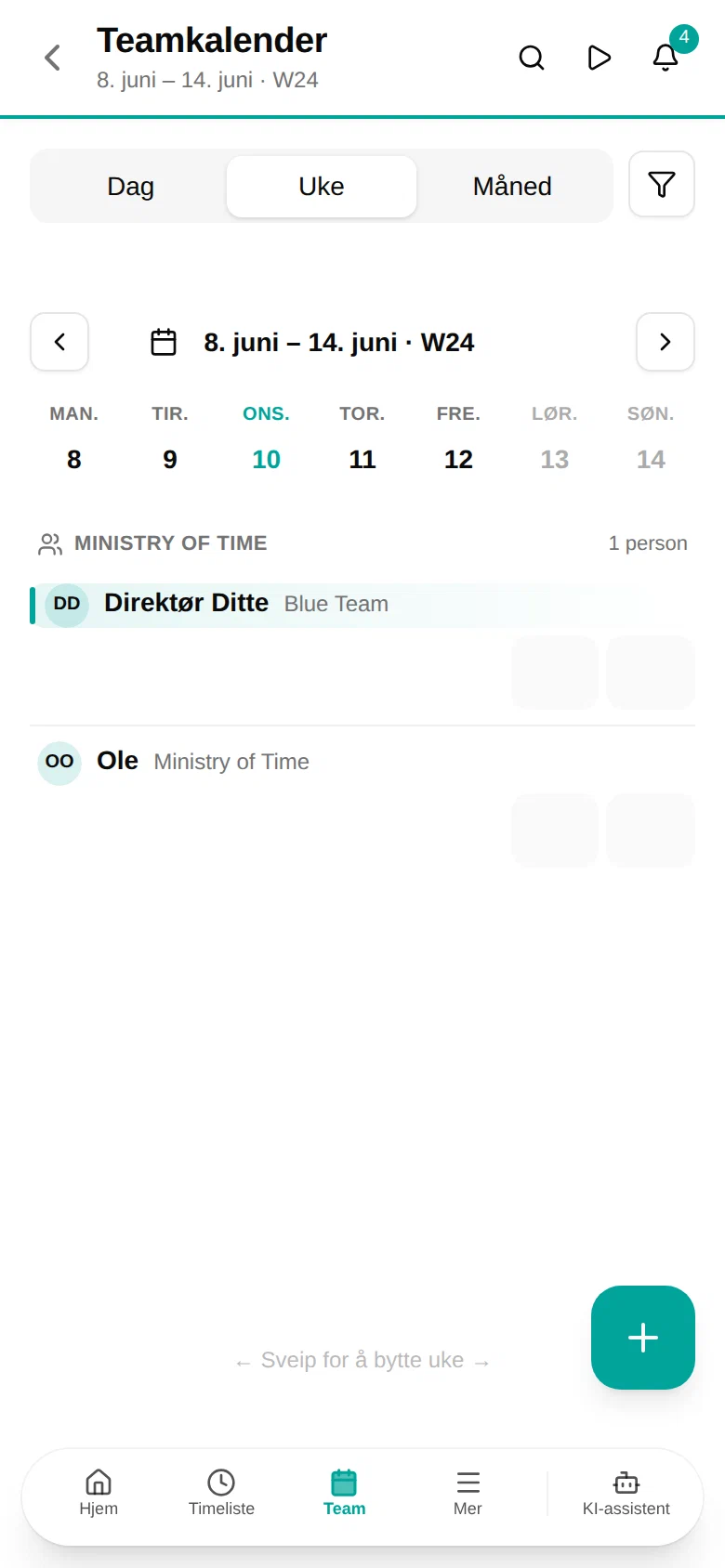
- Uke viser hvert teammedlem med sin egen rad på sju dager. Trykk på en farget stolpe for å se detaljene og, hvis søknaden venter på en beslutning, godkjenne eller avslå den. Trykk på en tom dag i noens rad for å registrere fravær for vedkommende fra den dagen.
- Dag svarer på «hvem er borte i dag?» — den viser hvem som er borte, hvilke søknader som venter på din beslutning (med Godkjenn og Avslå rett på kortet), og hvem som er på jobb.
- Måned viser hele måneden med fargede prikker for hver person som er borte en dag. Trykk på en dag for å se hvem som er borte og for å legge til fravær på den datoen.
De fargede merkene over kalenderen viser hvilke fraværstyper som finnes i perioden du ser på, med antall personer per type. Trykk på et merke for bare å vise den typen; trykk igjen for å vise alt. Helligdager i perioden vises under kalenderen.
Du navigerer ved å sveipe til venstre eller høyre, bruke pilknappene eller trykke på periodeetiketten for å hoppe rett til en annen måned. Knappen I dag vises når du har navigert bort fra dagens dato. Bruk den runde + -knappen i hjørnet for å søke om fravær for deg selv.
Synlighet for fraværstype
Som standard viser kalenderen fraværstypen (for eksempel “Ferie” eller “Sykefravær”) bare til brukere med lesetilgang til sensitivt fravær. Vanlige brukere ser fortsatt periodestolpen, varigheten og statusen, men etiketten viser en generisk “Fravær” i stedet for den spesifikke typen, og stolpen er grå i stedet for typens farge, så heller ikke fargen avslører noe.
Dette beskytter de ansattes personvern samtidig som teammedlemmer får innsyn i tilgjengeligheten.
Hvem kan se hva
Teamkalenderen respekterer organisasjonens tilgangsregler:
- HR-administratorer ser alle ansatte
- Ledere ser ansatte som rapporterer til dem (direkte eller gjennom organisasjonshierarkiet)
- Enhetsledere ser ansatte i sin enhet og underenheter
Ansatte som har sluttet, vises bare i kalenderen for datoene de var ansatt. Når kalenderen starter etter deres siste arbeidsdag, forsvinner raden deres — bla tilbake til perioden da de jobbet, så er den der igjen. En ansatt i oppsigelsestid beholder raden sin til den siste arbeidsdagen er passert.
Hvis du ikke ser en ansatt du forventer å se, kontroller at:
- Den ansatte har en aktiv ansettelse
- Du har riktig rolle til å se den ansatte