Punktlighet for timelister
Se om timelister sendes inn og godkjennes i tide — hvem som er sent ute, hvor mye, og hvor ofte de har fått påminnelser.
Oversikt
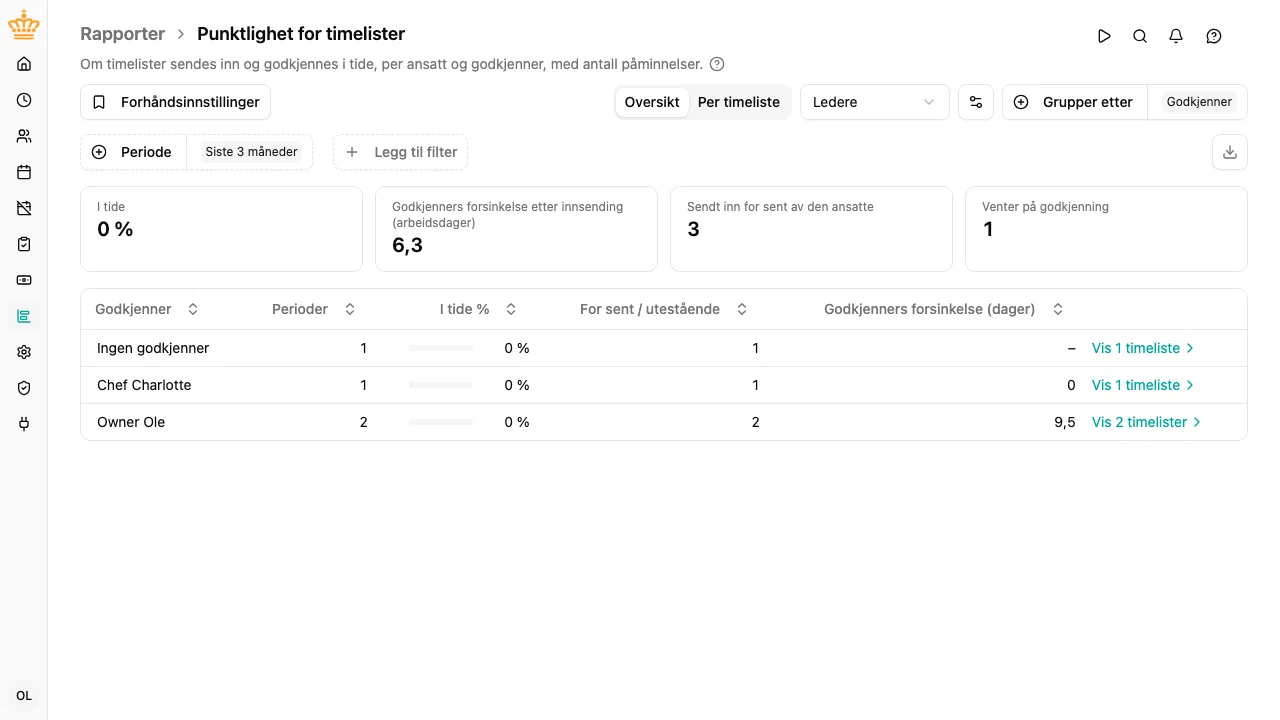
Lønnen bygger på godkjente timelister, så en periode som sendes inn for sent, eller blir liggende og vente på godkjenning, holder alt tilbake. Rapporten måler begge trinnene for hver timelisteperiode i det valgte tidsrommet, og gir deg tallene både som nøkkeltall og som rå rader du kan bearbeide videre i dine egne verktøy.
Gå til i sidemenyen.

Fokus: ledere eller ansatte
Nedtrekkslisten Fokus velger hvem sin punktlighet rapporten måler:
- Ledere (standard) — hver godkjenners godkjenning, målt mot fristen
- Ansatte — hver ansatts innsending, målt mot den samme fristen
Har en timeliste flere godkjennere, vises den én gang under hver av dem, og hver godkjenner måles på sin egen godkjenning. Slik ser du hvilken godkjenner som holder en periode tilbake. Perioden regnes som endelig godkjent når den siste godkjenneren har godkjent den.
Når noe er i tide
- Innsending er i tide når den ansatte sender inn timelisten første gang innen fristen — som standard 3 arbeidsdager etter at perioden er slutt.
- Godkjenning er i tide når godkjenneren godkjenner innen den samme fristen etter at perioden er slutt.
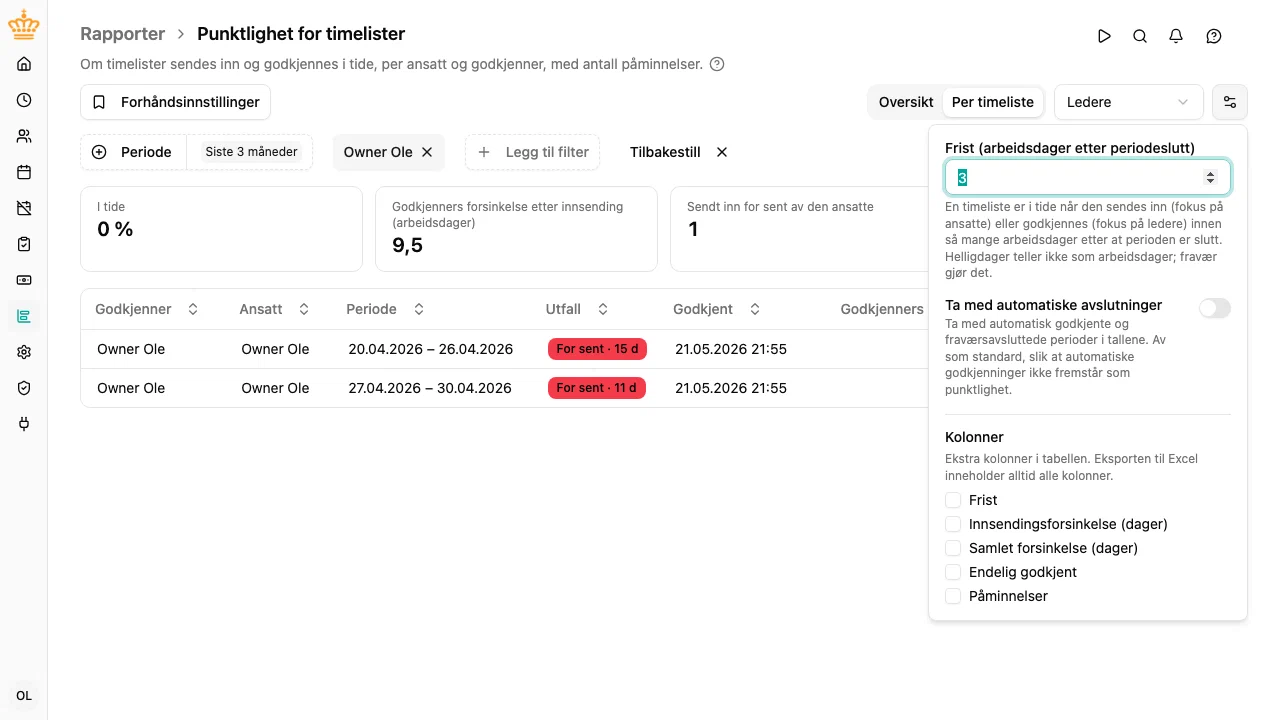
Du endrer fristen med tannhjulknappen ved siden av filtrene. Påminnelsene om forsinkede timelister sendes tidligere, fra første dag etter perioden, så en ansatt kan ha fått en påminnelse og likevel telle som i tide.
Når den ansatte har sendt inn for sent
En godkjenner kan bare godkjenne det som er sendt inn. Når en ansatt sender inn for sent, blir godkjenningen ofte også for sen — uten at godkjenneren har latt noen vente. Med fokus på ledere deler rapporten derfor forsinkelsen i to:
- Samlet forsinkelse (dager) — fra periodens slutt til godkjenningen: hvor lenge lønnen ventet. Den teller mandag til fredag uansett den enkeltes arbeidsdager, så tallet kan sammenlignes likt for alle
- Innsendingsforsinkelse (dager) — hvor sent den ansatte sendte inn, regnet i den ansattes arbeidsdager
- Godkjenners forsinkelse (dager) — fra innsendingen til godkjenningen: godkjennerens egen andel
Godkjenningen måles fortsatt mot fristen fra periodens slutt, så utfallet viser hvor sent godkjenningen faktisk kom. Tallet Sendt inn for sent ved siden av viser hvor mange av disse periodene den ansatte allerede hadde sendt inn for sent.
Arbeidsdager er personens egne planlagte arbeidsdager — den ansattes ved innsending, godkjennerens ved godkjenning. Helligdager teller ikke som arbeidsdager. Det gjør derimot fravær: en ansatts ferie gir ikke lederen mer tid. For den som ikke har noen publisert arbeidsplan, brukes mandag til fredag.
Hver timeliste får ett av fire utfall:
| Utfall | Betydning |
|---|---|
| I tide | Gjort innen fristen |
| For sent | Gjort etter fristen |
| Utestående | Ikke gjort, og fristen er passert. Teller som for sent i prosentene |
| Ikke forfalt ennå | Ikke gjort, og fristen er ennå ikke passert. Holdes utenfor prosentene |
Blir en timeliste gjenåpnet og sendt inn på nytt, bruker rapporten likevel den første innsendingen og den første godkjenningen — det var da den ansatte og godkjenneren først handlet. Antall gjenåpninger og den siste nye innsendingen vises ved siden av.
Perioder som ennå ikke har nådd sin siste arbeidsdag, er ikke med i rapporten: ingen er ennå bedt om å gjøre noe.
Automatiske avslutninger og markeringer
Ikke alle avsluttede timelister skyldes at noen har handlet i tide. Rapporten markerer:
- På vegne av — noen andre har sendt inn eller godkjent timelisten for personen
- Automatisk godkjent — timelisten trengte ingen godkjenning og ble derfor godkjent i det øyeblikket den ble sendt inn
- Automatisk avsluttet — perioden inneholdt bare godkjent fravær, så mTime avsluttet den uten den ansatte
- Tilbakedatert — perioden ble opprettet i etterkant, så historikken sier ingenting om punktlighet
Automatisk godkjente og automatisk avsluttede perioder holdes som standard utenfor tallene, slik at et arbeidsområde som godkjenner alt automatisk, ikke ser ut til å være 100 % punktlig. Slå på Ta med automatiske avslutninger under tannhjulknappen for å telle dem med. Tilbakedaterte perioder holdes alltid utenfor tallene. Perioder som er håndtert på vegne av noen, telles med, fordi noen faktisk handlet.
Oversikt og per timeliste
Bryteren øverst i rapporten velger hvordan du ser på timelistene:
- Oversikt (standard) — én rad per godkjenner, eller per ansatt med fokus på ansatte, med summene deres. Grupper etter bestemmer hva en rad er: legg til periode for å se hver godkjenner måned for måned — oversikten over månedlig godkjenning per leder — eller grupper etter organisasjonsenhet eller land i stedet.
- Per timeliste — én rad per timeliste, med utfallet, når den ble godkjent eller sendt inn, forsinkelsen og markeringene.
For å se timelistene bak en rad i oversikten klikker du på raden, eller på Vis N timelister ytterst i raden. Rapporten bytter da til Per timeliste og viser bare timelistene i den raden. Gruppen vises som en brikke ved siden av filtrene; klikk på den for å se alle timelistene igjen.

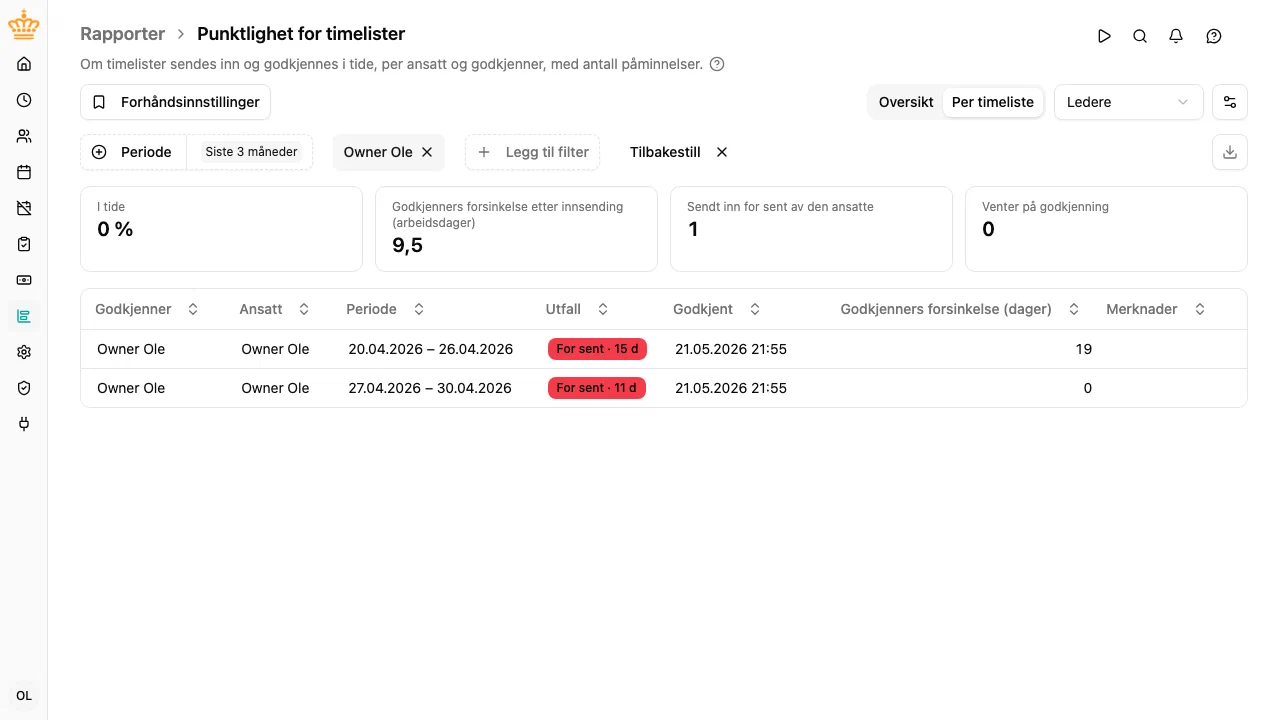
I Per timeliste klikker du på en timeliste for å åpne den og se hva som er registrert.
Utfallet viser hvor mange arbeidsdager for sent en timeliste var, for eksempel For sent · 15 d. Hold pekeren over det for å se fristen.
Nøkkeltallene og filteret
Nøkkeltallene over tabellen gjelder alltid det du ser på — hele utvalget, eller den ene gruppen du har åpnet: andel i tide, forsinkelsen til den personen fokuset måler, og timelister som venter på godkjenning. Med fokus på ledere viser de også hvor mange perioder den ansatte allerede hadde sendt inn for sent; med fokus på ansatte periodene som aldri er sendt inn.
Filteret Punktlighet avgrenser bare radene — velg For sent og Utestående for å se bare problemene. Rapporten åpner uten filteret, slik at andelen i tide i hver rad gjelder alle perioder.
Innstillinger og kolonner
Tannhjulknappen ved siden av filtrene samler innstillingene som endrer hva tallene betyr: målet og Ta med automatiske avslutninger .
Her finner du også kolonnene du kan legge til i tabellen. Som standard vises bare det viktigste; kryss av for en kolonne for å vise den, for eksempel fristen, samlet forsinkelse, antall påminnelser eller, med fokus på ledere, den ansattes innsendingsforsinkelse. Valget ditt huskes og lagres med forhåndsinnstillinger.

Påminnelser
Rapporten teller de påminnelsene på e-post som faktisk ble levert:
- Med fokus på ansatte: påminnelsene om forsinket timeliste som den ansatte fikk for perioden
- Med fokus på ledere: de daglige godkjenningsoversiktene som godkjenneren fikk, og som perioden stod på
Slå på kolonnen for påminnelser i innstillingene for å se antallet. Påminnelser telles fra den dagen rapporten ble innført. E-poster som ble sendt før det, ble ikke registrert, så eldre perioder viser ingen påminnelser.
Filtrering
Rapporten bruker de felles filtrene: periode, organisasjonsenhet, leder, ansettelsesvilkår og land. Ledere ser timelistene til sine egne ansatte; administratorer ser alle.
Eksport
Klikk på nedlastingsknappen til høyre i filterlinjen (Eksporter til Excel
) for å laste ned den gjeldende visningen som en .xlsx-fil. I Per timeliste
inneholder filen rådataene for hver timeliste, med tidsstempler som ekte datoer og klokkeslett, klar til videre bearbeiding. Eksporten tar alltid med alle kolonnene, uansett hvilke tabellen viser.