Registrerte timer
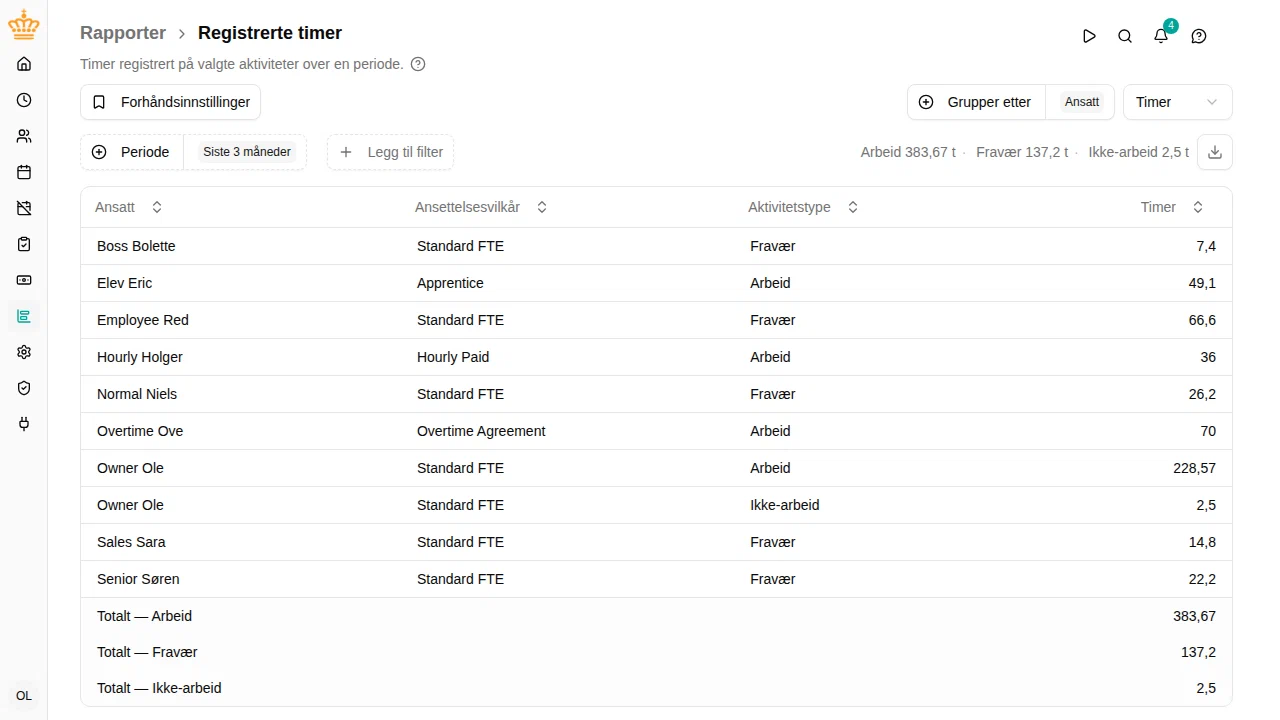
Se hvor mye tid de ansatte har registrert på aktiviteter over en periode, gruppert slik du trenger.

Hvis du ikke kan se sensitive fraværsopplysninger for en medarbeider, utelates vedkommendes sykefravær fra rapporten, også i totalene.
Oversikt
Rapporten Registrerte timer summerer timelisteregistreringer over en periode. Bruk den til å svare på spørsmål som:
- Hvor mange timer registrerte hver ansatt forrige måned?
- Hvor mye tid gikk til en bestemt aktivitet eller et bestemt prosjekt?
- Hvor mange feriedager ble tatt per avdeling?
Naviger til i sidemenyen.
Filtrering
I tillegg til fellesfiltrene (periode, avdeling, leder, ansettelsesvilkår) kan du avgrense etter:
- Aktivitet — én eller flere bestemte aktiviteter
- Aktivitetstype — Arbeid , Fravær , Ikke-arbeid eller Tillegg
- Godkjenning — velg Godkjent for bare å telle med tid i fullt godkjente perioder
Tillegg regnes ikke med før du merker Tillegg . Et tillegg — for eksempel overtid — er et supplement til timer som allerede er registrert som arbeid, så hvis de ble talt sammen med dem, ville den arbeidede tiden bli for høy. Merk det når du trenger å se disse postene; de blir stående på egne rader med sin egen total.
Filteret Godkjenning er det du bruker når tallene skal være endelige — til lønn eller fakturering. En periode telles først med når timelisten er fullt godkjent: mangler én av flere godkjennere, holdes den utenfor. Det samme gjelder dager som ingen godkjent avregning dekker.
Gruppere resultatene
Kontrollen Grupper etter bestemmer hva hver rad representerer. Velg en hvilken som helst kombinasjon av:
- Avdeling
- Ansatt (legger også til en kolonne med ansettelsesvilkår)
- Land (vises bare hvis arbeidsplassen din bruker arbeidsland)
- Aktivitet
- Prosjekt (vises bare hvis du kan lese prosjekter)
- Dimensjon (vises bare hvis du kan lese innstillinger)
- Dag
Hver rad er én kombinasjon av de valgte grupperingene — grupper for eksempel etter ansatt og aktivitet for å se hver ansatts tid per aktivitet. Fjern alle grupperinger for å få én rad per aktivitetstype.
Hver rad deles i tillegg alltid opp etter aktivitetstype, uansett hva du ellers grupperer etter, og kolonnen Aktivitetstype vises alltid. Arbeidstimer, fravær og tillegg deler derfor aldri en rad, og tabellen viser én total per aktivitetstype i stedet for ett samlet tall.
Timer eller dager
Bruk enhetsvelgeren til å bytte verdikolonnen mellom Timer og Dager . Totalene per aktivitetstype følger den valgte enheten.
Eksport
Klikk på nedlastingsknappen til høyre på filterlinjen (Eksporter til Excel
) for å laste ned gjeldende visning som en .xlsx-fil. Eksporten bruker samme filtre, grupperinger og enhet som tabellen på skjermen.