Ansattdata
Se de ansattes stamdata slik de var på en dato du velger, og eksporter dem til Excel.

Oversikt
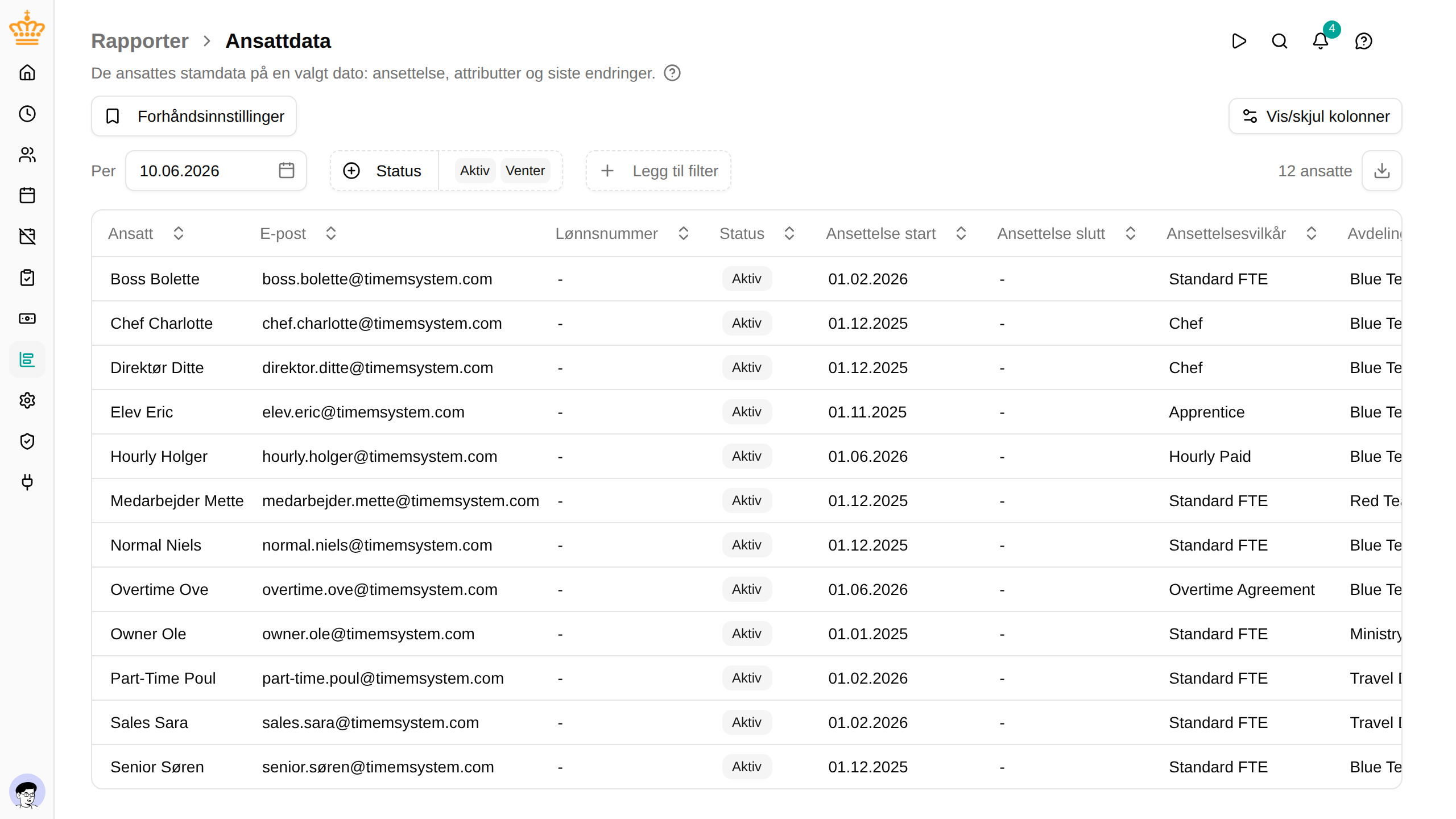
Rapporten Ansattdata viser én rad per ansatt med opplysningene som er registrert om vedkommende: hvem den ansatte er, ansettelsen og alle standard- og egendefinerte attributter arbeidsområdet bruker. Bruk den til å skrive ut eller levere ut personalopplysninger, kontrollere at stamdataene er fullstendige, eller finne ut hva som var registrert om en ansatt en bestemt dag.
Åpne i sidemenyen.
Hver rad viser:
- Ansatt , E-post , Lønnsnummer , Ansettelsesnummer og Stilling
- Status på den valgte datoen (se Status nedenfor)
- Ansettelsen: Ansettelse start , Ansettelse slutt , Ansettelsesvilkår , Avdeling , Leder , Land (hvis arbeidsområdet bruker arbeidsland), Ukenorm (t) og FTE
- Fødselsnummer , Fødselsdato , Telefon , Mobil og Adresse , hvis du har lov til å se personopplysninger (se Hvem ser personopplysninger)
- Én kolonne for hver standard- og egendefinert attributt på den ansatte og ansettelsen
- Sist endret — når opplysningene som vises sist ble endret, og av hvem
- Neste endring — datoen for neste endring av den ansattes opplysninger, hvis en er planlagt eller ble gjort etter den valgte datoen
Velge kolonner
For at tabellen skal være oversiktlig, starter den med det viktigste: Ansatt , E-post , Lønnsnummer , Status , Ansettelse start , Ansettelse slutt , Ansettelsesvilkår , Avdeling , Leder , Ukenorm (t) og Sist endret . Klikk på Vis/skjul kolonner over filtrene for å vise noen av de andre, eller på Vis alle for å få med alt. Valget ditt huskes mens du jobber.
Kolonnene du skjuler, gjelder bare skjermen: Excel-eksporten inneholder alltid alle kolonner.
Slik fungerer det
Velge dato
Rapporten viser opplysningene slik de var på én dato, ikke over en periode. I stedet for periodefilteret har filterlinjen datoen Per , som starter på i dag.
- Velg en tidligere dato for å se hva som var registrert den dagen: stillingen, avdelingen, lederen og attributtene som gjaldt da. Endringer som er registrert senere, men tilbakedatert til før den dagen, er med.
- Velg en fremtidig dato for å se endringer som allerede er planlagt, for eksempel en ny leder fra den første neste måned.
En lagret forhåndsinnstilling som står på dagens dato, åpnes alltid på dagen i dag.
Status
Statusen beregnes for den valgte datoen:
- Aktiv — den ansatte har en ansettelse som dekker datoen
- Venter — den ansattes ansettelse starter etter datoen
- Inaktiv — den ansattes siste ansettelse sluttet før datoen, eller den ansatte har ingen ansettelse i det hele tatt
For en ansatt som venter eller er inaktiv, beskriver ansettelseskolonnene den kommende ansettelsen eller den som sluttet sist.
Sist endret og Neste endring
Sist endret viser hvor oppdatert en rad er: den siste endringen som gjelder på den valgte datoen, med navnet på personen (eller integrasjonen) som gjorde den. Neste endring viser ikrafttredelsesdatoen for neste endring av den ansattes opplysninger etter den valgte datoen. Åpne den ansatte og se i endringshistorikken for å se hva endringen gjaldt.
Bare endringer på selve den ansatte teller her. En endring av ansettelsesvilkårene eller en avdeling som har fått nytt navn, vises ikke i disse to kolonnene.
Filtrering
Rapporten bruker de felles filtrene, med to forskjeller: det er en dato, Per , i stedet for en periode, og filtrene Avdeling , Leder , Ansettelsesvilkår og Land sammenlignes med verdiene på den valgte datoen. Filtrerer du på en avdeling per 1. mars, får du de ansatte som var i avdelingen 1. mars.
I tillegg finnes:
- Status — viser Aktiv og Venter fra start; legg til Inaktiv for å ta med tidligere ansatte
- Ett filter for hver egendefinert attributt med en fast liste med verdier (en nedtrekksliste) eller en ja/nei-verdi. Velg én eller flere verdier for å beholde de ansatte som har en av dem. Klikk på Legg til filter for å finne dem.
Det går ikke an å filtrere på attributter med fritekst, tall eller datoer, og heller ikke på attributter som er merket som sensitive.
Hvem ser personopplysninger
Som i alle rapporter er radene begrenset til de ansatte du rapporterer på: ditt eget team som leder, alle som HR-administrator. Se Hvem ser hva.
Fødselsnummer, fødselsdato, telefonnumre, adresse og attributter som er merket som sensitive, er personopplysninger og krever mer enn tilgang til rapporter: du ser dem bare for ansatte hvis sensitive opplysninger du har lov til å lese (tillatelsen employee / read-sensitive). For alle andre er cellene tomme. Selve kolonnene er der alltid, så en eksport har samme oppsett uansett hvem som lager den.
Eksport
Klikk på nedlastingsknappen til høyre på filterlinjen (Eksporter til Excel
) for å laste ned visningen som en .xlsx-fil. Filen inneholder alle kolonner, også alle attributter, uansett hvilke kolonner du har valgt å vise på skjermen.
Feilsøking
| Problem | Løsning |
|---|---|
| En ansatt som har sluttet, mangler | Legg til Inaktiv i filteret Status . |
| Kolonnen Fødselsnummer er tom | Du har ikke tillatelse til å se de ansattes sensitive opplysninger. Kontakt en administrator. |
| En attributt har ikke noe filter | Det går bare an å filtrere på attributter med nedtrekksliste eller ja/nei, og aldri på sensitive. |
| Avdelingen er en annen enn på den ansattes side | Rapporten viser avdelingen på den valgte datoen. Sett Per til i dag for å sammenligne. |