Fraværsoversikt
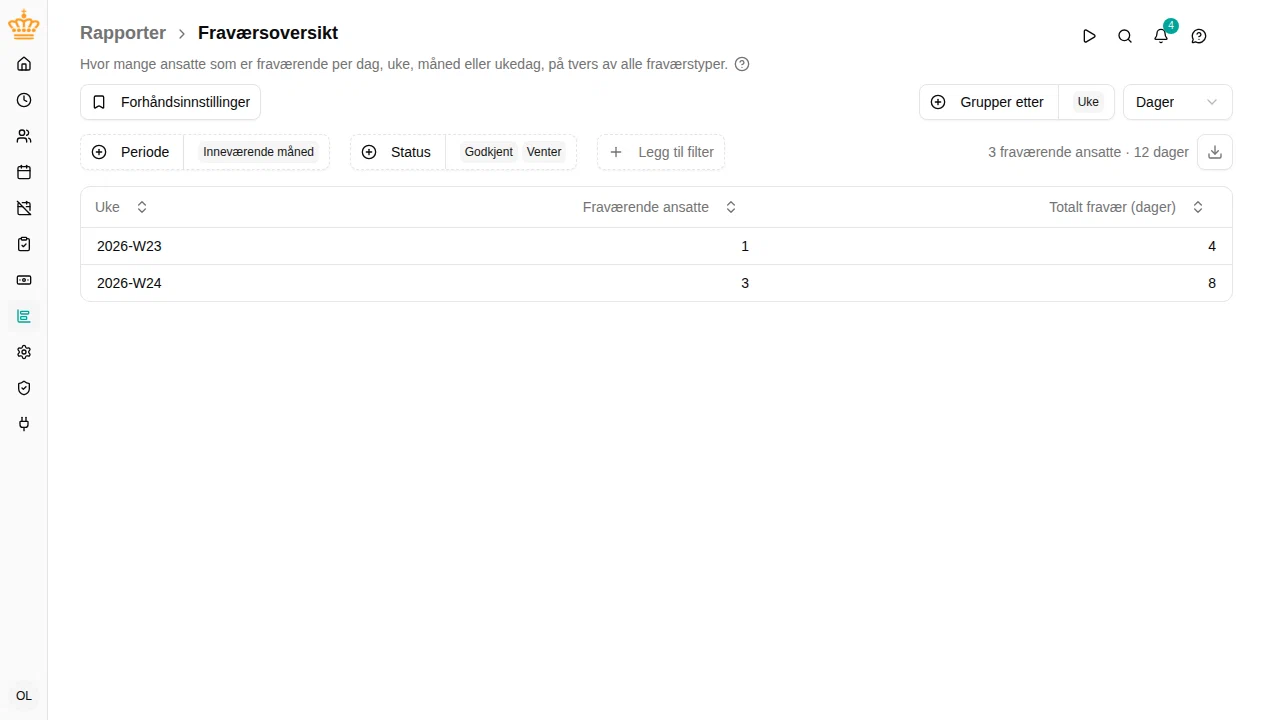
Se hvor mange ansatte som er fraværende over en periode — per dag, uke, måned eller ukedag — på tvers av alle fraværstyper.

Hvis du ikke kan se sensitive fraværsopplysninger for en medarbeider, utelates vedkommendes sykefravær fra rapporten, også i totalene.
Oversikt
Rapporten Fraværsoversikt svarer på spørsmål om dekning og bemanning som de andre rapportene ikke kan, som:
- Hvor mange ansatte er fraværende hver dag i en periode?
- Hvor mange er på fravær denne måneden, per avdeling?
- Hvilke fraværstyper står for flest dager?
- Er de ansatte oftere syke på noen ukedager enn på andre?
I motsetning til Registrerte timer (som summerer den registrerte tiden) teller denne rapporten antallet unike fraværende ansatte i hver gruppe, sammen med den totale fraværsvarigheten. Et fravær som strekker seg over flere dager, telles på hver dag det dekker.
Naviger til i sidemenyen.
Filtrering
I tillegg til fellesfiltrene (periode, avdeling, leder, ansettelsesvilkår) kan du avgrense etter:
- Kategori — sykdom, ferie, personlig eller annet (tom = alle)
- Aktivitet — én eller flere bestemte aktiviteter (tom = alle)
- Status — Godkjent og/eller Venter fravær (begge som standard) Godkjent dekker alt fravær som allerede står på timelisten — både godkjente fraværssøknader og tid registrert direkte på en fraværsaktivitet.
Gruppere resultatene
Kontrollen Grupper etter bestemmer hva hver rad representerer. Velg en hvilken som helst kombinasjon av:
- Avdeling
- Ansatt (legger også til en kolonne med ansettelsesvilkår)
- Land (vises bare hvis arbeidsplassen din bruker arbeidsland)
- Aktivitet
- Måned , Uke , Ukedag eller Dag
Hver rad er én kombinasjon av de valgte grupperingene — grupper for eksempel etter Dag for å få én rad per dato med antallet fraværende ansatte den dagen, eller etter Måned for å samle en lengre periode per måned. Fjern alle grupperinger for å få én samlet total.
Rader per dag viser ukedagen foran datoen (for eksempel fre. 11. sep. 2026), slik at et mønster er lett å få øye på når du blar gjennom tabellen.
Hver rad viser to tall: Fraværende ansatte (det unike antallet i gruppen) og fraværstotalen. Antallet i totalraden er det unike antallet personer som er fraværende i hele perioden, så en person som er fraværende flere dager, telles bare én gang der.
Fravær per ukedag
Grupper etter Ukedag for å samle alle mandagene i perioden i én rad, alle tirsdagene i den neste og så videre, fra mandag til søndag. Setter du samtidig filteret Kategori til sykdom, ser du for hele virksomheten om det er flere syke på fredager enn på andre dager. Legg til Avdeling eller Ansatt for å dele opp tallene ytterligere.
Tallene er summer, ikke andeler. Noen ukedager har færre arbeidsdager i en periode enn andre — helligdager faller oftere på en mandag eller torsdag, og deltidsansatte jobber kanskje ikke på fredager i det hele tatt — så ha det i bakhodet når du sammenligner ukedagene. Vil du se på én ansatts sykefravær rundt helger, bruker du i stedet kolonnen Inntil helg i sykefraværsrapporten: den holder langtidssykefravær utenfor, som ellers ville lagt like mye til hver ukedag.
Halve og delvise dager
En ansatt telles med i en dags antall Fraværende ansatte hvis vedkommende er fraværende bare en del av dagen. Den delvise varigheten inngår fortsatt i fraværstotalen.
Dager eller timer
Bruk enhetsvelgeren til å bytte fraværstotal-kolonnen mellom Dager og Timer . Dager deler hver ansatts fraværstid på deres egen daglige arbeidsnorm, slik at deltidsansatte telles rettferdig.
Eksport
Klikk på nedlastingsknappen til høyre på filterlinjen (Eksporter til Excel
) for å laste ned gjeldende visning som en .xlsx-fil. Eksporten bruker samme filtre, grupperinger og enhet som tabellen på skjermen. Når du grupperer etter dag, får eksporten en kolonne Ukedag
ved siden av datoen, slik at du kan sortere eller lage pivottabeller etter ukedag i Excel.