Rapporter et problem
Fortell produktteamet om en feil, en irriterende detalj eller en idé — direkte fra KI-assistenten, uten å forlate mTime.

Hva du kan rapportere
Assistenten kan sende inn fire typer tilbakemelding:
| Type | Brukes til |
|---|---|
| Feil | Noe er ødelagt eller oppfører seg galt |
| Problem | Noe er forvirrende eller står i veien |
| Forbedring | En endring som ville gjort noe bedre |
| Funksjon | En ny mulighet du gjerne vil se |
Du trenger ikke velge typen selv — assistenten velger den ut fra det du beskriver.
Rapporter fra assistenten
- Åpne KI-assistenten med ⌘H (eller Ctrl+H på Windows), eller via knappen KI-assistent .
- Beskriv problemet eller idéen med dine egne ord — for eksempel “verktøylinjen i teamkalenderen forsvinner når jeg blar nedover siden”.
- Ved en idé — en forbedring eller en ny funksjon — spør assistenten også hvorfor du trenger den, og ber om et konkret eksempel på når den ville hjelpe: hvem, på hvilket tidspunkt og i gang med hva. Når teamet kjenner behovet bak idéen, kan det bygge det som faktisk løser problemet ditt — og det er ikke alltid den løsningen du først så for deg. Del gjerne din egen idé også; den sendes videre som et forslag.
- Når assistenten gjenkjenner en tilbakemelding, klargjør den et rapportkort i chatten med et kort sammendrag og et forslag til beskrivelse.
Rapporter en teknisk feil
Hvis noe går galt mens du jobber, kan mTime vise en feilmelding med knappen Rapporter dette problemet . Når du klikker på den, åpnes assistenten med feilen allerede beskrevet, slik at du kan sende rapporten med noen få klikk.
Sjekk før du sender
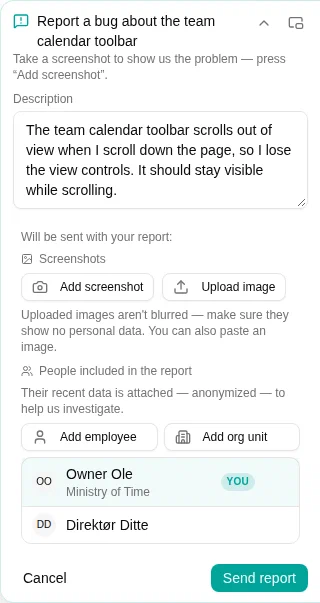
Rapportkortet lar deg kontrollere og justere alt som blir sendt:
- Beskrivelse — Assistenten fyller den ut for deg, og du kan redigere den fritt. Legg til alt som hjelper teamet å forstå problemet: hva du gjorde, hva du forventet, og hva som skjedde i stedet.
- Skjermbilder — Klikk Legg til skjermbilde for å ta et bilde av skjermen og tegne en ramme, en pil eller en merknad på det som er relevant. Du kan legge til flere, og fjerne dem du ikke vil ha med. Vil du legge ved et bilde fra et annet sted — et foto fra telefonen, et skjermbilde av et annet system eller et bilde av en PDF — klikker du Last opp bilde , eller limer bildet rett inn i rapportkortet. Opplastede bilder blir ikke sladdet automatisk, så sørg for at de ikke viser andres personopplysninger.
- Navnet ditt — Vises slik at du vet at det følger med rapporten, i tilfelle teamet trenger å følge opp.
Trenger du å ta bilde av en annen skjerm mens du skriver? Skjul chatten, så blir rapporten en liten flytende boble du kan dra rundt, slik at du kan bevege deg gjennom mTime og ta skjermbilder uten å miste det du har skrevet.
Når alt ser riktig ut, klikk Send rapport .
Hva som skjer videre
Rapporten din går direkte til produktteamet. For feil og problemer legges det automatisk ved et øyeblikksbilde av relevante data for å hjelpe undersøkelsen — med personopplysninger fjernet.
Du blir ikke sendt til et eksternt sporingssystem. Assistenten bekrefter i stedet at rapporten er sendt inn, og når teamet løser den, hører du det to ganger: en merknad vises i den samme samtalen, og du får en e-post med en lenke rett til den — slik at svaret når deg også om du ikke er i mTime på det tidspunktet.