Kjøring
Registrer turene du kjører i jobbsammenheng med egen bil, slik at de godkjennes med timelisten din og utbetales via lønn.

Oversikt
Hvis arbeidsområdet ditt utbetaler kjøregodtgjørelse (kørsel), registrerer du hver tur på dagen du kjørte den. Du ser kjøring bare når profilen din har et registreringsnummer, som en administrator eller HR legger inn for deg. Hvis du ikke ser det, men burde, spør dem.
Turene dine godkjennes sammen med timelisten: når du sender inn en periode, går turene til lederen din sammen med timene. Når perioden er godkjent, sendes kilometerne til lønn.
Registrere en tur
Du kan starte en tur fra tre steder:
- Timelisten: nederst i rutenettet ligger en rad med navnet på utleggstypen (for eksempel Kørsel). Hver dags celle viser kilometerne den dagen, og når du holder pekeren over den, ser du turene. Klikk på en dags celle for å åpne turene.
- Hjem: dagens turer står under Utlegg , med kilometerne. Klikk Legg til tur .
- En telefon: dagsvisningen i timelisten viser også dagens turer under Utlegg . Trykk Legg til tur .
Fyll deretter ut turen:
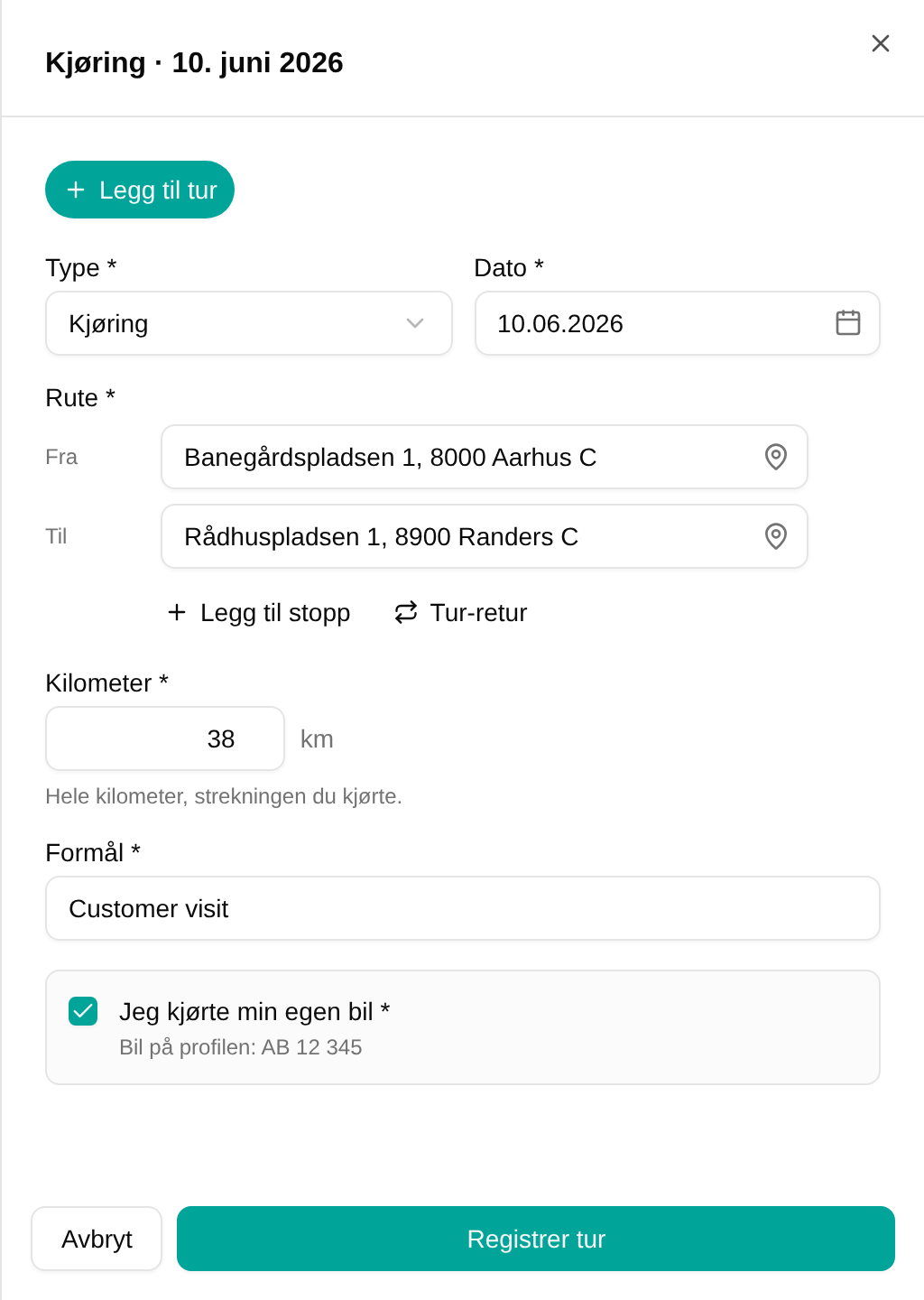
- Rute: skriv inn hvor du startet i Fra og hvor du kjørte i Til . Bruk Legg til stopp for hvert stopp underveis.
- Kilometer : strekningen du kjørte, i hele kilometer.
- Formål : hvorfor du kjørte, for eksempel Kundebesøk.
- Hvis utleggstypen krever det, velger du et Prosjekt og dimensjonene.
- Kryss av for Jeg kjørte min egen bil . Bilen på profilen din vises under.
- Klikk Registrer tur
Skrive inn adresser
Skriv hver adresse på én linje, som gate og nummer og deretter postnummer: «Banegårdspladsen 1, 8000». Stedet fylles ut for deg, og en adresse mTime ikke kan lese, blir markert før du registrerer turen. For en adresse i et annet land legger du til landet til slutt, eller åpner hele skjemaet med ikonet i feltet. Det spør etter land, deretter postnummer og til slutt gate.
Når du klikker i et stopp, foreslås adresser du kan velge med ett klikk, eller med piltastene og Enter:
- hjemmet ditt og arbeidsstedet ditt,
- stoppene på de siste turene dine,
- arbeidsstedene til de andre enhetene i organisasjonen, de nærmeste først. En enhet du nylig har kjørt til, vises fortsatt med navnet sitt blant de siste stoppene dine.
Spar tid
- En rute du har kjørt før tar med seg kilometerne: skriv inn de samme stoppene i samme rekkefølge, så fylles kilometerne ut fra den forrige turen din.
- Tur-retur legger startpunktet til på slutten av ruten og dobler kilometerne, for en tur fram og tilbake.
- Kopier kopierer den valgte turen, så du kan registrere den samme turen på en annen dag.
Endre eller trekke tilbake en tur
Dagens turer vises som brikker øverst i panelet. Velg en for å endre den og lagre, eller klikk Trekk tilbake for å fjerne den fra timelisten. Historikken beholdes.
Når perioden er sendt inn, er turene låst. Gjenåpne perioden for å endre dem.
Feilsøking
| Problem | Løsning |
|---|---|
| Jeg kan ikke registrere kjøring | Profilen din må ha et registreringsnummer. Be administratoren din eller HR om å legge det inn. |
| «Kjøring krever en leder» | Kjøring godkjennes av lederen din, og du har ingen leder. Be administratoren din om å angi lederen din. |
| En adresse avvises | Postnummeret finnes ikke. Sjekk det, eller åpne hele skjemaet for å velge et annet land. |
| En tur kan ikke endres | Dagen ligger i en innsendt eller godkjent periode. Gjenåpne perioden først. |