Godkjenninger
Gjennomgå og avgjør ventende timelister og fraværssøknader fra teamet ditt på ett sted.
Oversikt
Godkjenningsinnboksen er den ene siden der ledere håndterer alt som venter på en avgjørelse — innsendte timelister og ventende fraværssøknader, side om side. Hver rad er ett element å håndtere; du kan gjennomgå detaljene, godkjenne, avvise eller håndtere mange samtidig.
Godkjenningsflyten har disse tilstandene, som deles mellom timelister og fravær:
| Status | Betydning |
|---|---|
| Venter | Den ansatte har ennå ikke sendt inn (timeliste), eller søknaden venter på gjennomgang (fravær) |
| Innsendt | Elementet venter på en leder — det vises i innboksen |
| Godkjent | En leder godkjente elementet (eller det ble godkjent automatisk) |
| Gjenåpnet / Avvist | En leder sendte elementet tilbake med en årsak — den ansatte kan rette opp og sende inn på nytt |
For ansatte
Ansatte bruker ikke godkjenningsinnboksen. De forholder seg til godkjenninger fra sidene der arbeidet skjer:
- Timelister — send inn en fullført periode fra Timeliste-siden. Når perioden er sendt inn, er den låst til en leder avgjør.
- Fravær — send inn en søknad fra kalenderen. Noen regelverk godkjenner automatisk; andre går til en leder.
Hvis du registrerer tid ved å sjekke inn og ut, spør mTime deg også direkte: sjekk ut på periodens siste arbeidsdag, så tilbyr mTime å åpne timelisten slik at du kan se gjennom og sende den inn med én gang. Du blir spurt ved hver utsjekking til timelisten er sendt inn, og bare når den er klar til det. Vil du heller slippe, velg Ikke spør meg igjen i dialogen — valget huskes i nettleseren du gjør det i.
Ansatte varsles når innsendingen deres blir godkjent eller avvist. En avvisning inkluderer lederens årsak og låser opp elementet for retting.
Åpne innboksen
Når elementer venter, viser dashbordet også et snarveiskort med totalt antall fordelt på type (timelister, fravær). Klikker du på det, åpnes innboksen med standardfiltre.
På en telefon gir bunnmenyen deg den samme snarveien: når det er elementer som venter på din beslutning, vises en Godkjenn -knapp med antall ventende elementer i linjen. Når innboksen er tom, viser plassen i stedet teamkalenderen.

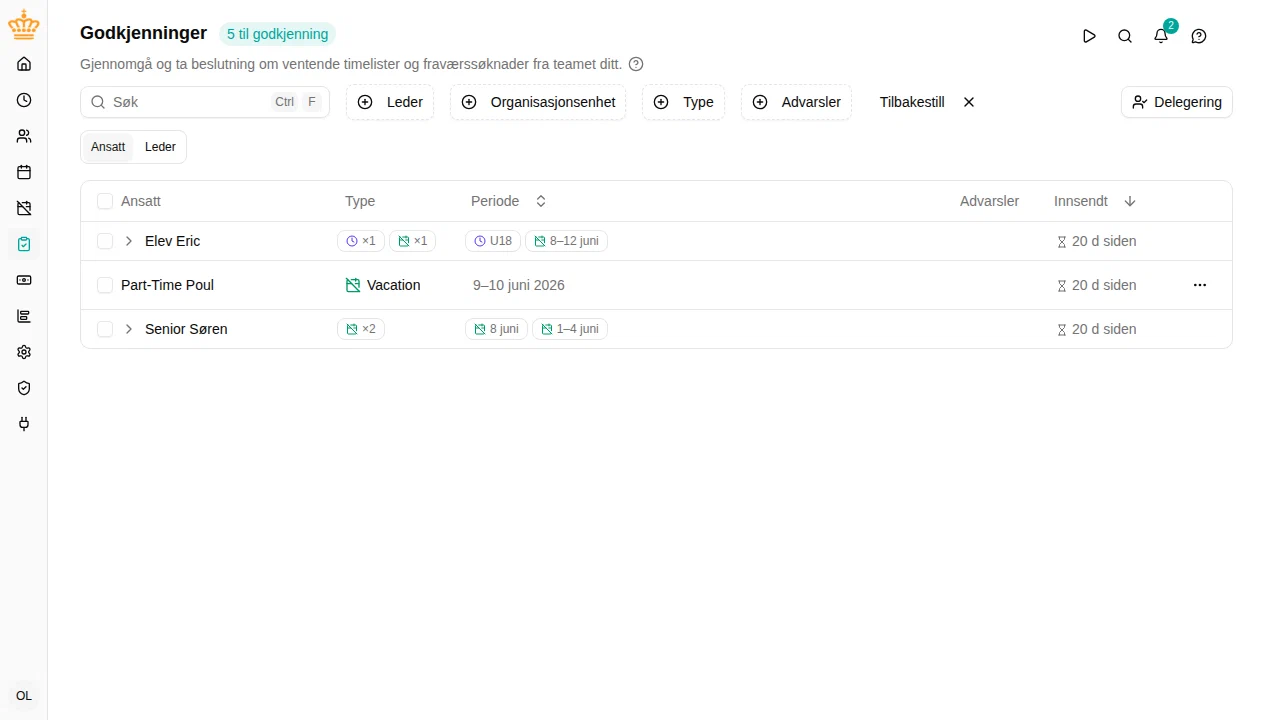
Lese innboksen
Hver rad viser ett ventende element med disse kolonnene:
| Kolonne | Hva den viser |
|---|---|
| Ansatt | Hvem som sendte inn elementet |
| Type | Timeliste (indigo klokkeikon) eller navnet på fraværsaktiviteten, f.eks. Ferie, Sykefravær (smaragdgrønt kalenderikon) |
| Periode | Datoene elementet dekker (en enkelt dag, en uke eller et egendefinert intervall) |
| Advarsler | Gule og blå merker som synliggjør forhold — se Advarsler og info |
| Innsendt | Hvor lenge elementet har ventet |
Øverst på siden oppsummerer tre tellere gjeldende visning: totalt antall ventende, antall elementer med advarsler og antall med info-merknader.
Hvis ingenting venter, viser innboksen Alt er i orden — ingenting å godkjenne akkurat nå.
Gruppering
Bruk veksleknappen Ansatt / Leder / Type over tabellen for å velge hvordan radene grupperes:
- Ansatt (standard) — én sammenslått gruppe per innsender. Best når du går gjennom et team du kjenner.
- Leder — gruppert etter tildelt godkjenner. Utvidet som standard; nyttig for administratorer som gjennomgår på tvers av arbeidsområdet.
- Type — timelister sammen, fravær sammen. Nyttig når du vil håndtere én type først.
En gruppe med ett enkelt element vises på linjen, uten innpakning. Gruppeoverskrifter viser et lite sammendrag (antall per type, eldste innsending, periode) når de er sammenslått, slik at du kan avgjøre om du vil utvide.
Filtre og søk
Verktøylinjen over tabellen tilbyr:
- Leder — filtrer etter godkjenner. Standard er Meg slik at du bare ser elementer rutet til deg. Tøm filteret for å se elementer rutet til andre ledere (hvis du har tillatelse).
- Organisasjonsenhet — begrens listen til én eller flere organisasjonsenheter.
- Type — vis bare timelister eller bare fravær.
- Advarsler — behold bare elementer med Advarsel, bare Info, eller bare elementer uten merknader i det hele tatt.
- Søk — finn et element etter ansattnavn, periode eller årsakstekst.
- Ansatt — når du åpner innboksen fra en ansatts side (se Bytte mellom sidene til en ansatt), viser den bare den ansattes elementer, på tvers av alle ledere du kan se. En Ansatt: <navn> -brikke i verktøylinjen viser dette; klikk på den for å fjerne filteret.
Filtervalg huskes. Neste gang du åpner innboksen — selv etter at du har lukket fanen — gjenopprettes de siste filtrene dine. Dashbord-snarveien tømmer filtrene med vilje, slik at den alltid lander deg på en fersk visning.
Advarsler og info
Elementer kan ha merknader som flagger kontekst godkjenneren bør kjenne til før avgjørelsen tas.
- Advarsel (gul, trekantikon) — et blokkerende forhold som et overlappende fravær, en negativ saldo eller et regelbrudd. Å godkjenne et element med en advarsel krever uttrykkelig bekreftelse.
- Info (blå, i-ikon) — en myk merknad, for eksempel et manglende notat eller en søknad som berører en helligdag. Å godkjenne et element med bare info-merknader krever ikke ekstra bekreftelse.
Hold pekeren over et merke for å se hele meldingsteksten.
Gjennomgå en søknad
Klikk på en rad (eller velg Detaljer fra radmenyen) for å åpne detaljpanelet til høyre.

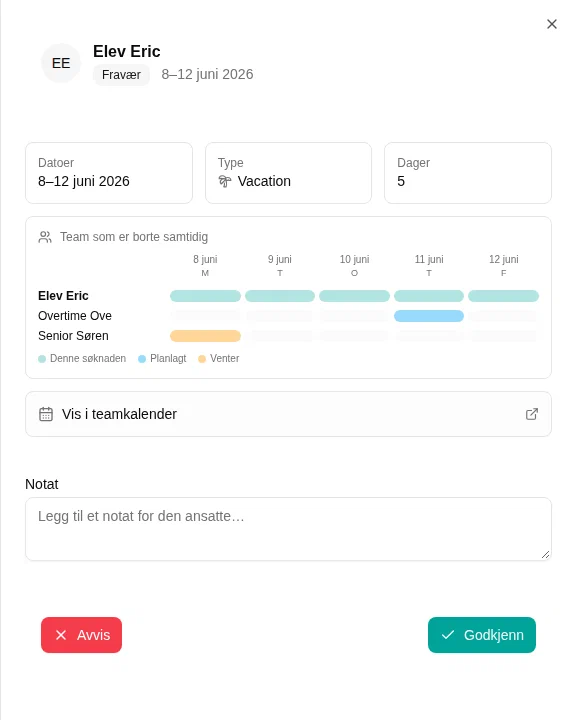
For en fraværssøknad viser panelet:
- Aktivitetsnavn, datoer og antall arbeidsdager.
- Et rutenett for teamoverlapping — teamet ditt på tvers av de søkte dagene, med søkeren uthevet, kollegers planlagte fravær i blått og kollegers ventende søknader i gult. Korte søknader fylles ut med omkringliggende dager for kontekst; svært lange søknader vises som en liste i stedet.
- En lenke til Vis i teamkalender hvis du vil se søknaden i sin fulle kontekst.
- Eventuelle advarsler eller info-merknader, utvidet med hele meldingen.

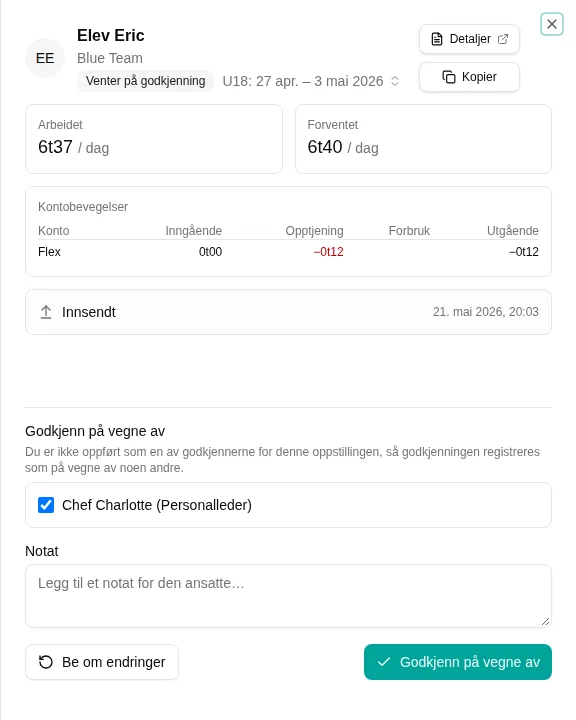
For en timeliste viser panelet:
- ISO-uken, periodedatoene og antall arbeidsdager.
- Arbeidede vs. forventede timer for perioden.
- Fleksblokken: Generert denne perioden, Denne perioden-avregning, Saldo før, Saldo etter.
- En liste over Prosjektgodkjenninger — synlig når oppgjøret har prosjekter som trenger lederens signatur. Hver rad viser prosjektet, godkjenneren, antall bokførte minutter og om den godkjenneren har signert ennå. Se Oppgjør med flere godkjennere.
- En Historikk-logg — hendelser for innsending, godkjenning og gjenåpning med aktør og årsak.
- En lenke til Åpne i timeliste for å inspisere oppføringene direkte.
Knapper for å godkjenne og gjenåpne ligger nederst i panelet. Når du ikke selv er en navngitt godkjenner — for eksempel en administrator som lukker et oppgjør som trenger en prosjektleders signatur — vises en velger for Godkjenn på vegne av slik at du kan registrere hvem sin godkjenning du gir. Se Godkjenne på vegne av andre.
Godkjenne
Du kan godkjenne fra tre steder:
- Radmeny — velg Godkjenn fra tre-prikker-menyen på en enkelt rad.
- Detaljpanel — bruk Godkjenn-knappen etter gjennomgang.
- Massehandling — se nedenfor.
Når elementet har en advarsel, blir godkjenn-knappen gul og viser Godkjenn med advarsler, og en bekreftelsesdialog oppsummerer hva du er i ferd med å bekrefte. Elementer med bare info-merknader godkjennes direkte.
Massegodkjenning
Velg flere elementer med avkrysningsboksene — per rad, per gruppeoverskrift (velger alle elementer i gruppen) eller med overskriftens avkrysningsboks (velger alt som er synlig). En blå knapp Godkjenn valgte (N) vises i verktøylinjen.

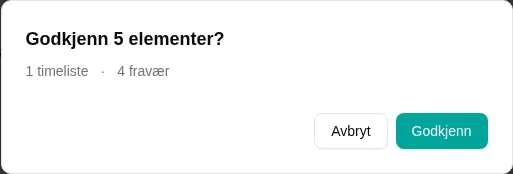
Bekreftelsesdialogen viser:
- En sammendragslinje — for eksempel 3 timelister · 2 fravær.
- Et gult Advarsler-kort som lister elementer med advarsler, gruppert etter ansatt og periode, med hele meldingsteksten.
- Et blått Til info-kort som lister elementer med bare info-merknader.
- En fotnote N andre elementer godkjennes uten merknader når noen av de valgte elementene er uten merknader.
Ved bekreftelse godkjennes alle valgte elementer samtidig.
Gjenåpne (timelister) og avvise (fravær)
Å sende et element tilbake til den ansatte fungerer på samme måte som å godkjenne — fra radmenyen, fra detaljpanelet eller som en massehandling. Du oppgir en årsak som den ansatte ser sammen med varselet.
- En timeliste blir Gjenåpnet: perioden låses opp slik at den ansatte kan rette oppføringer og sende inn på nytt. Årsaken er obligatorisk. Se Gjenåpne et oppgjør for de timelistespesifikke detaljene, inkludert å gjenåpne en periode som allerede er godkjent.
- En fraværssøknad blir Avvist: søknaden lukkes, og den ansatte kan sende inn en rettet søknad om de ønsker.
Delegering av godkjenningene dine
Skal du på ferie? Du kan gi godkjenningsretten din til en annen leder (en stedfortreder) i en avgrenset periode, slik at forespørslene ikke hoper seg opp mens du er borte.
Sett opp en delegering
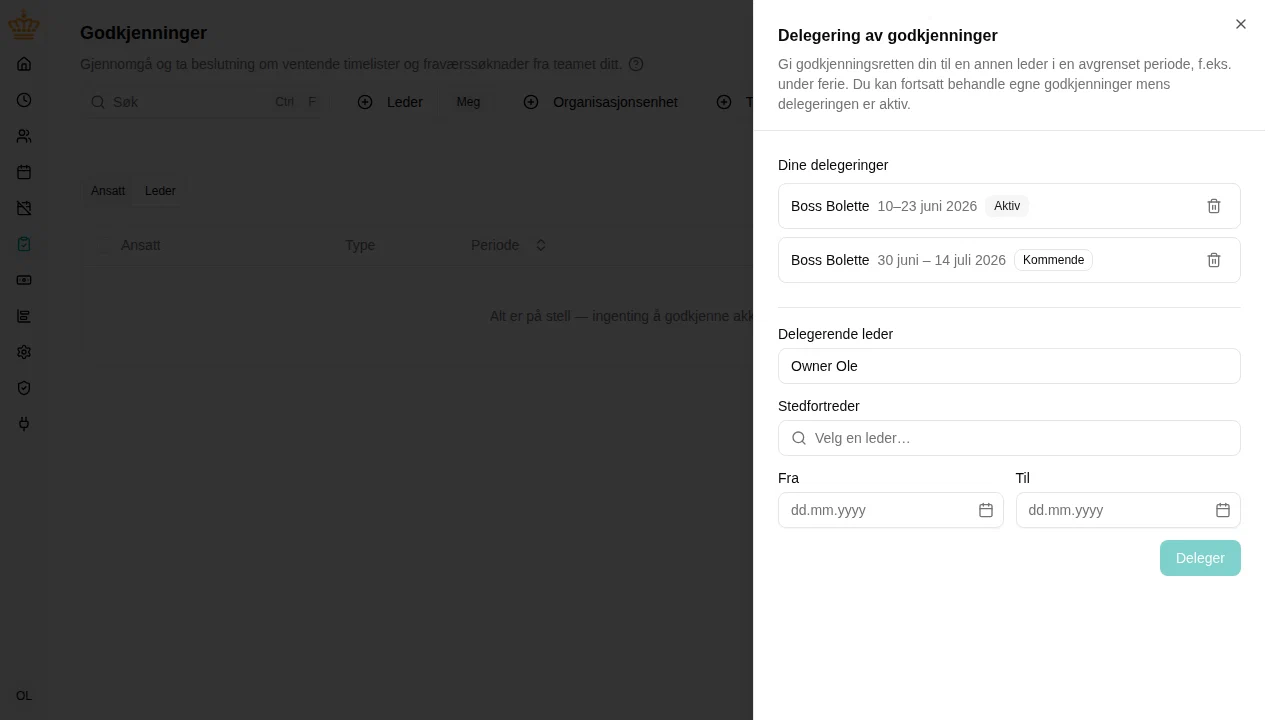
Åpne innboksen og klikk på Delegering i verktøylinjen. Panelet viser dine gjeldende delegeringer og lar deg opprette en ny: velg stedfortrederen (en hvilken som helst annen leder), velg første og siste dag, og bekreft. Du kan sette opp flere delegeringer — til ulike stedfortredere, til og med for samme periode — og fjerne dem når som helst.

Når du ber om fravær for deg selv, tilbyr forespørselsskjemaet det samme i ett steg: slå på Deleger godkjenningene mine mens jeg er borte, velg stedfortrederen, og delegeringen opprettes for de ønskede datoene når du sender inn. Delegeringen lever sitt eget liv etterpå — hvis fraværet senere avvises eller kanselleres, fjerner du delegeringen fra panelet i innboksen hvis du ikke lenger trenger den.
Se pågående og kommende delegeringer
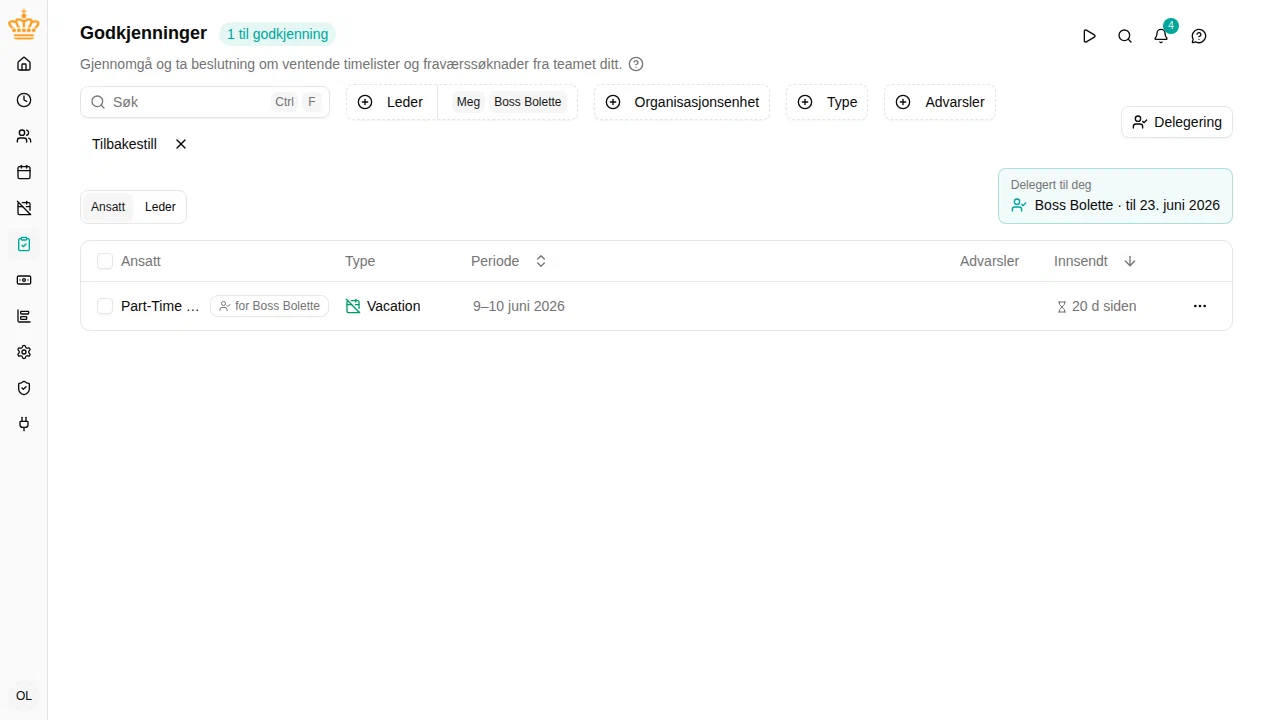
Du trenger ikke åpne panelet for å vite at en delegering er i spill. Så snart en finnes, vises en oversiktsboks over innboksen, delt i Delegert til deg og Dine delegeringer. Hver linje viser den andre lederen og perioden, og en delegering som ennå ikke har startet, bærer et Kommende -merke — slik at en overlevering satt opp for senere er synlig fra dag én, både for lederen som delegerte og for stedfortrederen. Oppføringene i delegeringspanelet bærer de samme Aktiv - og Kommende -merkene.
Mens delegeringen er aktiv
- Stedfortrederen ser dine ventende saker i sin egen innboks, merket for deg — både i listen og i vinduet som åpnes for å godkjenne eller avvise, slik at det alltid er tydelig hvem sine godkjenninger som behandles. Lederfilteret inkluderer deg som standard hos dem.
- Nye forespørsler fra teamet ditt varsler stedfortrederen umiddelbart; den nattlige timeliste-oversikten går til dem i stedet for deg.
- Alt forblir tildelt deg: du kan fortsatt se og behandle sakene dine som vanlig, og den som handler først, vinner. Beslutninger tatt av stedfortrederen registreres i revisjonssporet som tatt på dine vegne.

Når du kommer tilbake
Varslingsklokken din ble holdt oppdatert hele tiden — alt stedfortrederen allerede har behandlet, ble ryddet automatisk. I stedet for én e-post per forespørsel mens du var borte, mottar du én oppsummerings-e-post på din første arbeidsdag tilbake, som bare viser sakene som fortsatt krever din oppmerksomhet.
Administratorer kan administrere delegeringer på vegne av enhver leder fra samme panel — nyttig når noen plutselig blir sykmeldt uten å ha satt opp en.
Sanntidsoppdateringer
Innboksen oppdaterer seg selv etter hvert som elementer kommer inn, avgjøres eller trekkes tilbake — inkludert endringer utløst fra andre sider (for eksempel at en ansatt avbryter en fraværssøknad). Du trenger ikke å laste siden på nytt.
Konfigurasjon
Timelistegodkjenning
Timelistegodkjenning konfigureres per ansettelsesvilkår (om lederens signatur trengs i det hele tatt, og periodelengden) og per prosjekt (om et bestemt prosjekt krever sin egen leders signatur i tillegg).
Se Timelisteoppgjør for hele livssyklusen, inkludert innsending, gjenåpning og administratoroverstyringer.
Fraværsgodkjenning
Fraværsgodkjenning konfigureres per regelverk gjennom plugins:
- Krever godkjenning — alle søknader under regelverket trenger lederens signatur.
- Betinget godkjenning — bare søknader over en terskel trenger lederens signatur; kortere godkjennes automatisk.
Søknader under regelverk uten noen av disse pluginene godkjennes automatisk så lenge saldoen og andre regler tillater det.