Planlagte og tilbakevirkende endringer
Planlegg fremtidige endringer i organisasjonsstrukturen og regelverket ditt, og bruk endringer tilbakevirkende ved behov.
Oversikt
mTime lar deg planlegge endringer som skal tre i kraft på en bestemt fremtidig dato, eller bruke endringer tilbakevirkende på en tidligere dato. Dette er nyttig når:
- Kommende omorganiseringer — Planlegg endringer i organisasjonsenheter som skal tre i kraft på en fremtidig dato
- Oppdateringer av regelverk — Sett nye fraværs- eller tilleggsregelverk til å aktiveres ved starten av en periode
- Ansettelsesendringer — Oppdater ansettelsesvilkår med en fremtidig virkningsdato
- Korrigeringer — Bruk tilbakevirkende endringer for å rette opp historiske data
Planlagte endringer fungerer med:
- Organisasjonsenheter
- Ansatte
- Ansettelsesvilkår
- Fraværsregelverk
- Tilleggsregelverk
- Helligdagskalendere
Helligdagskalendere er kun fremoverrettet: de kan planlegges, men ikke endres tilbakevirkende. Hvilke ansettelser en kalender dekker avgjør forventet arbeidstid for hver periode den noen gang har gjeldt for, så en tilbakedatert endring ville skrive om timer som allerede er godkjent og utbetalt. Se Helligdagskalendere.
Planlegge en endring
For å planlegge en endring for en fremtidig dato:
- Åpne enheten du vil endre (organisasjonsenhet, ansatt, regelverk osv.)
- Gjør endringene dine i skjemaet
- Klikk rullegardinpilen ved siden av Lagre
- Velg Planlegg


- Velg virkningsdatoen fra kalenderen
- Klikk Planlegg

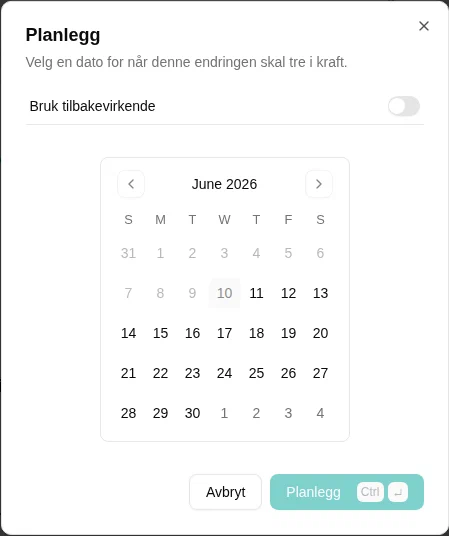
Endringen lagres, men trer ikke i kraft før den planlagte datoen.
Vise planlagte endringer
Når en enhet har ventende planlagte endringer, vises et kalenderikon i overskriften.


Klikk dette ikonet for å åpne skuffen for versjonshistorikk, som viser:
- Planlagte endringer — Fremtidige endringer som venter på å bli brukt
- Historikk — Tidligere endringer som allerede er brukt

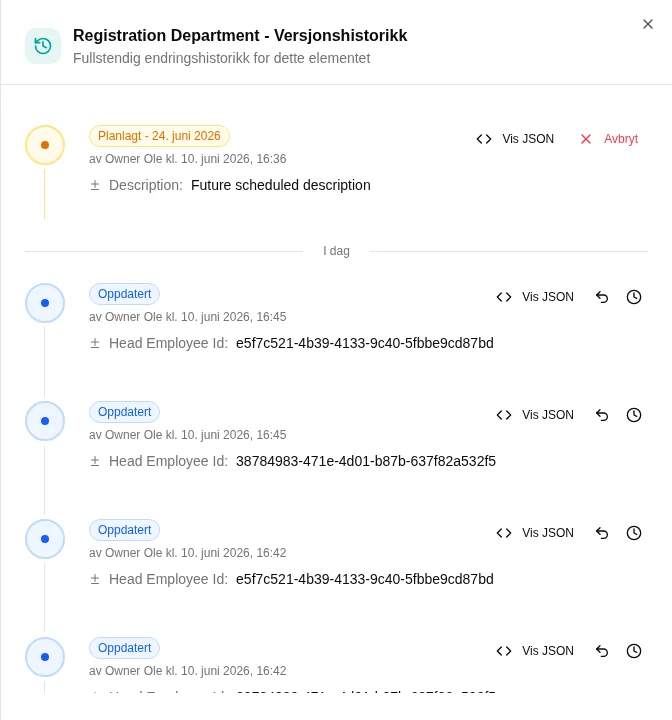
Hver oppføring viser:
| Detalj | Beskrivelse |
|---|---|
| Status | Planlagt (fremtidig) eller Oppdatert/Opprettet (brukt) |
| Virkningsdato | Når endringen trer i kraft |
| Endret av | Hvem som gjorde endringen |
| Opprettet | Når endringen ble opprettet |
Gjennomgå endringer
Klikk Vis JSON på en oppføring for å se de nøyaktige endringene som vil bli (eller ble) brukt.

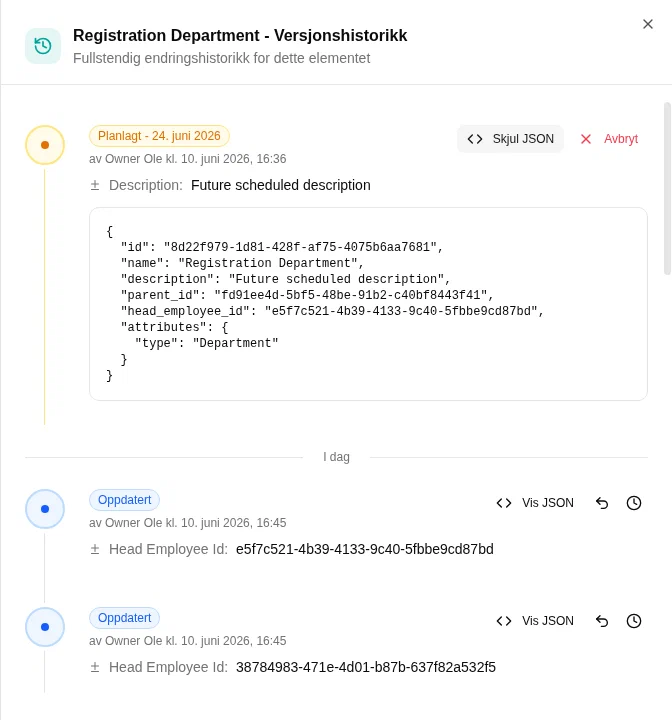
Avbryte en planlagt endring
For å avbryte en planlagt endring før den trer i kraft:
- Åpne skuffen for versjonshistorikk
- Finn den planlagte endringen du vil avbryte
- Klikk Avbryt
Den planlagte endringen fjernes uten å påvirke gjeldende tilstand for enheten.
Hvordan planlagte endringer brukes
Planlagte endringer brukes automatisk av en daglig batchjobb. Når virkningsdatoen kommer:
- Jobben Bruk planlagte endringer kjøres (vanligvis daglig ved midnatt)
- Alle endringer planlagt for den datoen (eller tidligere) brukes
- Enheten oppdateres for å gjenspeile de nye verdiene
- Endringen flyttes fra «planlagt» til «brukt» i versjonshistorikken
For flere detaljer, se Bruk planlagte endringer.
Tilbakevirkende endringer
Tilbakevirkende endringer lar deg bruke oppdateringer med en tidligere virkningsdato. Dette er nyttig for:
- Korrigering av historiske data
- Bruk av endringer som burde vært gjort tidligere
Gjøre en tilbakevirkende endring
- Åpne enheten du vil endre
- Gjør endringene dine i skjemaet
- Klikk rullegardinpilen ved siden av Lagre
- Velg Bruk tilbakevirkende
- Velg virkningsdatoen fra kalenderen (opptil 90 dager tilbake i tid)
- Klikk Bruk

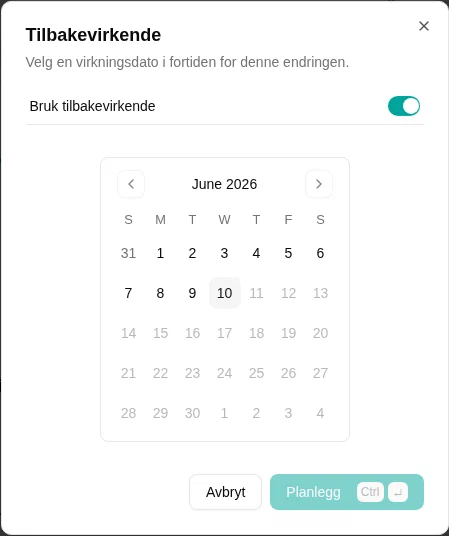
Hva en tilbakevirkende endring gjør
En tilbakevirkende endring gjelder fra datoen du velger, og mTime beregner alt som avhenger av den på nytt fra den datoen og fremover – for eksempel forventet arbeidstid, opptjening av fravær og saldoer. Tidligere perioder viser deretter de korrigerte verdiene.
Identifisere tilbakevirkende endringer
I versjonshistorikken har oppføringene merker som forklarer hvordan hver endring henger sammen med de andre:
- Tilbakevirkende — selve endringen ble brukt med en tidligere virkningsdato.
- Justert — en eksisterende oppføring hvis verdier ble beregnet på nytt fordi en senere tilbakevirkende endring ble brukt før virkningsdatoen. Oppføringen er fortsatt den riktige verdien for sin egen periode; merket signaliserer bare at en tilbakedatert endring har påvirket den.
Oppføringer som faktisk er erstattet — en nyere redigering deler samme virkningsdato — vises nedtonet, siden de ikke lenger er den aktive versjonen for den datoen.
Tidslinjeeksempel
Slik vises endringer i versjonshistorikken for en organisasjonsenhet:

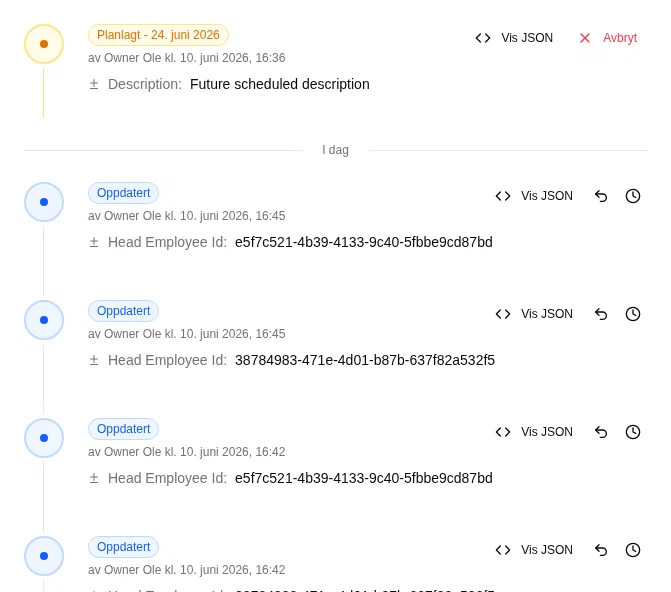
Dette eksemplet viser:
- En fremtidig planlagt endring — Vil bli brukt når datoen kommer
- Dagens brukte endring — Gjelder for øyeblikket
- En tidligere tilbakevirkende endring — Brukt med en historisk virkningsdato
Endringer vises i kronologisk rekkefølge etter virkningsdato, noe som gjør det enkelt å forstå hvordan en enhet har utviklet seg over tid.
Tillatelser
| Handling | Påkrevd tillatelse |
|---|---|
| Planlegge fremtidige endringer | Redigeringstillatelse for enheten |
| Bruke tilbakevirkende endringer | Redigeringstillatelse + tillatelsen «tilbakevirkende» |
| Vise versjonshistorikk | Visningstillatelse for enheten |
| Avbryte planlagte endringer | Redigeringstillatelse for enheten |
Administratorer kan aktivere tilbakevirkende tillatelser gjennom rollekonfigurasjon.