Dataimport
Bring data fra en tidligere eksport tilbake inn i et arbeidsområde — enten for å slå sammen konfigurasjon fra et annet miljø, eller for å gjenopprette et arbeidsområde til en kjent tilstand.
Oversikt
To filformater kan importeres, og mTime skiller dem fra hverandre på filtypen:
.zip— en fullstendig sikkerhetskopi av arbeidsområdet produsert av Dataeksport. Det er den denne siden beskriver..xlsx— den enkle Excel-arbeidsboken med ansatte og saldoer. Den følger den samme veiviseren, men har sine egne regler; se Excel-import.
En dataimport tar en ZIP-fil produsert av verktøyet Dataeksport og bruker den på det gjeldende arbeidsområdet. To spørsmål former hver import:
- Hvordan filen brukes — ren tilføyelse (Slå sammen) eller full erstatning (Gjenopprett)
- Hva som leses fra filen — hele arkivet (Alt), kun konfigurasjonsenheter (Kun konfigurasjon), eller kun ansattdata (Kun data)
Importen kjører gjennom en veiviser med 4 trinn slik at du kan gjennomgå nøyaktig hva som er i ferd med å endres før du forplikter deg. Validering kjøres først; ingenting skrives til arbeidsområdet før du bekrefter på gjennomgåstrinnet.
Moduser og omfang
| Modus | Hva som skjer |
|---|---|
| Slå sammen | Importerte enheter legges til i arbeidsområdet. Eksisterende enheter med samme ID oppdateres; enheter som ikke er i filen, lar seg være urørt. |
| Gjenopprett | Arbeidsområdet tilbakestilles slik at det samsvarer med filen. Enheter som finnes i arbeidsområdet, men ikke i filen, fjernes for det valgte omfanget. En sikkerhetskopi-eksport tas automatisk før gjenopprettingen kjøres. |
| Omfang | Hva som leses fra filen |
|---|---|
| Alt | Hver enhetstype i arkivet |
| Kun konfigurasjon | Konfigurasjon: organisasjonsenheter, ansettelsesvilkår, aktiviteter, kontoer, regelverk, helligdagskalendere … (ingen ansatte, hendelser, saldoer) |
| Kun data | Ansattdata: ansatte, tidshendelser, saldoer. Konfigurasjon lar seg være urørt og må allerede finnes i mål-arbeidsområdet |
Gjenoppretting er destruktiv. Enhver enhet i det valgte omfanget som ikke er i importfilen, vil bli fjernet. Sikkerhetskopien før gjenoppretting gir deg en utvei, men dobbeltsjekk alltid omfanget på gjennomgåstrinnet før du kjører.
Importer kan også kjøres gjennom API-et. Med en API-nøkkel er import bare tillatt i et arbeidsområde som er merket som testarbeidsområde — uansett modus og omfang, for selv Slå sammen av konfigurasjon kan overskrive det et arbeidsområde i drift kjører på.
Åpne listen
Gå til for å se eksisterende importer.

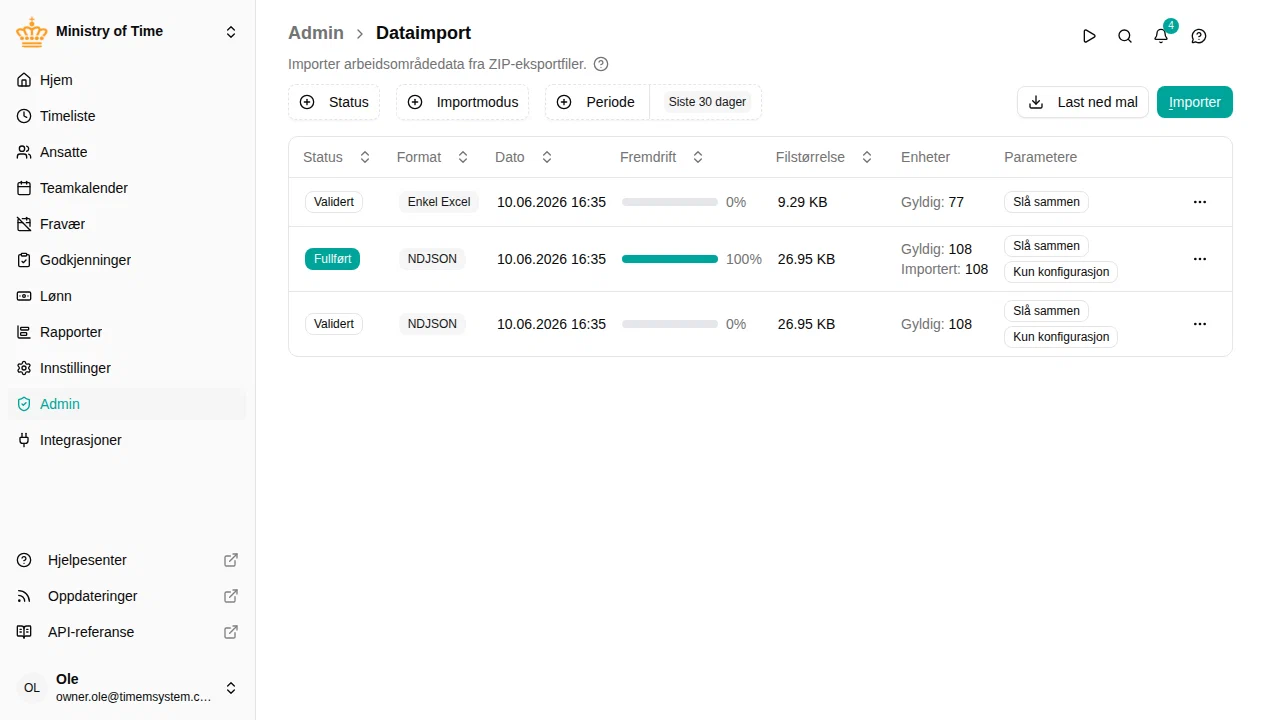
Listen filtreres etter:
- Status — Venter, Laster opp, Validerer, Validert, Behandler, Fullført eller Mislyktes
- Importmodus — Slå sammen eller Gjenopprett
- Periode — Siste 30 dager som standard; bytt til egendefinert for et bestemt tidsrom
Hver rad viser gjeldende status, når importen ble forespurt eller fullført, en fremdriftslinje, størrelsen på den opplastede filen, et antall gyldige og importerte enheter, og modusen/omfanget som ble brukt. Klikk Ny import for å starte veiviseren.
Kjøre en import
Klikk Ny import for å åpne veiviseren. Den har 4 trinn som du går gjennom i rekkefølge — du kan gå tilbake til et tidligere trinn helt til du trykker Kjør.
Trinn 1 — Fil

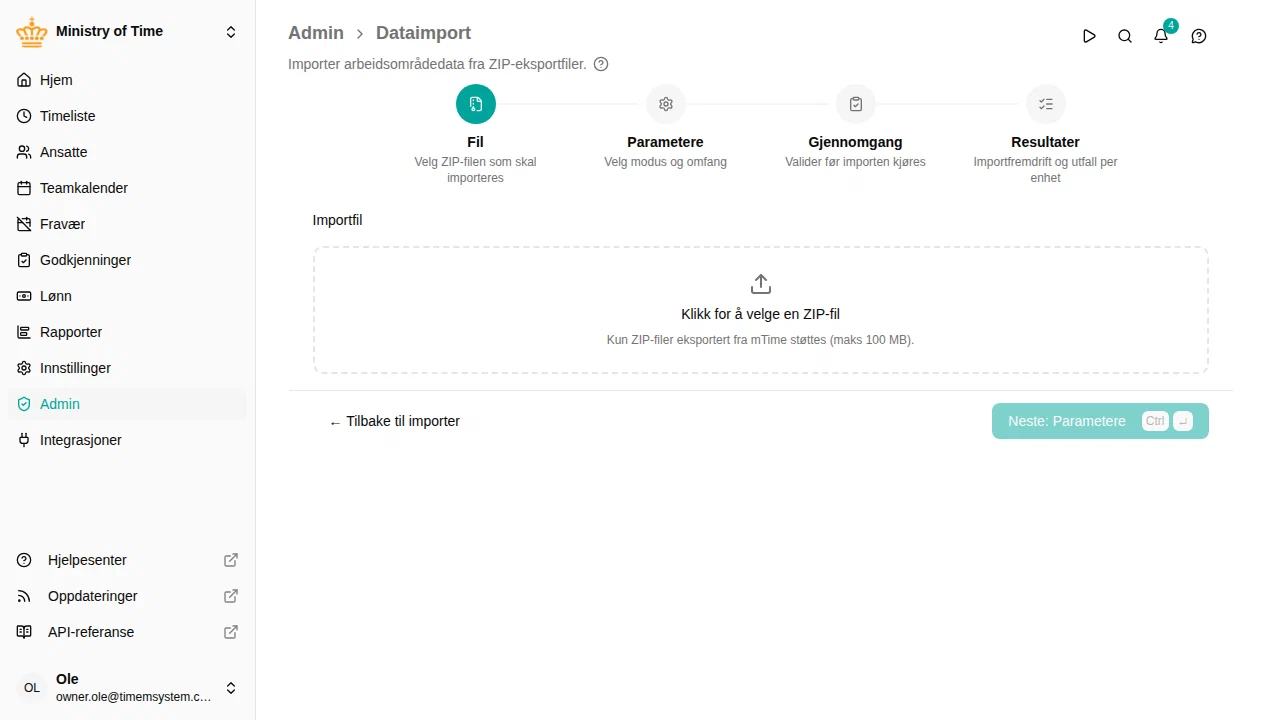
Klikk slippsonen og velg en ZIP-fil produsert av Dataeksport. Maksimal størrelse er 100 MB. Velger du i stedet en .xlsx-fil, bytter veiviseren til reglene for Excel-import — trinnet Parametere spør da hvilket ark som skal importeres, i stedet for om modus og omfang.
Klikk Neste: Parametere for å fortsette.
Trinn 2 — Parametere

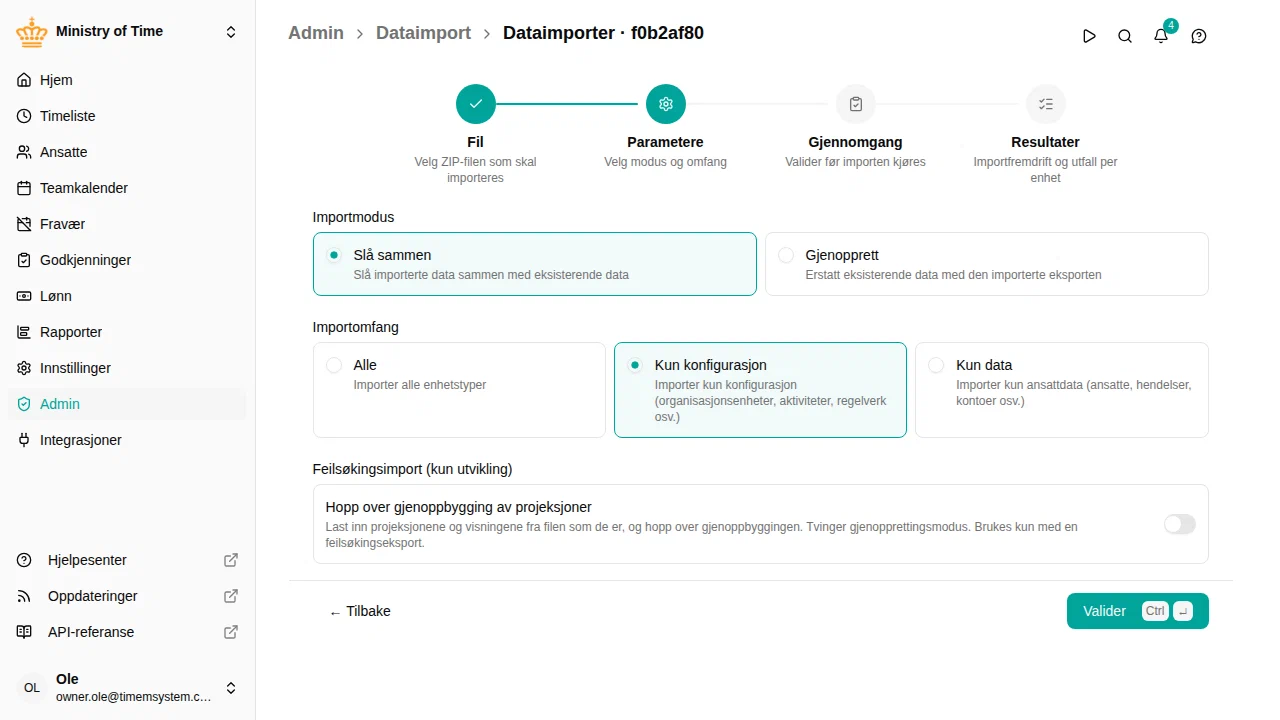
Velg Importmodus (Slå sammen / Gjenopprett) og Importomfang (Alt / Kun konfigurasjon / Kun data). Valgene forblir redigerbare helt til du trykker Kjør på gjennomgåstrinnet, så du kan komme tilbake hit for å prøve ulike kombinasjoner.
Klikk Valider . Filen lastes opp og validering kjøres mot den valgte modusen/omfanget — ingenting brukes på arbeidsområdet ennå.
Trinn 3 — Gjennomgå
Gjennomgåstrinnet er sikkerhetskontrollen før noen endring skrives. Validering kjøres på serversiden etter opplastingen; mens det pågår, ser du en spinner. Når den er ferdig, oppsummeres resultatene per enhet.

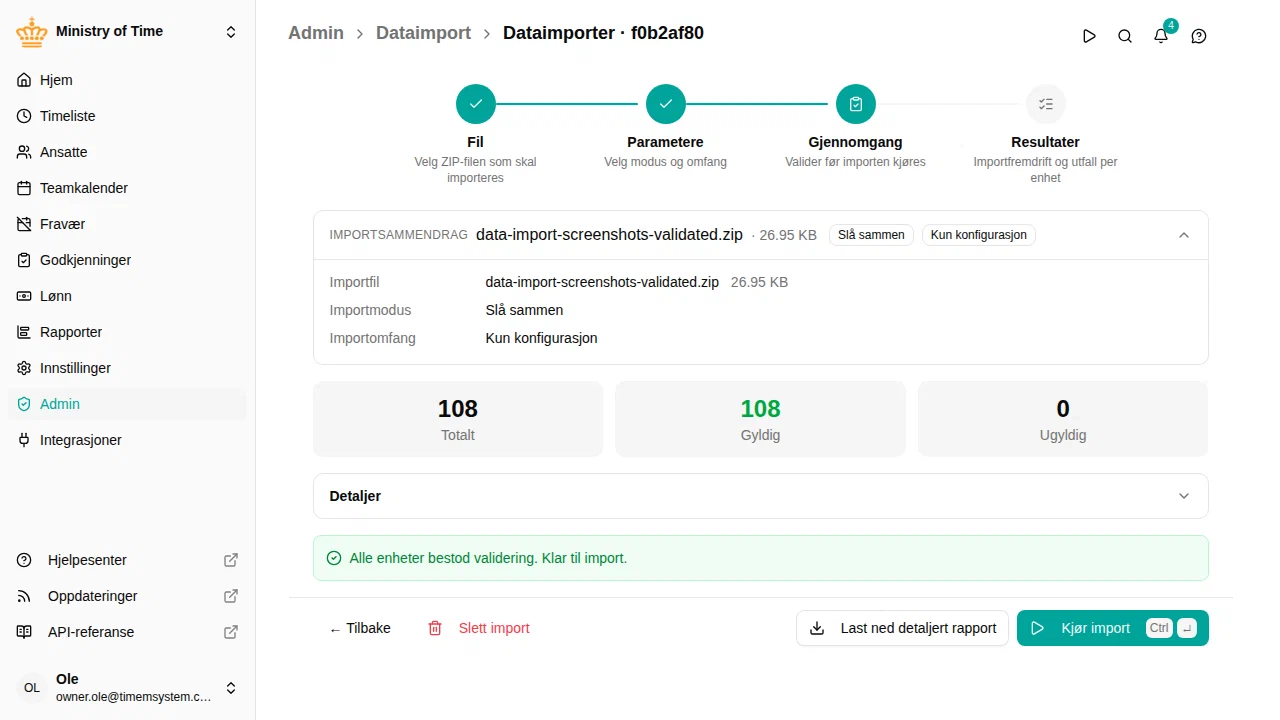
- Kortet Importsammendrag øverst oppsummerer filnavnet, størrelsen, modusen og omfanget.
- De tre tellerne viser totalt antall enheter funnet i filen, hvor mange som ville bestått validering, og hvor mange som er ugyldige.
- Panelet Detaljer folder ut en oppdeling per enhet — åpne det for å se hvor mange poster hver enhetstype bidrar med, og for å bore ned i spesifikke valideringsfeil.
- Last ned detaljert rapport eksporterer valideringsresultatet som JSON.
Hvis noe ikke består valideringen, rett opp kildefilen eller endre parameterne og kjør valideringen på nytt — du trenger ikke å laste opp på nytt så lenge filen fortsatt er på serveren.
Ombestemt deg? Klikk på Slett import ved siden av Tilbake for å forkaste importen — den opplastede filen fjernes, og ingenting importeres. Samme handling finnes i radens ⋯-meny i importlisten. Bare importer som ikke har begynt å bli behandlet (ventende eller validerte), kan slettes; en import som er kjørt, beholdes som dokumentasjon på hva som ble endret.
Når du er klar, klikk Kjør import . En bekreftelsesdialog vises:
- Slå sammen ber om én enkelt bekreftelse.
- Gjenopprett er destruktiv, så du må skrive
RESTOREfor å bekrefte. Sikkerhetskopi-eksporten før gjenoppretting opprettes automatisk før noen data berøres.
Trinn 4 — Resultater
Når importen starter, bytter veiviseren til resultattrinnet og strømmer fremdriften etter hvert som hver enhetstype behandles.

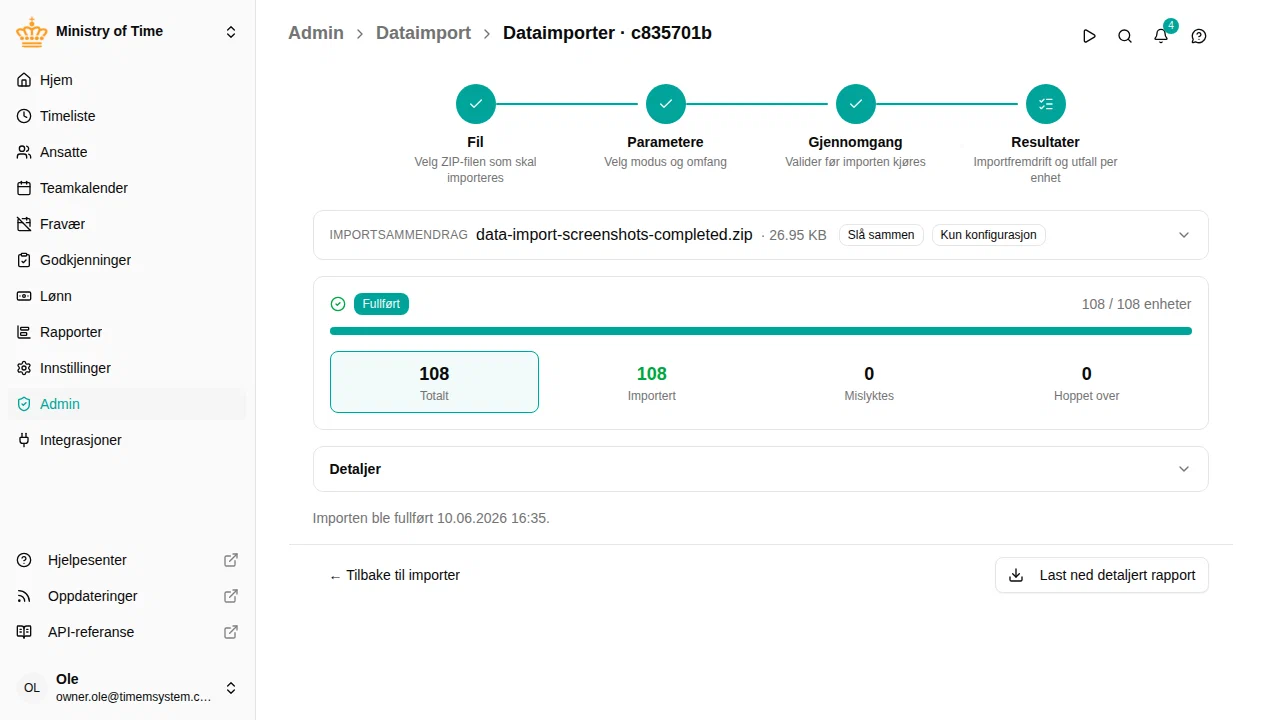
Fremdriftslinjen sporer fullføringen. De fire tellerne deler opp resultatet:
| Teller | Betydning |
|---|---|
| Totalt | Enheter importen forsøkte å bruke |
| Importert | Opprettet eller oppdatert vellykket |
| Mislyktes | Avvist under bruk — se Enheter-tabellen for oppdelingen per type |
| Hoppet over | Ikke brukt fordi de allerede var i samme tilstand (idempotent reimport) |
Tabellen Enheter lister opp resultatet per type. Bruk Last ned detaljert rapport for den fullstendige JSON-rapporten hvis du trenger å dele resultater eller feilsøke en mislykket rad.
Hvis importen mislykkes, blir arbeidsområdet stående i den delvise tilstanden som ble nådd. For en Gjenoppretting kan du gjenopprette via sikkerhetskopien fra før gjenopprettingen — den vises i listen Dataeksport og kan reimporteres gjennom denne samme veiviseren.
Etter fullføring
Fullførte importer blir værende i listen for revisjon. Åpne en tidligere import for å gå tilbake til resultattrinnet — tellere, oppdeling per enhet og detaljert rapport forblir tilgjengelige.
Iterere uten å laste opp på nytt
Hvis valideringen flagger et problem forårsaket av feil parametere (f.eks. Kun konfigurasjon når du mente Alt), bruk Tilbake for å gå tilbake til parametertrinnet, endre verdiene og klikk Valider igjen. Filen som allerede er på serveren, valideres på nytt mot de nye parameterne — ingen grunn til å velge den på nytt.
For å velge en helt annen fil, gå tilbake til filtrinnet og velg en ny. Den tidligere opplastede filen erstattes når du validerer på nytt.
Tillatelser
Å kjøre dataimporter krever tillatelsen import. Gjenopprettingsmodus er tillatt med den samme tillatelsen, men sikkerhetskopien før gjenoppretting trenger tillatelsen export for å kunne opprettes.