Masseendringer
Gjør én og samme endring for en gruppe ansatte samtidig — endre ansettelsesvilkår, flytt ansatte mellom organisasjonsenheter eller forhåndsregistrer fravær — med full revisjonslogg over hva som ble endret og for hvem.
Oversikt
Masseendringer er nyttige når den samme endringen må skje for mange ansatte samtidig:
- Årlig omorganisering — Flytt en avdeling til en ny organisasjonsenhet
- Utrulling av regelverk — Bytt en gruppe ansatte til nye ansettelsesvilkår
- Massregistrering av fravær — Forhåndsregistrer en bedriftsomfattende helligdag eller stengt periode
Hver masseendring går gjennom en veiviser med 4 trinn: velg handlingen, velg de ansatte, gjennomgå planen og bruk den. Kjøringen skjer i bakgrunnen; resultatene registreres per ansatt og vises på skjermen etter hvert som de blir ferdige.
Tilgjengelige handlinger
| Handling | Hva den gjør |
|---|---|
| Endre ansettelsesvilkår | Erstatt ansettelsesvilkårene på hver valgt ansatt med de valgte vilkårene |
| Endre organisasjonsenhet | Flytt hver valgt ansatt til den valgte organisasjonsenheten |
| Registrer fravær | Opprett en allerede godkjent fraværssøknad for hver valgt ansatt, med det valgte regelverket, datoene og årsaken |
Fravær som registreres med en masseendring, blir opprettet som allerede godkjent, uansett hva fraværsregelverket sier — administratoren som kjører masseendringen, står for godkjenningen.
Åpne listen
Gå til for å se eksisterende masseendringer.

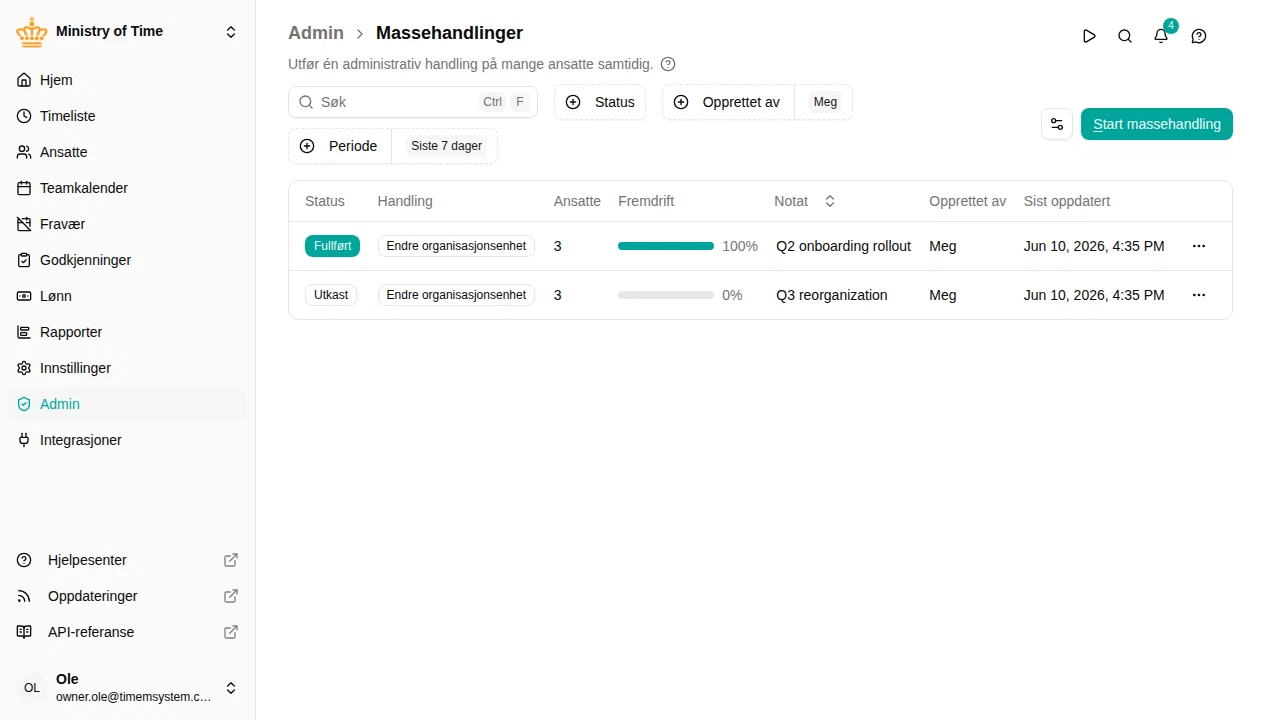
Listen filtreres etter:
- Tilstand — Utkast, Bruker, Fullført, Avbrutt eller Stoppet
- Opprettet av — Som standard dine egne masseendringer (merket «Meg»); bytt eller utvid for å se andres
- Datoperiode — Siste 7 dager som standard; bytt til egendefinert for et bestemt tidsrom
Hver rad viser notatet, handlingstypen, gjeldende tilstand, antall valgte ansatte og en resultatteller per status (✓ vellykket · ✗ feil · ⋯ venter · ⊘ stoppet).
Opprette en masseendring
Klikk Start masseendring for å åpne veiviseren. Den har 4 trinn som du går gjennom i rekkefølge — du kan gå tilbake til et tidligere trinn helt til du trykker Kjør på N ansatte .
Trinn 1 — Handling

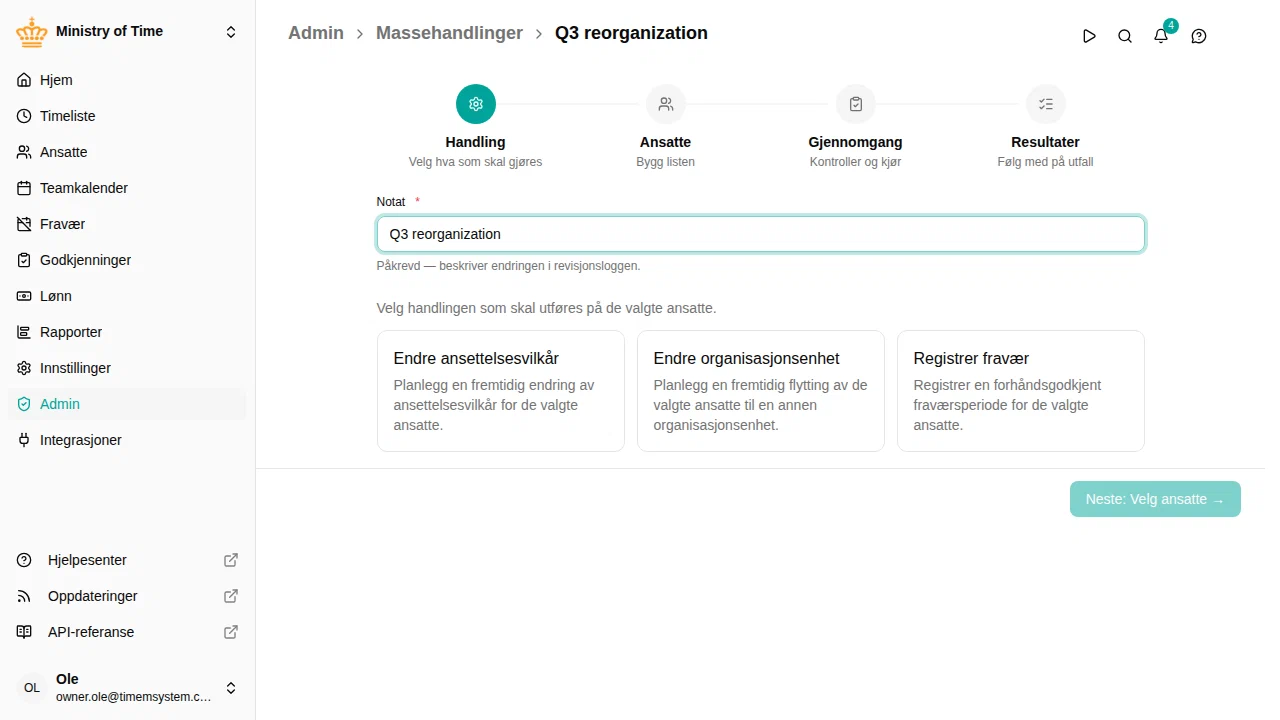
- Skriv inn et kort Notat som beskriver hva endringen er til for. Notatet er obligatorisk og vises i revisjonsloggen på hver versjonsrad som masseendringen lager.
- Velg en av de tilgjengelige handlingene.
- Fyll inn handlingens parametere — for eksempel ansettelsesvilkårene det skal endres til, organisasjonsenheten det skal flyttes til, eller fraværsregelverket og datoene.
Klikk Neste: Velg ansatte når du er klar. Utkastet lagres da og får en fast URL du kan komme tilbake til senere.
Trinn 2 — Ansatte
Bygg listen over ansatte som endringen skal gjelde for.

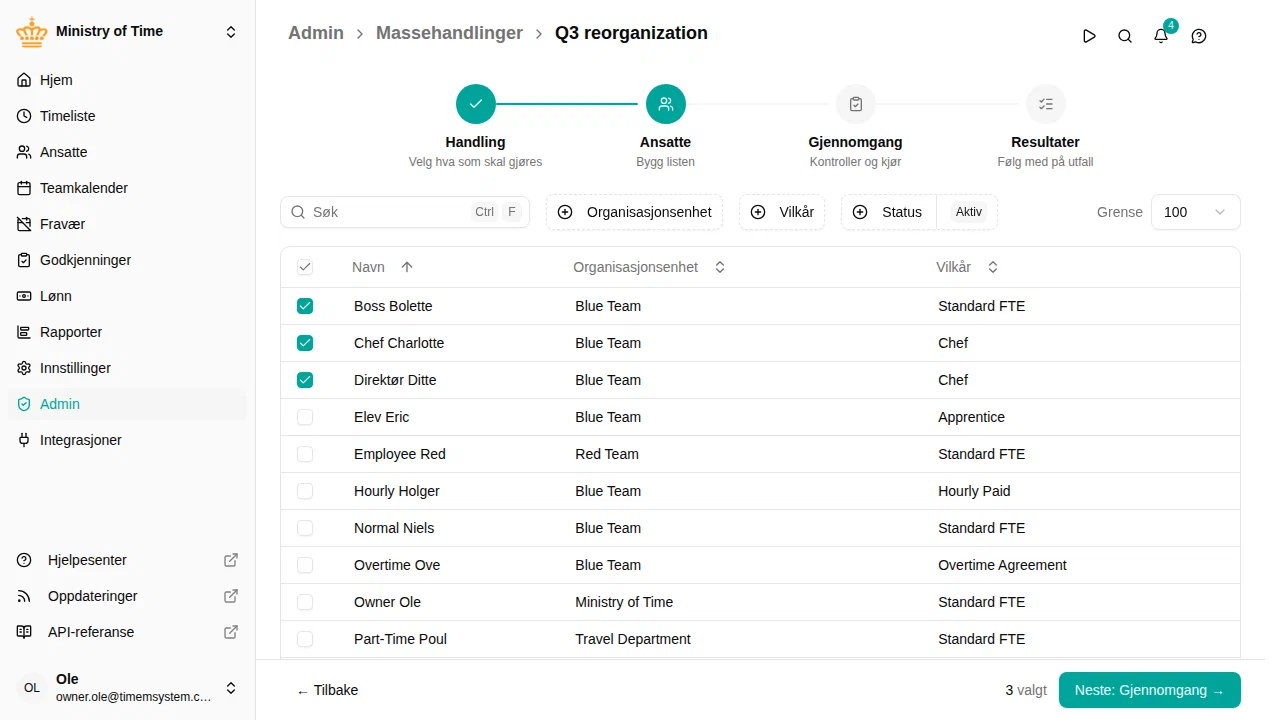
Bruk filtrene øverst for å begrense kandidatene:
- Organisasjonsenhet — begrens til én eller flere enheter
- Ansettelsesvilkår — begrens til ansatte på bestemte vilkår
- Status — aktiv, ventende eller inaktiv
- Søk — treff på navn
Kryss av i avmerkingsboksen ved siden av hver ansatt du vil ta med, eller bruk avmerkingsboksen i overskriften for å velge alle synlige på én gang. Du kan øke side-grensen (100 → 1000) for å se flere kandidater samtidig. Å trykke mellomrom eller Enter på en rad som har fokus, slår også valget av eller på — praktisk hvis du vil velge med tastaturet.
Det valgte antallet nederst oppdateres fortløpende. Klikk Neste: Gjennomgå for å fortsette.
Trinn 3 — Gjennomgå
Gjennomgåstrinnet viser nøyaktig hva som vil skje når du kjører masseendringen.

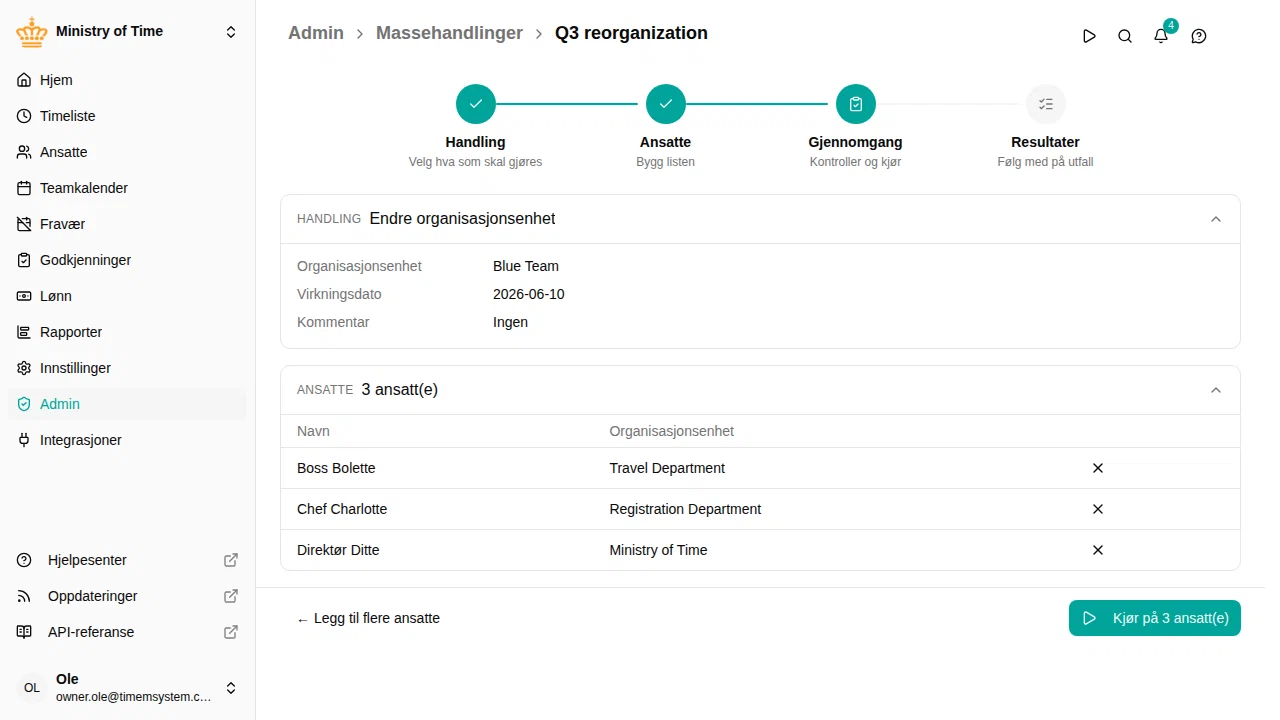
- Handlingssammendraget øverst oppsummerer handlingen og parameterne du har angitt.
- Kortet Ansatte viser hver ansatt i gruppen med organisasjonsenheten. Klikk den lille ✕ på en rad for å fjerne en ansatt fra gruppen, eller bruk Legg til flere ansatte for å gå tilbake til trinn 2.
Når alt ser riktig ut, klikker du Kjør på N ansatte . En bekreftelsesdialog vises — masseendringen kan ikke angres, så vi ber deg bekrefte at du mener det.

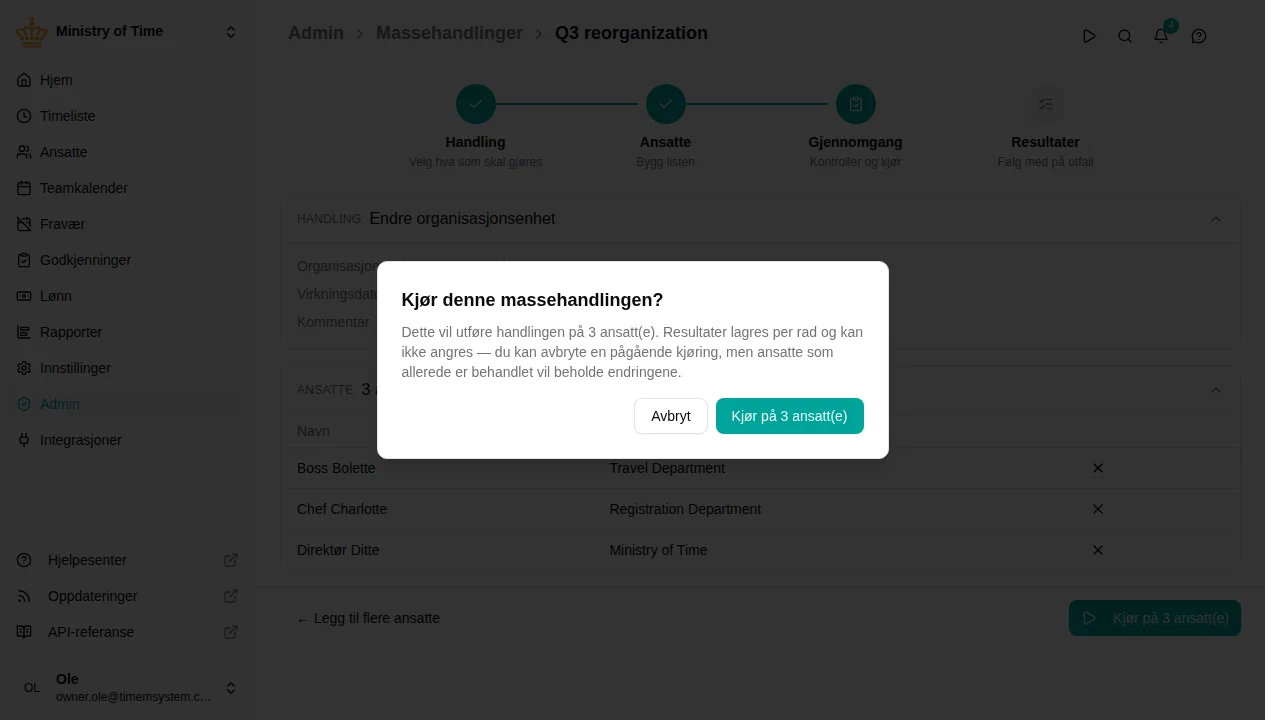
Klikk Kjør på N ansatte for å starte kjøringen.
Trinn 4 — Resultater
Når kjøringen har startet, går veiviseren over til resultattrinnet og viser resultatene etter hvert som hver ansatt behandles.

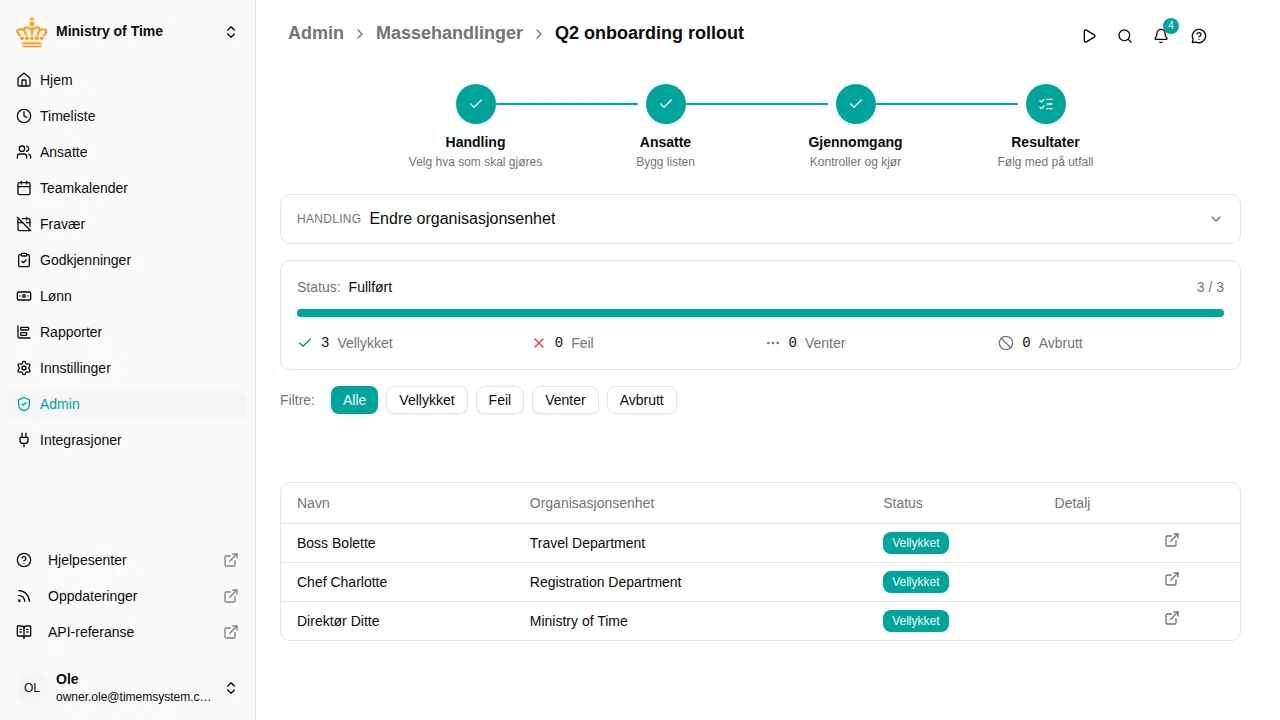
Fremdriftslinjen øverst viser hvor langt kjøringen har kommet (vellykkede + feil + stoppet mot totalt). Under den fordeler fire tellere resultatene:
| Status | Betydning |
|---|---|
| Vellykket | Endringen ble gjort for denne ansatte |
| Feil | Endringen mislyktes for denne ansatte — se Detalj-kolonnen for årsaken |
| Venter | Ikke behandlet ennå |
| Stoppet | Hoppet over fordi kjøringen ble avbrutt før den nådde denne raden |
Bruk filterknappene for å se bare én status. Ikonet for ekstern lenke ved siden av hver rad åpner den ansattes profil i en ny fane.
Avbryte en pågående kjøring
Mens tilstanden er Bruker, kan du klikke Avbryt kjøring for å stoppe behandlingen av de gjenværende radene. Ansatte som allerede er behandlet, beholder resultatet sitt — bare de ventende radene stoppes.
Etter fullføring
Fullførte masseendringer blir liggende i listen av revisjonshensyn. Åpne en tidligere masseendring for å se hele resultatet per ansatt.
Spore endringer tilbake til en masseendring
Hver versjonsrad som en masseendring lager — en ny tildeling av ansettelsesvilkår, en flytting til en annen organisasjonsenhet, en fraværssøknad — er merket med ID-en til masseendringen den kom fra. Når du åpner versjonshistorikken for noe som ble berørt, viser disse radene en klikkbar Masseendring-lenke som fører tilbake til masseendringen.
Slik er det lett å finne ut hvor en endring kom fra, også måneder senere.
Utkast
En masseendring som opprettes i veiviseren, starter som et Utkast og kan redigeres helt til du kjører den. Utkast du ikke lenger trenger, kan forkastes fra listen — åpne radhandlingene og velg Slett. Å forkaste et utkast påvirker aldri ansattdata; bare selve utkastet fjernes.
Tillatelser
Masseendringer krever tillatelsen bulk-action, som rollen HR-administrator har. Endringen trenger ikke å være en som den som kjører masseendringen, kunne gjort for hver ansatt enkeltvis — tillatelsen bulk-action er i seg selv godkjenningen.